iPhoneのアプリをホーム画面なしで削除!設定から簡単操作
iPhoneを使用していると、アプリが増えてホーム画面がごちゃごちゃしてしまうことがあります。不要なアプリを削除することで、ストレージの空き容量を増やし、iPhoneの動作を軽くすることができます。設定から簡単にアプリを削除する方法をご紹介します。ホーム画面からアイコンを削除するだけでなく、完全にアンインストールする方法についても解説します。これで、iPhoneの整理が簡単にできます。アプリ削除の手順をわかりやすく説明します。
iPhoneのアプリを簡単に削除する方法
iPhoneを使用していると、インストールしたアプリが増えてしまい、整理整頓が必要になることがあります。特に、使わなくなったアプリは削除することで、ストレージの容量を確保し、iPhoneの動作を軽快に保つことができます。今回は、ホーム画面を経由せずに、設定から簡単にアプリを削除する方法をご紹介します。
iPhoneのアプリはiPadでも使える?互換性を徹底解説設定からアプリを削除する手順
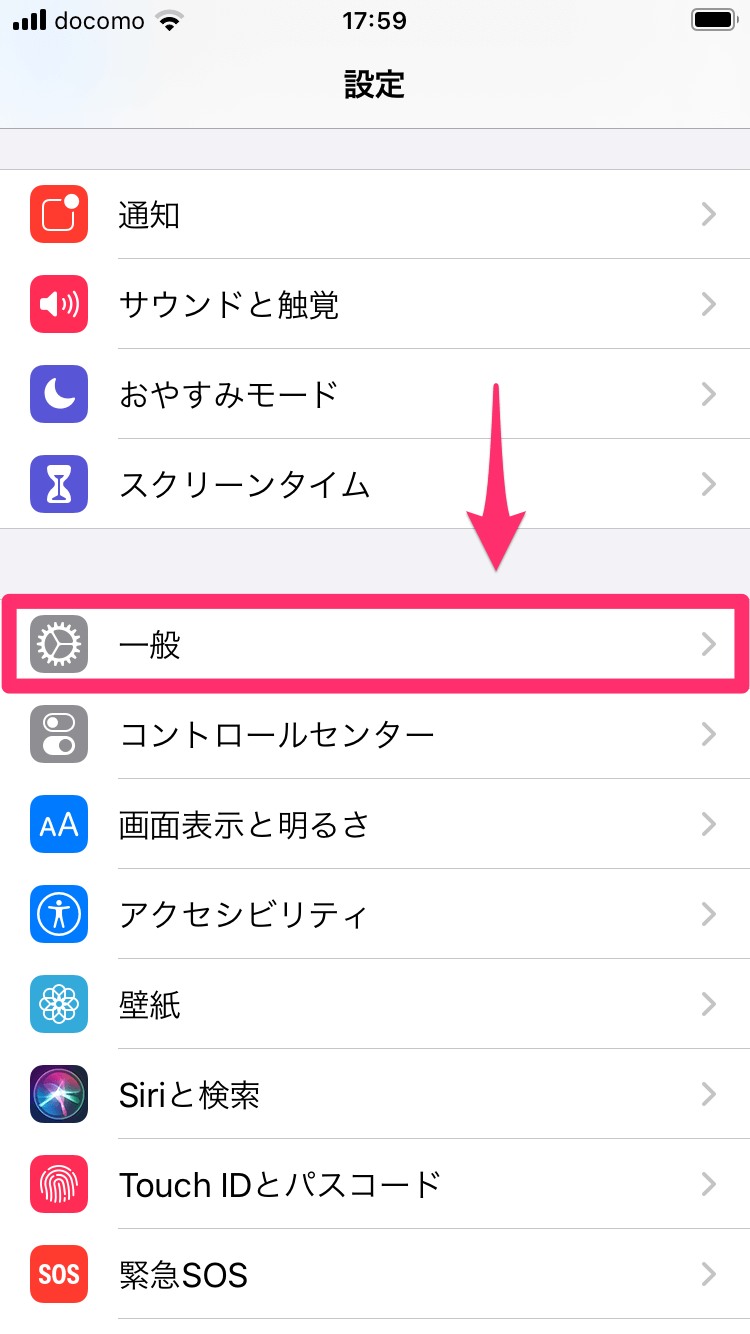
設定からアプリを削除する方法は非常に簡単です。以下の手順に従ってください。
- 設定アプリを開きます。
- 一般をタップします。
- iPhoneストレージをタップします。
この手順で、インストールされているアプリの一覧が表示され、各アプリのストレージ使用状況が確認できます。
iPhoneの全設定をリセット!初期化の手順を完全ガイド不要なアプリを特定する
iPhoneストレージの画面では、各アプリの使用状況やストレージの使用量が表示されます。これにより、どのアプリがストレージを多く占有しているか、または長期間使用されていないかを簡単に特定できます。以下の点に注目して、削除するアプリを決めましょう。
- 使用頻度が低いアプリ。
- ストレージ使用量が多いアプリ。
- 長期間更新されていないまたは使用されていないアプリ。
アプリを削除する
不要と判断したアプリを削除するには、以下の手順を実行します。
iPhoneの拡大鏡が超便利!ルーペ以外の活用法を公開- iPhoneストレージの画面で、削除したいアプリをタップします。
- アプリを削除をタップします。
- 確認メッセージが表示されるので、削除をタップして確定します。
この操作により、選択したアプリがiPhoneから完全に削除されます。
複数のアプリを一度に削除する
複数のアプリを一度に削除したい場合は、設定の一般セクションにあるiPhoneストレージの画面で、右上の編集をタップすることで、複数のアプリにチェックを入れて一括削除することが可能です。
iPhoneのメモアプリで書類をスキャン!レシート管理も簡単- 編集をタップします。
- 削除したいアプリにチェックを入れます。
- 削除をタップして確定します。
アプリ削除後の確認と再インストール
アプリを削除した後、再度必要になった場合に備えて、App Storeでの再インストール方法を確認しておきましょう。
- App Storeを開きます。
- 右上のプロフィールアイコンをタップし、購入済みをタップします。
- 再インストールしたいアプリを見つけて、雲のアイコンをタップしてダウンロードします。
詳細情報
iPhoneのアプリをホーム画面なしで削除する方法は?
設定アプリから直接アプリを削除することができます。まず、設定アプリを開き、一般を選択し、次にiPhoneストレージをタップします。すると、インストールされているアプリの一覧が表示されるので、削除したいアプリを選択してアプリを削除をタップします。
iPhoneのウィジェットでホーム画面を強化!天気や予定を即確認iPhoneのアプリを削除する他の方法は?
Appライブラリやホーム画面からでもアプリを削除できます。Appライブラリの場合は、削除したいアプリを長押しして削除を選択します。また、ホーム画面の場合は、アプリを長押ししてアプリを削除をタップします。
iPhoneのアプリを削除するとデータはどうなる?
アプリを削除すると、アプリに関連するデータも一緒に削除される場合があります。しかし、iCloudやiTunesにバックアップしているデータは残ります。また、一部のアプリはサーバー側にデータを保存しているため、アプリを削除してもデータは残ります。
iPhoneのアプリを削除できない場合は?
アプリを削除できない場合は、制限がかかっている可能性があります。設定アプリを開き、スクリーンタイムを選択し、コンテンツとプライバシーの制限を確認します。また、iOSのバージョンが古い場合もアプリの削除ができない場合があります。ソフトウェアアップデートで最新版に更新してみましょう。