iPhoneのメモアプリで書類をスキャン!レシート管理も簡単
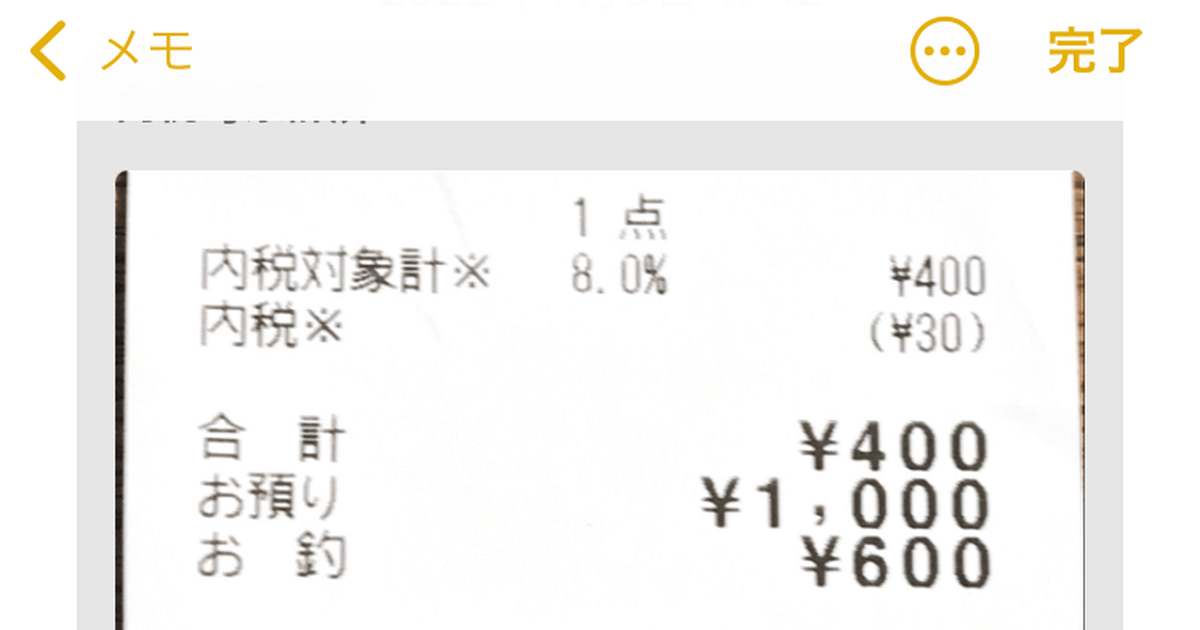
スマートフォンの普及により、手軽に書類をスキャンできるようになりました。特にiPhoneのメモアプリには、書類をスキャンする機能が備わっており、レシートや領収書などの管理が簡単になります。本記事では、iPhoneのメモアプリを使って書類をスキャンする方法と、その活用法についてご紹介します。レシート管理や書類整理にお悩みの方は、ぜひ参考にしてください。iPhoneを活用して、日々の業務を効率化しましょう。スキャンした書類は、簡単に整理・保存できます。
iPhoneのメモアプリで書類をスキャンする方法
iPhoneに標準で搭載されているメモアプリは、単なるメモを取るためのアプリではなく、書類のスキャンやレシートの管理も行うことができます。この機能を利用することで、紙の書類をデジタル化し、簡単に管理することが可能になります。具体的には、ドキュメントスキャン機能を使って、紙の書類を高画質でスキャンし、PDF形式で保存することができます。
iPhoneのウィジェットでホーム画面を強化!天気や予定を即確認メモアプリでスキャンする手順
メモアプリで書類をスキャンするには、以下の手順に従います。
- メモアプリを開く:iPhoneのホーム画面からメモアプリを開きます。
- 新規メモを作成:画面右下の新規作成ボタンをタップして、新しいメモを作成します。
- スキャン機能を起動:画面下部のプラスボタンをタップし、ドキュメントをスキャンを選択します。
スキャンの設定と実行
スキャンを実行する前に、スキャンの設定を行うことができます。具体的には、スキャンの解像度や色の設定などを行うことができます。また、自動的に書類の端を検出してスキャンすることも可能です。
iPhoneのGoPro Appで撮影を極める!使い方完全ガイドスキャンした書類の保存
スキャンが完了すると、書類はPDF形式で保存されます。このPDFはメモアプリ内で管理され、必要に応じて共有したり、他のアプリに保存したりすることができます。また、タグをつけて整理することも可能です。
レシート管理への応用
スキャンした書類は、レシートの管理にも役立ちます。レシートをスキャンして保存することで、紙のレシートを失くす心配がなくなり、また、経費の管理も簡単になります。
iPhoneのWi-Fi接続時のiTunes自動同期をオフにする方法スキャン精度の向上
スキャンの精度を向上させるためには、適切な光源の下でスキャンを行い、書類が歪まないように注意することが大切です。また、フォーカスが合っていることを確認することも重要です。
詳細情報
iPhoneのメモアプリで書類をスキャンする方法は?
iPhoneのメモアプリを使用して書類をスキャンするには、まずアプリを開き、新しいメモを作成します。次に、カメラアイコンをタップし、スキャンを選択します。すると、カメラが起動し、書類を撮影することができます。自動スキャン機能により、書類のエッジが自動的に検出され、スキャンが完了します。
iPhoneのWi-FiパスワードをQRコードで共有!来客対応に最適レシートの管理はどうすればいい?
レシートの管理は、メモアプリのスキャン機能を使用して簡単にできます。レシートをスキャンし、タグやカテゴリを付けて整理することができます。また、検索機能を使用することで、必要なレシートをすぐに見つけることができます。さらに、フォルダを作成して、レシートを分類することも可能です。
スキャンした書類の保存先は?
スキャンした書類は、メモアプリ内に保存されます。メモは、iCloudと同期されるため、他のAppleデバイスからもアクセスできます。また、PDF形式で共有することも可能で、他のアプリやサービスに送信することができます。
iPhoneのWi-Fi切り替えとWi-Fiアシストの設定をマスタースキャンの精度を上げるには?
スキャンの精度を上げるには、十分な明るさで書類を撮影することが重要です。また、カメラを安定させ、書類を平らに置くことも大切です。さらに、自動スキャン機能を使用することで、より正確なスキャンが可能になります。