iPhoneの全設定をリセット!初期化の手順を完全ガイド
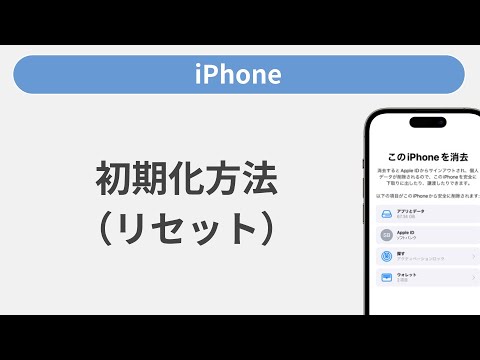
iPhoneを長期間使用していると、動作が遅くなったり、バグが発生することがあります。このような問題を解決するために、iPhoneの全設定をリセットすることが有効です。リセットすることで、初期状態に戻すことができ、問題が解決する可能性があります。本記事では、iPhoneの全設定をリセットする手順を詳しく解説します。iPhoneの初期化方法や注意点についても触れていきますので、iPhoneを安全にリセットする方法を理解することができます。では、iPhoneのリセット手順について見ていきましょう。
iPhoneを完全にリセットする方法とは?
iPhoneを完全にリセットするには、いくつかの手順を踏む必要があります。まず、バックアップを取ることが重要です。バックアップを取らずにリセットしてしまうと、すべてのデータが失われてしまいます。iCloudまたはiTunesを使用して、連絡先、写真、アプリなどのデータをバックアップすることができます。
iPhoneの拡大鏡が超便利!ルーペ以外の活用法を公開iPhoneのリセット前に行うべきこと
iPhoneをリセットする前に、いくつかの準備が必要です。まず、iPhoneのバックアップを取ります。次に、SIMカードを取り出します。SIMカードには、電話番号やキャリア情報が保存されているため、リセット後も必要になります。
- iCloudまたはiTunesを使用して、iPhoneのデータをバックアップする
- SIMカードを取り出す
- Apple IDのパスワードを確認する
iPhoneのリセット方法
iPhoneをリセットするには、設定アプリを使用します。設定アプリを開き、「一般」>「リセット」の順にタップします。次に、「すべてのコンテンツと設定を消去」を選択します。
iPhoneのメモアプリで書類をスキャン!レシート管理も簡単- 設定アプリを開く
- 「一般」>「リセット」の順にタップする
- 「すべてのコンテンツと設定を消去」を選択する
iPhoneのリセット後に必要な設定
iPhoneをリセットした後、初期設定を行う必要があります。初期設定では、言語や地域の設定、Wi-Fiの設定などを行います。また、Apple IDのサインインも必要です。
- 言語や地域の設定を行う
- Wi-Fiの設定を行う
- Apple IDでサインインする
iPhoneのリセットで解決できる問題
iPhoneをリセットすることで、さまざまな問題が解決できます。たとえば、動作が遅い、アプリがクラッシュするなどの問題が解決できます。
iPhoneのウィジェットでホーム画面を強化!天気や予定を即確認- 動作が遅い
- アプリがクラッシュする
- バッテリーの消耗が激しい
iPhoneのリセットに関する注意点
iPhoneをリセットする際には、いくつかの注意点があります。たとえば、バックアップを取らずにリセットしない、SIMカードを取り出しておくなどの注意が必要です。
詳細情報
iPhoneを初期化する前にすべきことは?
iPhoneを初期化する前に、まずバックアップを取ることが重要です。iCloudやiTunesを使用して、連絡先や写真などの重要なデータを保存しましょう。また、Apple IDやパスワードを確認しておくことも大切です。
iPhoneのGoPro Appで撮影を極める!使い方完全ガイドiPhoneの初期化方法は?
iPhoneの初期化は、設定アプリから行うことができます。「一般」>「iPhoneをリセット」の順にタップし、すべてのコンテンツと設定を消去を選択します。その後、Apple IDのパスワードを入力して、初期化のプロセスを開始します。
iPhoneを初期化するとどうなる?
iPhoneを初期化すると、すべてのデータが削除され、端末は初期状態に戻ります。連絡先や写真、メッセージなど、すべてのデータが消去されるため、事前にバックアップを取っておくことが重要です。
iPhoneのWi-Fi接続時のiTunes自動同期をオフにする方法iPhoneの初期化に時間がかかるのはなぜ?
iPhoneの初期化に時間がかかるのは、データの消去やシステムの再設定が行われるためです。特に、ストレージ容量が多い端末の場合、初期化に時間がかかることがあります。安定したインターネット接続と十分なバッテリー残量を確認しておきましょう。