iPhoneのカメラにグリッドを表示!構図を完璧にする方法
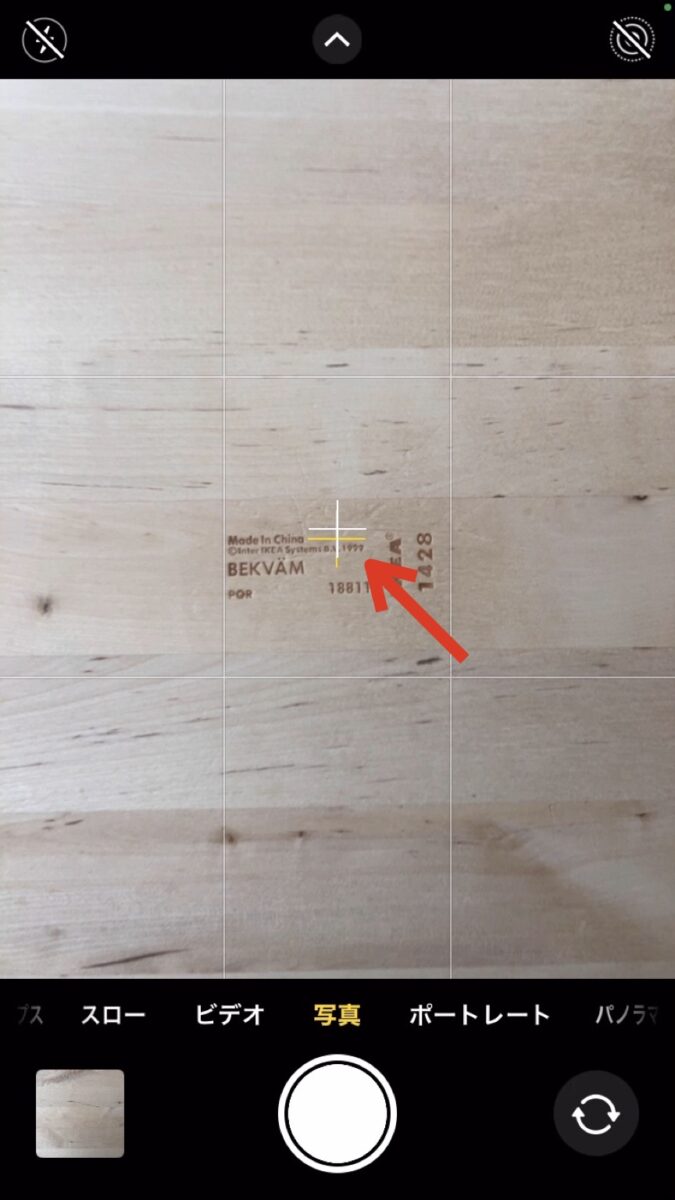
iPhoneのカメラを使いこなすための重要な要素として、グリッド表示が挙げられます。グリッド線を利用することで、撮影者は被写体のバランスや構図を直感的に理解し、よりプロフェッショナルな写真を撮ることが可能になります。本記事では、iPhoneのカメラでグリッドを表示する方法と、それを活用して構図を完璧にするためのテクニックを紹介します。初心者から上級者まで、iPhone撮影の幅を広げるための具体的な手順とコツを解説していきます。
iPhoneのカメラでグリッドを使いこなす!プロのような構図を作るコツ
iPhoneのカメラアプリには、写真の構図を決める際に役立つグリッド表示機能があります。この機能を使うことで、プロのようにバランスのとれた写真を撮ることができます。グリッドは、画面を三分割する線を表示するもので、三分割法や対称性を利用した構図を作る際に便利です。
iPhoneのカメラで露出を自由に調整するプロの技グリッド表示のメリット
グリッド表示を使うことで、写真の構図をより意識的に決めることができます。具体的には、以下のようなメリットがあります。
- 三分割法を簡単に実現でき、バランスのとれた構図を作ることができます。
- 地平線や建物の線を水平または垂直に揃えることができ、傾きを防ぐことができます。
- 被写体の配置を考える際に、グリッドがガイドになって、構図を決めやすくなります。
iPhoneでのグリッド表示の設定方法
iPhoneでグリッド表示を有効にするには、カメラアプリの設定を変更する必要があります。具体的には、設定アプリを開き、「カメラ」の項目を探して、グリッド表示をオンにします。
iPhoneのカメラで露出とフォーカスを固定!安定撮影のコツグリッドを使った構図のコツ
グリッドを使った構図には、いくつかのコツがあります。まず、三分割法を意識して、被写体を画面の端や線の交点に配置してみましょう。また、地平線や建物の線をグリッドに揃えることで、バランスのとれた写真になります。
グリッド表示を活用した撮影例
グリッド表示は、風景写真やポートレート撮影など、さまざまなシーンで役立ちます。たとえば、風景写真では地平線をグリッドに揃えることで、水平な構図を作ることができます。また、ポートレート撮影では、被写体の目をグリッドの交点に配置することで、印象的な写真になります。
iPhoneのカメラで正方形写真を簡単撮影する方法グリッド表示と他のカメラ機能の組み合わせ
グリッド表示は、他のカメラ機能と組み合わせることで、より高度な撮影が可能になります。たとえば、露出補正やフォーカス機能と組み合わせることで、よりプロフェッショナルな写真を撮ることができます。
詳細情報
iPhoneのカメラでグリッドを表示する方法は?
iPhoneのカメラアプリでグリッドを表示するには、設定アプリを開き、「カメラ」を選択します。その後、「グリッド」をオンにすると、カメラアプリにグリッド線が表示されるようになります。これにより、構図を決める際に役立つでしょう。
iPhoneのHDRで明暗差のある写真を美しく撮影!グリッド線はどのように役立つ?
グリッド線は、写真の構図を決める際に非常に役立ちます。三分割法などの構図理論に基づいて、被写体を配置することができます。また、水平線や垂直線を簡単に確認できるため、傾きを防ぐこともできます。
グリッド線の間隔は変更できる?
残念ながら、iPhoneの標準カメラアプリでは、グリッド線の間隔を変更することはできません。しかし、サードパーティ製カメラアプリを使用することで、より細かくグリッドを設定できる場合があります。
iPhoneのカメラでパノラマ写真を簡単に撮る方法グリッド線を表示したまま写真を撮ることはできる?
グリッド線を表示したまま写真撮影することは可能です。ただし、撮影した写真にはグリッド線は表示されません。グリッド線はあくまで撮影時の構図を決めるためのガイドとして機能します。