iPhoneのスクリーンショットを自動選択&削除するショートカット
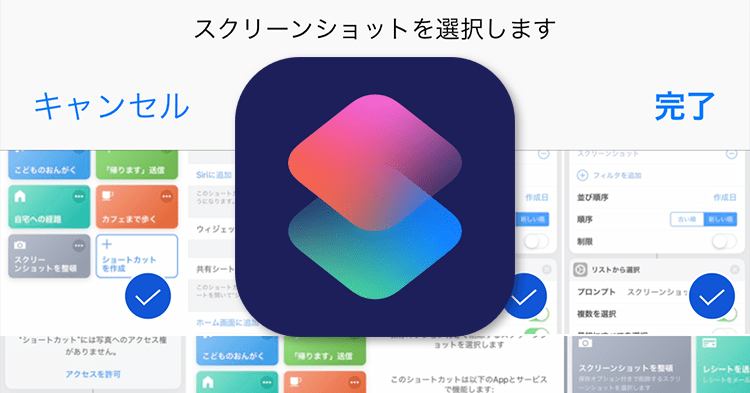
iPhoneを使用していると、スクリーンショットが増えすぎて管理が大変になることがあります。特に、必要な画像と不要な画像が混在している場合、手動で選別するのは手間がかかります。そこで便利なのが、「ショートカット」アプリを使った自動化です。この記事では、iPhoneのスクリーンショットを自動で選択し、不要なものを削除するショートカットの作成方法を紹介します。自動化により、日々のiPhone操作がより効率的になります。具体的な手順とともに、その方法を詳しく解説していきます。
iPhoneのスクリーンショットを効率的に管理するショートカットの使い方
iPhoneを使用していると、スクリーンショットを撮る機会は多いものです。しかし、スクリーンショットが増えすぎると、端末のストレージを圧迫し、必要な情報を探すのが難しくなります。そこで、iPhoneのスクリーンショットを自動で選択し、不要なものを削除するショートカットの作成方法をご紹介します。
iPhoneのスクリーンショットを一括削除!標準機能で簡単ショートカットとは?
ショートカットは、iPhoneの「ショートカット」アプリを使用して、複数の操作を1つのアクションにまとめることができる機能です。これにより、日々のタスクを効率化し、時間を節約することができます。自動化とカスタマイズが可能で、さまざまな用途に利用できます。 主な特徴は以下の通りです:
- 複数のアクションを組み合わせて1つのショートカットを作成可能
- 条件分岐やループなどの高度な操作も設定可能
- ウィジェットやSiriとの連携も可能
スクリーンショットの自動選択のメリット
スクリーンショットを自動で選択することで、以下のようなメリットがあります。ストレージの節約と情報の整理が可能です。 主なメリットは以下の通りです:
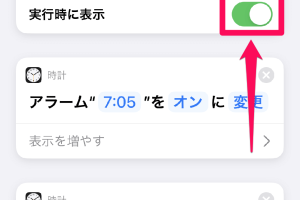
iPhoneのショートカットで複数アラームを通知なしで設定!- 不要なスクリーンショットを自動で削除できる
- 必要なスクリーンショットだけを残しておける
- ストレージの容量を節約できる
ショートカットの作成方法
ショートカットを作成するには、以下の手順に従います。ショートカットアプリを開き、新しいショートカットを作成します。 主な手順は以下の通りです:
- アクションを追加して、スクリーンショットを選択する条件を設定
- 条件分岐を設定して、不要なスクリーンショットを削除
- 保存してショートカットを完了
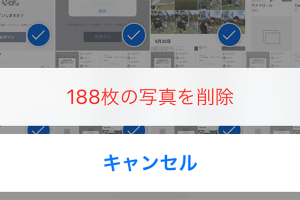
スクリーンショットの削除の自動化
スクリーンショットの削除を自動化することで、手動での削除の手間を省くことができます。 主な方法は以下の通りです:
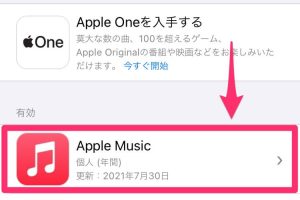
iPhoneのサブスクを簡単確認&解約!定額サービスの管理術- フォトアルバムからスクリーンショットを自動で選択
- 条件を設定して、不要なスクリーンショットを削除
- 定期的に実行することで、ストレージの節約が可能
ショートカットの応用例
ショートカットは、スクリーンショットの管理以外にも、さまざまな用途に利用できます。日常生活のタスクを効率化するためのツールとして活用できます。 主な応用例は以下の通りです:
- メールやメッセージの自動送信
- 写真やビデオの整理
- カレンダーやリマインダーの自動化
詳細情報
iPhoneのスクリーンショットを自動選択&削除するショートカットとは何ですか?
iPhoneのスクリーンショットを自動で選択し、不要な画像を削除するショートカットは、iOSのショートカットアプリを使用して作成できます。このショートカットを使用すると、手動でスクリーンショットを整理する手間を省くことができます。
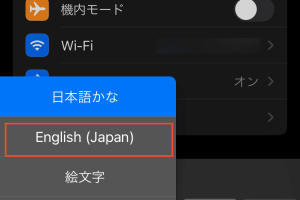
iPhoneのキーボードをスムーズに切り替える方法このショートカットはどのように作成しますか?
ショートカットアプリを開き、新しいショートカットを作成します。次に、写真アプリからスクリーンショットを選択するアクションを追加し、不要な画像を削除するアクションを追加します。これらのアクションを組み合わせることで、自動選択&削除ショートカットが完成します。
このショートカットを使用するメリットは何ですか?
このショートカットを使用すると、不要なスクリーンショットを自動で削除できるため、iPhoneのストレージを節約できます。また、手動でスクリーンショットを整理する手間を省くことができます。
iPhoneのキーボードの変換学習をリセットする簡単手順このショートカットは安全に使用できますか?
ショートカットアプリは、Appleが提供する公式アプリであるため、安全に使用できます。ただし、ショートカットを作成する際には、アクションの設定に注意を払い、意図しない動作をしないように注意する必要があります。