iPhoneのタイマーや計算機を瞬時に表示する裏技
iPhoneには便利な機能が数多く備わっているが、中にはあまり知られていない隠れた機能も存在する。例えば、iPhoneのホーム画面から瞬時にタイマーや計算機を表示する方法がある。この裏技を使えば、日々の生活の中で時間を効率的に管理したり、簡単な計算を素早く済ませたりすることができる。本記事では、このようなiPhoneの隠れた機能を活用する方法について詳しく紹介する。iPhoneユーザーがより快適にデバイスを利用できるように、具体的な操作手順を解説していく。
iPhoneの隠れた機能を解放!タイマーと計算機を素早く表示する方法
iPhoneには、知られていない便利な機能がたくさんあります。その中でも、タイマーや計算機を瞬時に表示する方法は、日常生活で大いに役立ちます。この記事では、その裏技について詳しく説明します。
iPhoneのスクリーンショットを自動選択&削除するショートカットコントロールセンターの活用
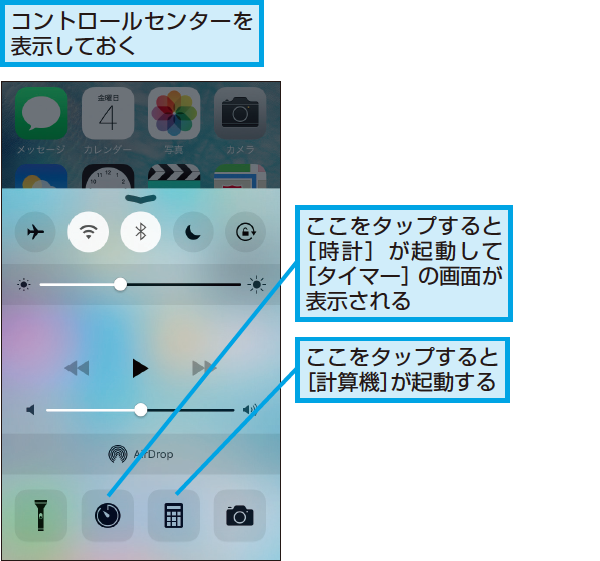
iPhoneのコントロールセンターは、さまざまな設定を簡単に切り替えることができる便利な機能です。タイマーや計算機を素早く表示するには、コントロールセンターを活用します。
- コントロールセンターを開くには、画面の右上から下にスワイプします。
- タイマーや計算機のアイコンをタップして、すぐに使用できます。
- コントロールセンターのカスタマイズも可能です。設定アプリでコントロールセンターの項目を編集できます。
Spotlight検索の利用
iPhoneのSpotlight検索を使用すると、アプリをすぐに開くことができます。タイマーや計算機も例外ではありません。
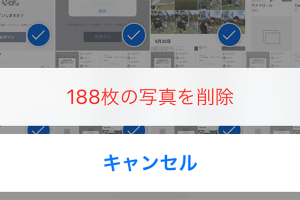
iPhoneのスクリーンショットを一括削除!標準機能で簡単- 画面を下にスワイプして、Spotlight検索を開きます。
- 検索バーに「タイマー」または「計算機」と入力します。
- 検索結果から、目的のアプリをタップして開きます。
Siriの活用
Siriは、iPhoneの音声アシスタントです。Siriを使用して、タイマーや計算機を簡単に起動できます。
- 「Hey Siri」または「Siri」と呼び出します。
- 「タイマーを設定して」または「計算機を開いて」と指示します。
- Siriが対応するアプリを起動します。
ホーム画面のカスタマイズ
iPhoneのホーム画面をカスタマイズすることで、タイマーや計算機をより簡単にアクセスできるようにします。
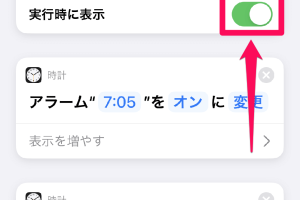
iPhoneのショートカットで複数アラームを通知なしで設定!- ホーム画面のレイアウトを変更して、よく使用するアプリを前面に配置します。
- フォルダを作成して、関連するアプリをまとめます。
- ウィジェットを追加して、情報を一目で確認できるようにします。
ショートカットの利用
ショートカットアプリを使用すると、カスタマイズしたアクションを簡単に実行できます。タイマーや計算機のショートカットを作成して、時間を節約します。
- ショートカットアプリを開きます。
- 新しいショートカットを作成し、タイマーや計算機のアクションを追加します。
- ショートカットをホーム画面に追加して、簡単にアクセスできるようにします。
詳細情報
iPhoneのタイマーや計算機を瞬時に表示する方法とは?
Spotlight検索を利用することで、iPhoneのタイマーや計算機を素早く表示することができます。具体的には、ホーム画面から下にスワイプして検索バーを表示させ、そこで「タイマー」や「計算機」と入力するだけで、瞬時にこれらのアプリを起動できます。
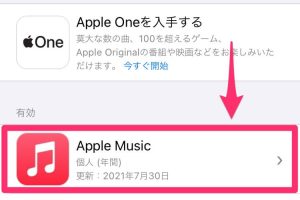
iPhoneのサブスクを簡単確認&解約!定額サービスの管理術この方法の利点は何ですか?
この方法の最大の利点は、迅速性です。アプリを直接探して起動する手間が省け、必要な機能にすぐにアクセスできます。また、ホーム画面の整理にも役立ちます。頻繁に使用するアプリをすぐに起動できるので、ホーム画面をすっきりと保つことができます。
この機能はどのiPhoneで利用できますか?
このSpotlight検索機能は、ほとんどのiPhoneで利用可能です。具体的には、iOS 11以降のバージョンがインストールされているiPhoneであれば、この機能を使用できます。ただし、古いモデルやiOSのバージョンが古い場合は、利用できない場合があります。
iPhoneのキーボードをスムーズに切り替える方法他のアプリもこの方法で起動できますか?
はい、Spotlight検索では、タイマーや計算機以外のアプリも検索して起動することができます。アプリ名を検索バーに入力するだけで、対応するアプリがあれば、それを起動できます。これにより、さまざまなアプリへのアクセスが容易になります。