
iPhoneの容量不足を解消!Chromeキャッシュ削除の裏技
iPhoneを使用していると、ストレージ容量が不足して困ることがあります。特に、Google Chromeを使用していると、キャッシュが溜まって容量を圧迫している可能性があります。そこで、今回はChromeのキャッシュを削除してiPhoneの容量不足を解消する方法を紹介します。簡単な手順でストレージ容量を解放でき、iPhoneの動作も軽快になります。キャッシュ削除の裏技をマスターして、快適なiPhoneライフを手に入れましょう。容量不足に悩んでいるiPhoneユーザーは必見です。迅速な解決策が見つかります。
iPhoneのストレージ容量を解放するChromeキャッシュ削除の方法
iPhoneを使用していると、ストレージ容量が不足することがあります。特に、Google Chromeなどのブラウザを使用していると、キャッシュが溜まって容量を圧迫することがあります。そこで、今回はChromeのキャッシュ削除の方法について詳しく解説します。
Chromeキャッシュとは?
Chromeキャッシュとは、ブラウザがウェブページのデータを一時的に保存するものです。これにより、次回同じページにアクセスしたときに、読み込みが速くなります。しかし、キャッシュが溜まりすぎると、iPhoneのストレージ容量を圧迫する原因になります。キャッシュ削除は、ストレージ容量を解放する上で重要なステップです。 主なキャッシュの種類は以下の通りです:
iPhoneの壁紙を簡単変更!ホーム画面を自分好みに- ブラウザキャッシュ:ウェブページのデータが保存される
- Cookie:ウェブサイトのログイン情報などが保存される
- 履歴:ブラウザの閲覧履歴が保存される
iPhoneでChromeキャッシュを削除する方法
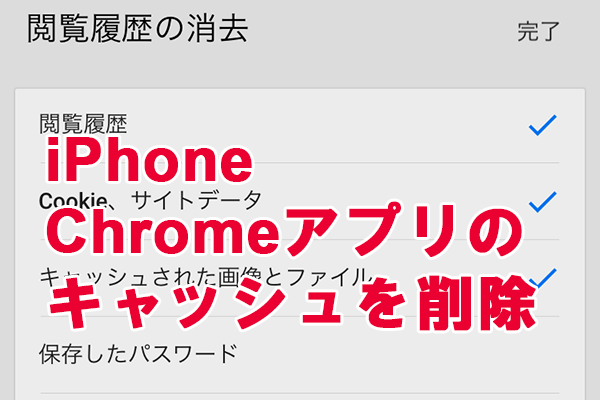
iPhoneでChromeキャッシュを削除するには、以下の手順に従います。まず、Chromeアプリを開き、右下の「その他」アイコンをタップします。次に、「設定」をタップし、「プライバシー」を選択します。その後、「閲覧履歴を消去」をタップし、削除するデータの種類を選択します。 削除するデータの種類は以下の通りです:
- 閲覧履歴:ブラウザの閲覧履歴が削除される
- Cookieとサイトデータ:ウェブサイトのログイン情報などが削除される
- キャッシュされた画像とファイル:ウェブページのデータが削除される
Chromeキャッシュ削除のメリット
Chromeキャッシュを削除することで、iPhoneのストレージ容量を解放できます。また、プライバシー保護にもつながります。さらに、ブラウザのパフォーマンスが向上することもあります。ストレージ容量の解放は、iPhoneを使用する上で重要なメリットです。 Chromeキャッシュ削除のメリットは以下の通りです:
- ストレージ容量の解放:iPhoneのストレージ容量が解放される
- プライバシー保護:個人情報が保護される
- ブラウザパフォーマンスの向上:ブラウザの読み込みが速くなる
Chromeキャッシュ削除後の注意点
Chromeキャッシュを削除した後は、ウェブサイトのログイン情報が失われることがあります。また、ブラウザの閲覧履歴も削除されるため、次回同じページにアクセスしたときに、読み込みが遅くなることがあります。ログイン情報の再入力が必要になる場合があります。 Chromeキャッシュ削除後の注意点は以下の通りです:
- ログイン情報の再入力:ウェブサイトのログイン情報が失われる
- 閲覧履歴の消失:ブラウザの閲覧履歴が削除される
- 読み込みの遅延:次回同じページにアクセスしたときに、読み込みが遅くなる
定期的なChromeキャッシュ削除の重要性
Chromeキャッシュを定期的に削除することで、iPhoneのストレージ容量を維持できます。また、プライバシー保護にもつながります。定期的なメンテナンスは、iPhoneを使用する上で重要です。 定期的なChromeキャッシュ削除の重要性は以下の通りです:
iPhoneのデバイス名を変更!プライバシー保護の簡単設定- ストレージ容量の維持:iPhoneのストレージ容量が維持される
- プライバシー保護:個人情報が保護される
- ブラウザパフォーマンスの維持:ブラウザのパフォーマンスが維持される
アイフォンのキャッシュを一気にクリアするには?
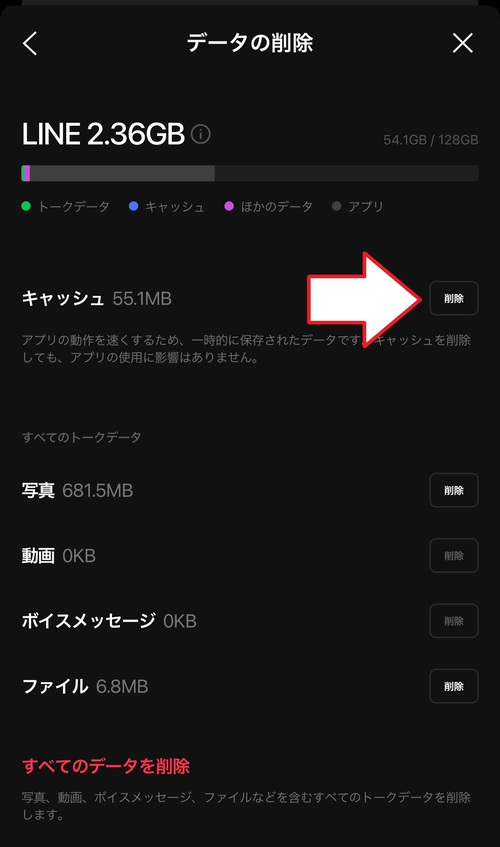
アイフォンのキャッシュを一気にクリアするには、まず設定アプリを開き、ストレージとiCloudの使用状況を確認する必要があります。ストレージの容量が不足している場合、キャッシュのクリアが必要になります。
キャッシュクリアの基本手順
アイフォンのキャッシュをクリアする基本的な方法は、設定アプリから行うことです。まず、設定アプリを開き、「一般」→「iPhoneストレージ」を選択します。ここでは、使用しているアプリのストレージ使用状況が表示され、キャッシュの多いアプリを特定できます。
- ストレージの使用状況を確認し、容量が不足している場合はキャッシュのクリアを検討します。
- 不要なアプリを削除することでストレージの空き容量を増やすことができます。
- キャッシュの多いアプリを特定し、再インストールすることでキャッシュをクリアできます。
アプリごとのキャッシュクリア方法
一部のアプリでは、アプリ内の設定からキャッシュをクリアすることができます。たとえば、Safariでは、履歴とウェブサイトデータをクリアすることでキャッシュを削除できます。また、他のアプリでも同様の設定がある場合がありますので、アプリ内の設定を確認してみましょう。
iPhoneの写真や動画をWindows 10に簡単保存!HEIC対応- Safariのキャッシュをクリアするには、設定アプリから「Safari」を選択し、「履歴とWebサイトデータの削除」をタップします。
- 他のアプリのキャッシュをクリアするには、アプリ内の設定からキャッシュのクリアを行います。
- 再インストールすることで、アプリのキャッシュを完全にクリアできます。
iPhoneのストレージを最適化する方法
アイフォンのストレージを最適化するには、不要なデータを削除することが重要です。写真やビデオ、音楽などのメディアファイルや、不要なアプリを削除することでストレージの空き容量を増やすことができます。また、iCloudを利用してデータをクラウドに保存することも有効です。
- 不要なメディアファイルを削除することでストレージの空き容量を増やします。
- iCloudを利用してデータをクラウドに保存することで、ローカルのストレージ容量を節約できます。
- 定期的にストレージの使用状況を確認し、不要なデータを削除することでストレージを最適化します。
iPhoneの溜まったキャッシュはどうやって消せますか?
iPhoneの溜まったキャッシュは、デバイスのストレージを圧迫し、パフォーマンスの低下につながる可能性があります。キャッシュを消去するには、いくつかの方法があります。
iPhoneのキャッシュを消去する方法
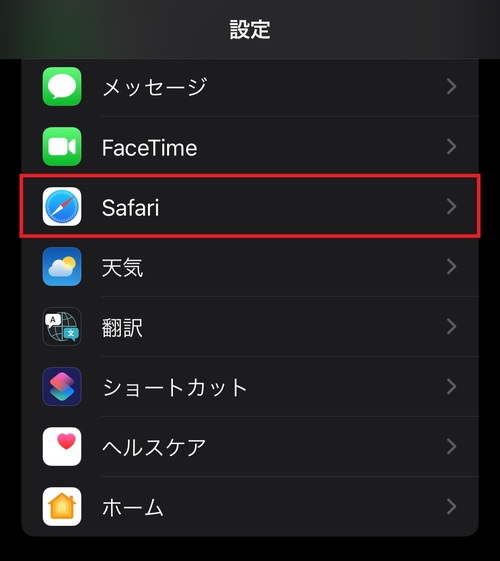
iPhoneのキャッシュを消去するには、まずSafariのキャッシュを消去する必要があります。Safariは、ウェブページのデータをキャッシュとして保存するため、キャッシュが溜まりやすいです。Safariのキャッシュを消去するには、以下の手順に従います。
iPhoneの写真をDropboxに加工しながらアップロードする方法- 設定アプリを開き、「Safari」を選択します。
- 「履歴とWebサイトデータを消去」をタップします。
- 「履歴とデータを消去」を確認します。
アプリのキャッシュを消去する方法
アプリのキャッシュを消去するには、アプリを再インストールする必要があります。アプリを再インストールすると、アプリのキャッシュが消去されます。ただし、アプリのデータを失う可能性があるため、事前にデータをバックアップしておくことをお勧めします。アプリのキャッシュを消去するには、以下の手順に従います。
- ホーム画面で、削除したいアプリを長押しします。
- 「アプリを削除」をタップします。
- App Storeからアプリを再インストールします。
iPhoneのストレージを最適化する方法
iPhoneのストレージを最適化するには、不要なデータを削除する必要があります。不要なデータには、古いメッセージ、不要な写真、未使用のアプリなどがあります。ストレージを最適化するには、以下の手順に従います。
- 設定アプリを開き、「一般」を選択します。
- 「iPhoneストレージ」をタップします。
- 不要なデータを特定し、削除します。
詳細情報
iPhoneのストレージ不足はなぜ起こる?
iPhoneのストレージ不足は、キャッシュや一時ファイル、不要なアプリデータが溜まることで発生します。特に、SafariやChromeなどのブラウザを使用していると、知らないうちに大量のキャッシュが蓄積され、ストレージを圧迫します。
Chromeキャッシュ削除のメリットは?
Chromeのキャッシュを削除することで、iPhoneのストレージ容量を回復できます。また、ブラウジング履歴や個人情報の保護にもつながります。さらに、ページの読み込み速度が改善される可能性もあります。
iPhoneの写真や動画をiCloudに安全バックアップ!簡単設定Chromeキャッシュを削除する方法は?
Chromeのキャッシュを削除するには、Chromeアプリを開き、メニューから履歴を選択します。その後、キャッシュを削除するオプションを選択し、データを削除をタップします。
iPhoneのストレージ容量をさらに節約する方法は?
iPhoneのストレージ容量をさらに節約するには、不要なアプリの削除や、写真や動画のクラウドストレージへの移行などが有効です。また、メッセージアプリのデータや、その他のアプリデータを定期的にクリーンアップすることも大切です。



