
iPhoneの文字入力を常にフリックに固定する設定術
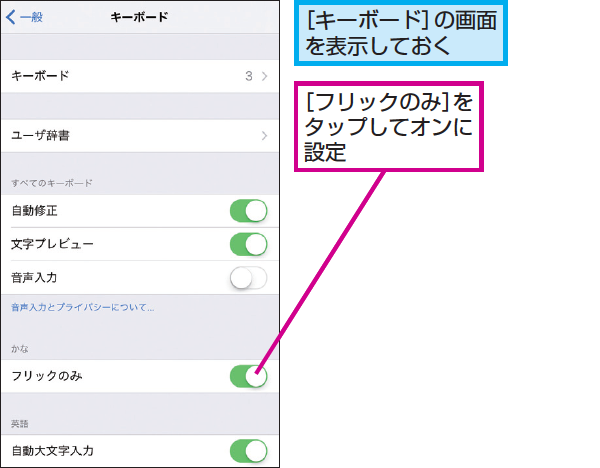
iPhoneを使用する際、文字入力方式の切り替えに戸惑った経験はありませんか?特に、日本語入力においては、ローマ字入力とフリック入力の切り替えが煩わしいと感じるユーザーは少なくありません。本記事では、iPhoneの文字入力を常にフリックに固定する方法について詳しく解説します。設定方法を理解することで、より快適なiPhoneライフを実現しましょう。フリック入力をデフォルトに設定する手順を、具体的な画面イメージとともに紹介します。
iPhoneの文字入力を常にフリックに固定するための設定方法
iPhoneを使用する上で、文字入力は非常に重要な操作です。デフォルトでは、iPhoneのキーボードは様々な入力方法をサポートしていますが、フリック入力に固定する方法があります。この設定を行うことで、ユーザーはより快適に入力を行うことができます。
フリック入力とは何か?
フリック入力は、iPhoneのキーボード上で文字を入力する方法の一つです。この入力方法では、ユーザーがキーを押さずに、画面上で指をスライドさせることで文字を入力します。具体的には、次のような特徴があります。
iPhoneの容量不足を解消!Chromeキャッシュ削除の裏技- 直感的な操作が可能
- 入力速度の向上が期待できる
- カスタマイズが可能
iPhoneでフリック入力を設定する方法
iPhoneでフリック入力を設定するには、以下の手順に従います。 まず、iPhoneの設定アプリを開き、「一般」→「キーボード」と進みます。ここで、キーボードのオプションを確認します。
キーボードのオプションを確認する
キーボードの設定画面では、ユーザーはキーボードの種類や入力方法を選択できます。ここで、フリック入力を有効にします。
フリック入力をデフォルトに設定する
フリック入力をデフォルトの入力方法に設定するには、キーボードの設定でフリック入力を選択します。これにより、iPhoneの文字入力がフリック入力に固定されます。
その他のキーボード設定
iPhoneのキーボード設定では、フリック入力以外にも様々なオプションが用意されています。例えば、キーボードの高さやキーボードのレイアウトを変更することができます。
iPhoneの壁紙を簡単変更!ホーム画面を自分好みにiPhoneのデフォルトキーボードはフリック入力ですか?
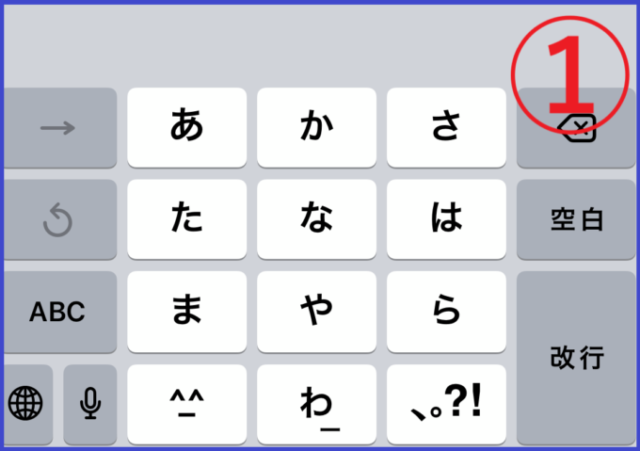
iPhoneのデフォルトキーボードは、フリック入力 ではありません。デフォルトでは、QWERTYレイアウト のキーボードが設定されています。しかし、iPhoneでは、フリック入力 を含む様々な入力方式を利用することができます。
iPhoneのキーボード設定
iPhoneのキーボード設定では、様々な入力方式を選択することができます。例えば、日本語 や 英語 などの言語を選択することができます。また、フリック入力 や ローマ字入力 などの入力方式を選択することもできます。以下は、iPhoneのキーボード設定で選択できる項目です。
- キーボードの追加 : 新しいキーボードを追加することができます。
- キーボードの順序 : キーボードの順序を変更することができます。
- ハードウェアキーボード : 外部キーボードを使用する場合の設定を行うことができます。
フリック入力の特徴
フリック入力 は、日本語入力の一種で、タッチパネル 上で指をスライドさせることで入力を行う方式です。フリック入力 の特徴としては、高速入力 が可能であることや、直感的な操作 が可能であることが挙げられます。以下は、フリック入力 の利点です。
iPhoneのデバイス名を変更!プライバシー保護の簡単設定- 入力速度の向上 : フリック入力 では、指をスライドさせることで入力を行うため、高速入力 が可能です。
- 直感的な操作 : フリック入力 では、タッチパネル 上で指をスライドさせることで入力を行うため、直感的な操作 が可能です。
- カスタマイズ : フリック入力 の設定をカスタマイズすることができます。
iPhoneでのフリック入力の利用
iPhoneでは、フリック入力 を含む様々な入力方式を利用することができます。フリック入力 を利用するには、iPhoneのキーボード設定で 日本語 のキーボードを追加し、フリック入力 を選択する必要があります。以下は、iPhoneでフリック入力 を利用する手順です。
- キーボード設定 : iPhoneのキーボード設定を開きます。
- 日本語キーボードの追加 : 日本語 のキーボードを追加します。
- フリック入力の選択 : フリック入力 を選択します。
iPhoneのフリックキーボードの設定方法は?
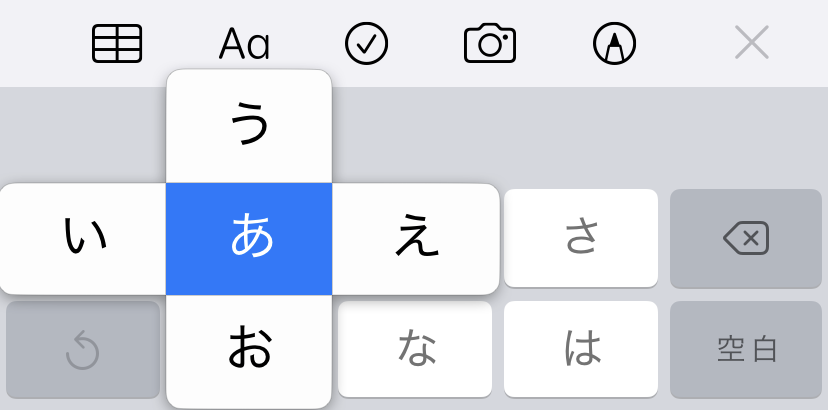
iPhoneのフリックキーボードの設定方法については、まず設定アプリを開く必要があります。設定アプリを開いたら、「一般」または「設定」などのメニューからキーボード設定にアクセスします。ここで、フリックキーボードの設定や変更を行うことができます。
iPhoneでのフリックキーボードの有効化
iPhoneでフリックキーボードを有効にするには、設定アプリの「一般」セクションから「キーボード」を選択します。ここでは、キーボードの追加やキーボードの管理が行えます。具体的には以下の手順で行います。
iPhoneの写真や動画をWindows 10に簡単保存!HEIC対応- キーボードオプションを選択します。
- 新しいキーボードを追加して、フリックキーボードを選択します。
- フリック入力を有効にするために必要な設定を変更します。
フリックキーボードのカスタマイズ
フリックキーボードのカスタマイズでは、キーの感度やフリック入力の速度などを調整することができます。これにより、ユーザーは自分に合った入力方法に設定できます。カスタマイズの手順は以下の通りです。
- キーボード設定から「フリック入力設定」を選択します。
- 感度や入力速度を調整します。
- ユーザー辞書に単語を追加して、入力の精度を高めます。
フリックキーボードのトラブルシューティング
フリックキーボードを使用中に入力ミスが頻発する場合や、キーボードが反応しない場合など、トラブルシューティングが必要です。このような問題に対処するには、以下の方法を試します。
- キーボードの再起動を行います。
- 設定のリセットにより、キーボードの設定を初期状態に戻します。
- ソフトウェアの更新を行い、最新の状態に保ちます。
詳細情報
iPhoneの文字入力方法を変更する方法は?
フリック入力に変更するには、iPhoneの設定アプリを開き、「一般」→「キーボード」→「キーボードを追加」の順にタップし、日本語(フリック)を選択します。
iPhoneでフリック入力をデフォルトにするには?
iPhoneの設定アプリで「一般」→「キーボード」の順に進み、キーボードの順序を調整することで、フリック入力をデフォルトに設定できます。
iPhoneの写真をDropboxに加工しながらアップロードする方法複数のキーボードがインストールされている場合の対処法は?
複数のキーボードがインストールされている場合は、キーボードスイッチを使用して、簡単にフリック入力に切り替えることができます。
iPhoneの文字入力設定をリセットする方法は?
iPhoneの文字入力設定をリセットするには、設定アプリの「一般」→「リセット」の順に進み、キーボードの辞書をリセットを選択します。



