
iPhoneのかなキーボードで数字や記号を簡単入力する方法
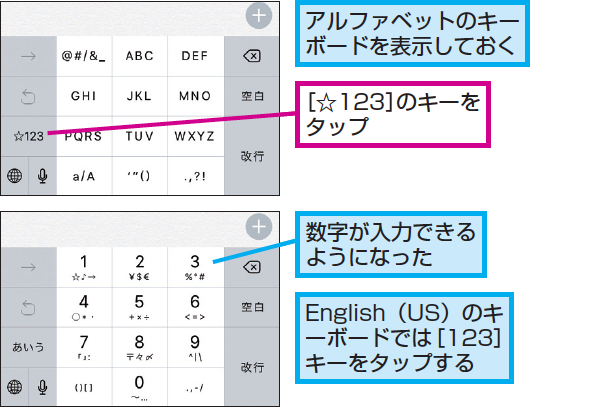
iPhoneのかなキーボードを使用しているとき、数字や記号を入力する際に毎回キーボードのレイアウトを変更するのは面倒に感じることがあります。特に、かな入力に慣れているユーザーにとっては、頻繁にキーボードを切り替える必要があるため、入力の効率が低下することがあります。しかし、iPhoneにはかなキーボードのままでも数字や記号を簡単に呼び出すことができる機能があります。本記事では、この機能を使って、iPhoneのかなキーボードで数字や記号を簡単に入力する方法について詳しく説明します。
iPhoneのかなキーボードで数字や記号を簡単に入力するテクニック
iPhoneのかなキーボードは、デフォルトで日本語入力に対応していますが、数字や記号を入力する際には、いくつかのテクニックを使うことで、より効率的に入力できるようになります。
数字を入力する方法
iPhoneのかなキーボードで数字を入力するには、数字キーを表示させる必要があります。これを行うには、かなキーボードの「?123」キーをタップします。これにより、数字と記号が表示されたキーボードに切り替わります。
- 「?123」キーをタップして数字キーボードを表示させる
- 必要な数字を入力する
- 「あいう」キーをタップしてかなキーボードに戻る
記号を入力する方法
記号を入力する場合も、「?123」キーをタップして数字キーボードを表示させる必要があります。さらに、「+=」キーをタップすると、追加の記号が表示されます。
- 「?123」キーをタップして数字キーボードを表示させる
- 「+=」キーをタップして追加の記号を表示させる
- 必要な記号を入力する
フリック入力を活用する
iPhoneのかなキーボードでは、フリック入力という機能を利用できます。これにより、数字や記号をより素早く入力できます。例えば、「かな」キーをフリックして数字や記号を入力することができます。
キーボードの予測変換を利用する
iPhoneのかなキーボードには、予測変換機能があります。この機能により、入力中の文や単語に関連する候補が表示され、より正確に入力できます。
キーボードの設定をカスタマイズする
iPhoneのかなキーボードの設定は、「設定」アプリでカスタマイズできます。例えば、「キーボードの高さ」や「フリック入力の感度」などを調整することができます。
iPhoneのキーボードで数字も入力するには?
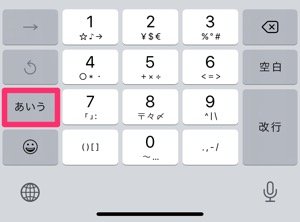
iPhoneのキーボードで数字も入力するには、キーボードのレイアウトを変更する必要があります。通常、iPhoneのキーボードは文字入力がデフォルトになっていますが、数字や記号を入力するためのレイアウトに切り替えることができます。
iPhoneのキーボードレイアウトの切り替え方
iPhoneのキーボードで数字を入力するには、キーボードのレイアウトを切り替える必要があります。具体的には、キーボードの左下にある「123」キーをタップすることで、数字や記号が入力できるレイアウトに切り替えることができます。
- 「123」キーをタップして数字入力モードに切り替える
- 数字を入力する
- 「ABC」キーをタップして文字入力モードに戻る
iPhoneのキーボードで数字を効率的に入力する方法
iPhoneのキーボードで数字を効率的に入力するには、キーボードの使い分けが重要です。また、フリック入力やキーボードの拡張機能を利用することで、より効率的に数字を入力することができます。
- フリック入力を利用して数字を素早く入力する
- キーボードアプリをインストールして、より多くの機能を利用する
- ジェスチャーを利用してキーボード操作を効率化する
iPhoneのキーボードで数字入力に関するトラブルシューティング
iPhoneのキーボードで数字入力に関するトラブルが発生した場合、キーボードの設定やソフトウェアの更新を確認する必要があります。また、キーボードのキャッシュをクリアすることで、トラブルが解決する場合があります。
- キーボードの設定を確認して、数字入力に関する設定を変更する
- ソフトウェアの更新を確認して、最新のバージョンに更新する
- キーボードのキャッシュをクリアして、トラブルを解決する
iPhoneで絵文字や記号を出すには?
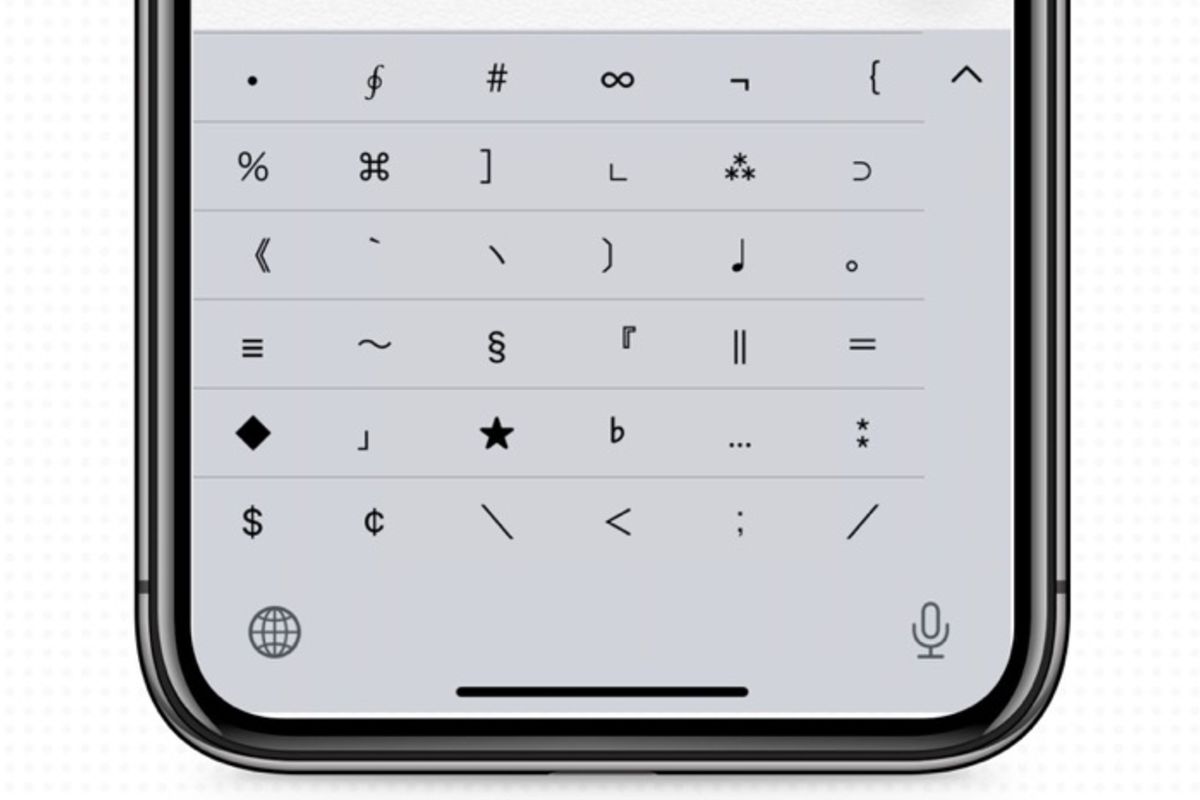
iPhoneで絵文字や記号を出すには、キーボードの設定を変更する必要があります。デフォルトのキーボードでは、絵文字や記号を入力するための専用のキーボードが用意されています。
iPhoneでの絵文字キーボードの追加
iPhoneで絵文字や記号を入力するには、まず絵文字キーボードを追加する必要があります。設定アプリを開き、一般 > キーボード > キーボードと進み、新しいキーボードを追加をタップします。すると、利用可能なキーボードのリストが表示されるので、絵文字を選択します。
- 設定アプリを開きます
- 一般 > キーボード > キーボードと進みます
- 新しいキーボードを追加をタップして、絵文字を選択します
絵文字や記号の入力方法
絵文字キーボードを追加したら、実際に絵文字や記号を入力してみましょう。キーボードの地球儀のアイコンをタップすると、キーボードが切り替わります。絵文字キーボードでは、さまざまなカテゴリの絵文字や記号が用意されています。カテゴリをタップして、目的の絵文字や記号を選択します。
- 地球儀のアイコンをタップしてキーボードを切り替えます
- カテゴリをタップして、絵文字や記号を選択します
- 頻繁に使用する絵文字や記号は、よく使うカテゴリに登録できます
絵文字や記号の検索と利用
iPhoneでは、絵文字や記号を簡単に検索することができます。キーボードで絵文字をタップし、検索バーにキーワードを入力します。すると、関連する絵文字や記号が表示されます。この機能を利用して、目的の絵文字や記号を素早く見つけることができます。
- 絵文字キーボードで検索バーにキーワードを入力します
- 関連する絵文字や記号が表示されます
- 見つかった絵文字や記号をタップして、入力します
詳細情報
iPhoneのかなキーボードで数字を入力する方法は?
iPhoneのかなキーボードで数字を入力するには、「?123」キーをタップして数字キーボードに切り替える必要があります。このキーをタップすると、キーボードのレイアウトが変更され、数字や記号を入力できるようになります。
かなキーボードで記号を入力するにはどうすればよいですか?
かなキーボードで記号を入力する場合も、「?123」キーをタップして数字キーボードに切り替える必要があります。さらに、「#+=」キーをタップすると、より多くの記号が表示され、選択して入力できます。
iPhoneでかなキーボードのレイアウトを変更する方法はありますか?
iPhoneのかなキーボードのレイアウトは、「設定」アプリで変更できます。具体的には、「一般」>「キーボード」>「キーボード」の順にタップし、キーボードの追加または削除を行うことができます。
かなキーボードで効率的に入力するためのコツは?
かなキーボードで効率的に入力するには、フリック入力に慣れることが大切です。また、「?123」キーや「#+=」キーを頻繁に使用して、数字や記号を素早く入力するテクニックを身につけることが有効です。


