Googleマップに自宅や職場を簡単に設定する手順
Googleマップは日常的に利用する人が増えており、正確な位置情報を把握するために、自宅や職場の住所を登録しておくと便利です。Googleマップに自宅や職場を登録することで、目的地までのルート検索が簡単になり、移動の計画が立てやすくなります。本記事では、を詳しく説明します。スマートフォンやパソコンを使った登録方法をステップごとに紹介し、Googleマップをより効果的に活用する方法を探ります。設定方法を理解することで、より快適なナビゲーションが可能になります。
Googleマップの設定を簡単に済ませる方法
Googleマップは、日常生活の中で非常に役立つツールです。自宅や職場の場所を設定しておくことで、日々のルート検索や周辺情報の取得が簡単になります。この設定を簡単に行う手順について詳しく説明します。
Googleマップアプリのインストールと初期設定
まず、Googleマップを利用するには、スマートフォンにGoogleマップアプリをインストールする必要があります。インストール後、アプリを起動し、Googleアカウントでログインします。ログインすることで、設定した場所の情報がクラウドに保存され、他のデバイスでも同じ設定を利用できるようになります。 以下の手順で初期設定を進めます:
Googleマップで災害情報をリアルタイムで確認する方法- Googleアカウントでログインする
- 位置情報の共有を許可する
- アプリの更新を行う
自宅と職場の住所を設定する方法
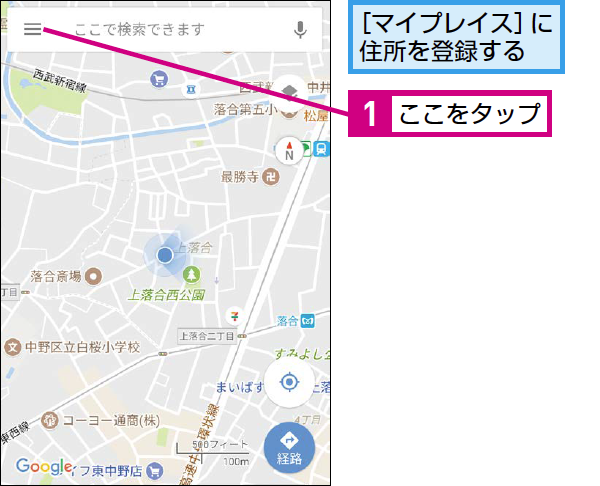
Googleマップで自宅や職場を設定するには、まずマップを開き、画面上のメニューボタンをタップします。メニューから「自宅と職場の設定」または「タイムライン」に関連する項目を選択し、自宅と職場の住所を入力します。 この設定により、日常的に利用するルートの検索が簡単になります。 以下の点を参考にしてください:
- メニューボタンをタップし、「自宅と職場」を選択
- 自宅の住所を入力し、「保存」をタップ
- 同様に職場の住所も入力し、「保存」をタップ
ラベルを利用した場所の整理
Googleマップでは、自宅や職場以外にも、頻繁に訪れる場所にラベルを付けて整理することができます。ラベルを付けることで、目的の場所をすぐに見つけることができます。 ラベルの付け方:
- 目的の場所をマップ上で長押しする
- 「ラベルを追加」を選択
- ラベルの名前を入力し、「保存」をタップ
Googleマップのショートカットを利用する
ホーム画面にGoogleマップのショートカットを作成することで、自宅や職場へのルート検索をさらに簡単に行うことができます。ショートカットの作成方法は以下の通りです:
- Googleマップを開き、メニューボタンをタップ
- 「ショートカットを追加」または同様の項目を選択
- ショートカットに表示する情報を選択し、「追加」をタップ
定期的なGoogleマップの更新
Googleマップは定期的に更新され、新しい情報が追加されたり、既存の情報が修正されたりします。アプリの更新を行うことで、最新の地図情報を利用できます。 更新の方法:
Googleマップでクチコミを投稿してレビューを共有する方法- App StoreまたはGoogle Playストアを開く
- Googleマップのページに移動し、「更新」をタップ
- 更新が完了するまで待つ
iPhoneで自宅や職場を登録するには?
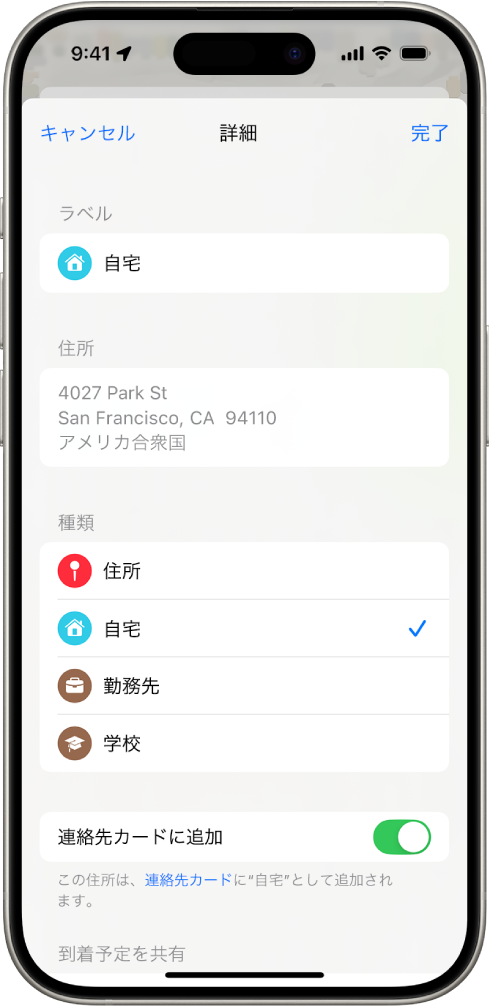
iPhoneで自宅や職場を登録するには、地図アプリやカレンダーアプリなどの機能を利用する必要があります。具体的には、以下の手順で登録が可能です。
iPhoneの地図アプリで自宅や職場を登録する方法
iPhoneの地図アプリで自宅や職場を登録するには、まず地図アプリを開き、自宅や職場の住所を検索します。次に、場所の詳細情報を表示し、「ラベルを追加」または「場所を保存」を選択します。登録が完了すると、地図上で自宅や職場の場所を簡単に確認できます。
以下の手順で登録できます:
- 地図アプリを開く
- 自宅や職場の住所を入力して検索する
- 場所の詳細情報を表示し、「ラベルを追加」または「場所を保存」を選択する
カレンダーアプリで自宅や職場の情報を利用する方法
カレンダーアプリで自宅や職場の情報を利用するには、まずカレンダーアプリを開き、新しいイベントを作成します。イベントの場所として、自宅や職場の住所を入力すると、カレンダーアプリは自動的にその場所を地図上に表示します。また、出発時刻や到着時刻を設定すると、交通情報やルート案内も提供されます。
以下の設定が可能です:
- カレンダーアプリを開き、新しいイベントを作成する
- イベントの場所として、自宅や職場の住所を入力する
- 出発時刻や到着時刻を設定して、交通情報やルート案内を利用する
自宅や職場の登録による利便性の向上
自宅や職場をiPhoneに登録することで、様々な利便性が向上します。例えば、Siriを利用して「自宅までのルートを表示」と指示すると、地図アプリが最適なルートを案内してくれます。また、カレンダーアプリと連携して、会議やイベントの出欠管理もスムーズに行えます。
以下の利点があります:
- Siriを利用して自宅や職場までのルートを簡単に検索できる
- カレンダーアプリと連携して、出欠管理がスムーズに行える
- 地図アプリで周辺情報を簡単に検索できる
Googleマップに自分の会社を登録するにはどうすればいいですか?
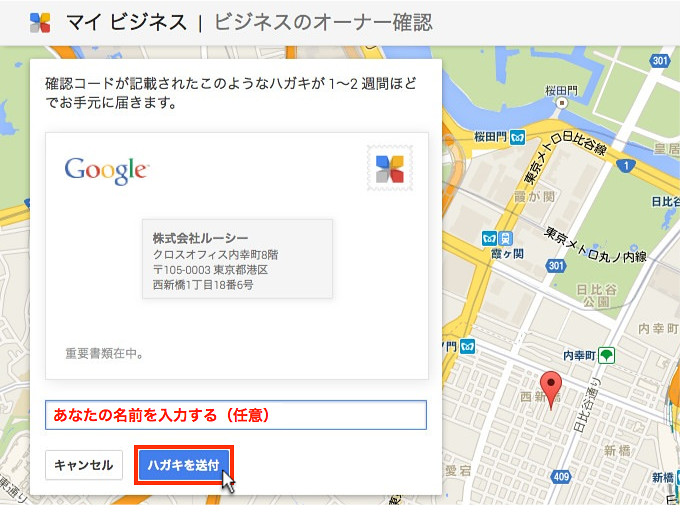
Googleマップへの登録は、ビジネスの認知度を高め、顧客を獲得するために非常に重要です。自分の会社をGoogleマップに登録するには、まずGoogleマイビジネスのアカウントを作成する必要があります。
Googleマイビジネスのアカウント作成
Googleマイビジネスのアカウントを作成するには、まずGoogleアカウントが必要です。Googleアカウントをお持ちでない場合は、作成してください。次に、Googleマイビジネスのサイトにアクセスし、ビジネスの情報を入力します。具体的には、ビジネスの名前、住所、電話番号、カテゴリなどです。
Googleマップで複数経路を比較して最適ルートを選ぶ方法- ビジネスの名前と住所を正確に入力します。
- ビジネスのカテゴリを選択します。
- ビジネスの電話番号とウェブサイトのURLを入力します。
Googleマップへの登録情報の確認と編集
Googleマイビジネスのアカウントを作成した後、Googleマップへの登録情報を確認し、必要に応じて編集します。具体的には、ビジネスの営業時間、支払い方法、写真などです。これらの情報を正確に登録することで、顧客がビジネスの情報を簡単に見つけることができます。
- ビジネスの営業時間を正確に入力します。
- ビジネスの支払い方法を登録します。
- ビジネスの写真をアップロードします。
Googleマップへの登録後の管理
Googleマップへの登録後は、ビジネスの情報を定期的に更新し、顧客からのレビューに対応する必要があります。また、Googleマイビジネスのインサイトをチェックすることで、ビジネスの認知度を高めるための戦略を立てることができます。
- ビジネスの情報を定期的に更新します。
- 顧客からのレビューに対応します。
- Googleマイビジネスのインサイトをチェックします。
詳細情報
Googleマップで自宅や職場を設定するメリットは何ですか?
Googleマップに自宅や職場を設定することで、日常的に利用するルートの検索が簡単になり、さらに交通情報や周辺のスポット情報もすぐにアクセスできるようになります。
Googleマップに自宅や職場を設定する方法は?
Googleマップアプリを開き、画面上部のメニューボタンをタップして、自分の場所やラベルを設定するオプションを選択します。次に、自宅や職場の住所を入力し、保存をタップすることで設定が完了します。
Googleマップで目的地を他の人と簡単に共有する方法自宅や職場の設定を変更または削除する方法は?
Googleマップで自宅や職場の設定を変更または削除するには、アプリのメニューから設定またはラベルのセクションにアクセスし、変更または削除したいラベルを選択して、必要な操作を行います。
Googleマップの自宅や職場設定は他のデバイスと同期されますか?
Googleアカウントでログインしている場合、Googleマップの自宅や職場の設定は、同じアカウントでログインしている他のデバイスと同期されるため、複数のデバイスで同じ設定を利用できます。