iOS 8でiPadへの電話着信をオフにする簡単な設定
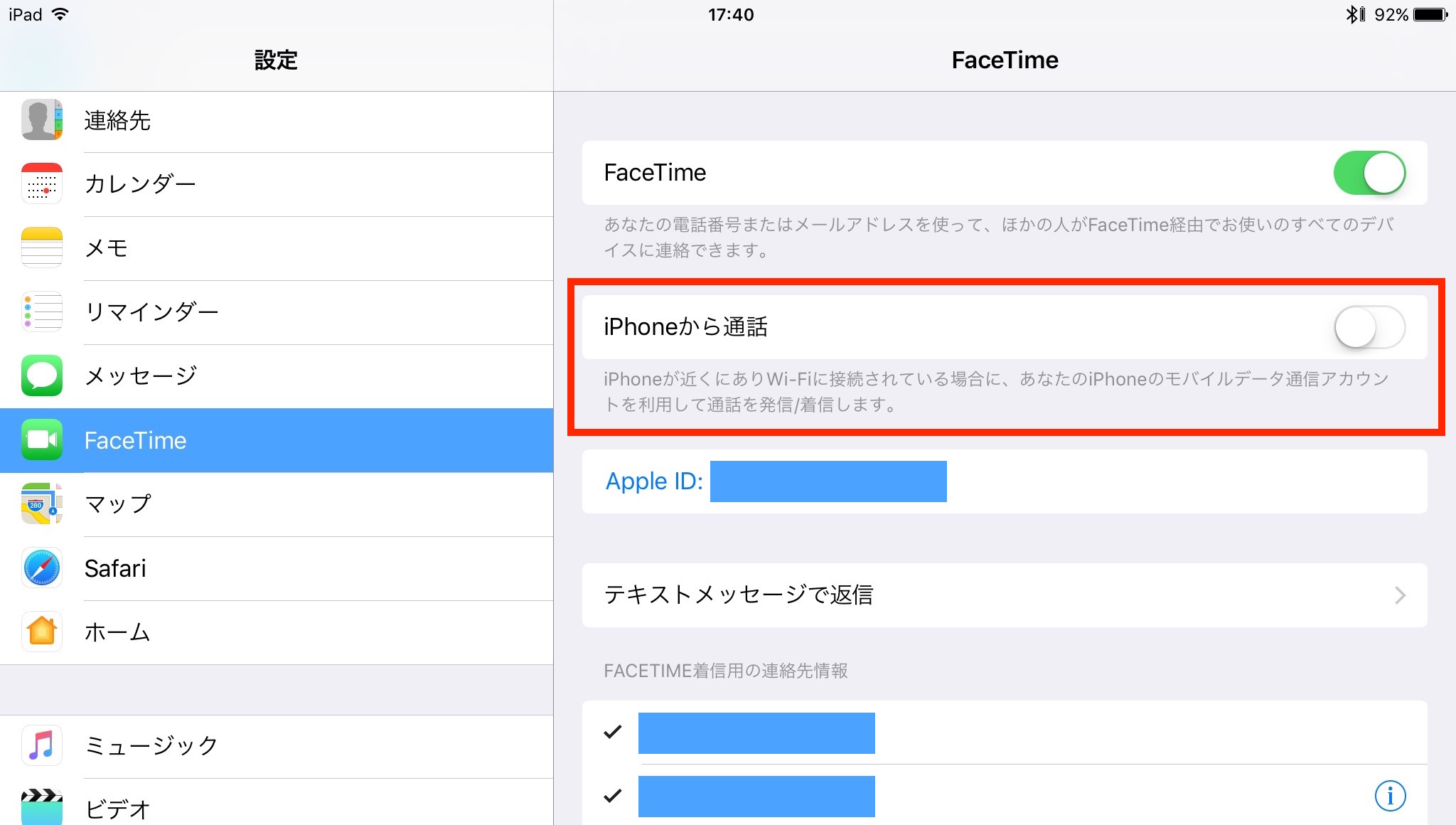
iOS 8のリリースにより、iPadでiPhoneの電話着信を受けられるようになりました。しかし、すべての状況でこの機能が便利とは限りません。この記事では、iPadへの電話着信をオフにする簡単な設定方法を紹介します。特定の状況や環境でプライバシーを保つために、この機能を無効にする方法を知っておくことは非常に役立ちます。具体的な手順とその効果について詳しく見ていきましょう。設定アプリを使った簡単な操作で、あなたのiPadをより快適に使えるようになります。
iOS 8でiPadへの電話着信をオフにする簡単な設定方法
iOS 8では、iPadへの電話着信をオフにするための設定が可能です。この設定により、iPhoneとiPadを連携させている場合に、iPadで不要な電話着信を避けることができます。
iOS 8の新機能と電話着信の仕組み
iOS 8では、Continuityと呼ばれる機能が導入され、iPhoneとiPadなどのデバイス間で連携が可能になりました。これにより、iPhoneで受信した電話着信をiPadでも受信できるようになりました。しかし、この機能は便利な反面、iPadで不要な電話着信を受けることがあります。 以下の点に注意する必要があります。
- Continuity機能を有効にするためには、iPhoneとiPadが同じApple IDでログインしている必要があります。
- 電話着信をiPadで受信するには、iPhoneとiPadが同じWi-Fiネットワークに接続している必要があります。
- 電話着信の設定は、iPhoneとiPadの両方で設定する必要があります。
iPadで電話着信をオフにする手順
iPadで電話着信をオフにするには、以下の手順に従います。
iOS 17のスタンバイ機能でiPhoneを置き時計に!使い方解説- 設定アプリを開きます。
- FaceTimeを選択します。
- 着信をオフにします。
iPhoneで電話着信をオフにする手順
iPhoneで電話着信をオフにするには、以下の手順に従います。
- 設定アプリを開きます。
- FaceTimeを選択します。
- iPadでの着信をオフにします。
iOS 8での電話着信設定の注意点
iOS 8での電話着信設定には、以下の点に注意する必要があります。 iPhoneとiPadの両方でFaceTimeの設定を確認する必要があります。 電話着信をオフにすると、FaceTimeでの着信もオフになります。
iOS 8での電話着信設定のメリット
iOS 8での電話着信設定のメリットは、以下の通りです。 iPadで不要な電話着信を避けることができます。 iPhoneとiPadの両方で電話着信の設定を管理できます。
iPhoneとiPadの電話を連携させない方法はありますか?
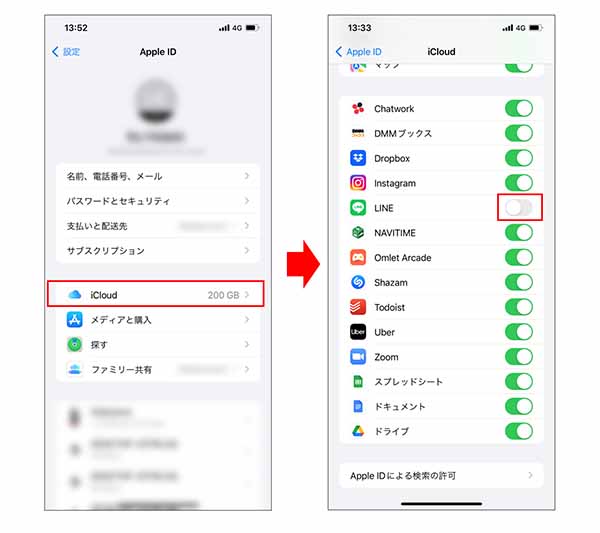
iPhoneとiPadの電話を連携させない方法はあります。HandoffやContinuityなどの機能により、iPhoneとiPadが連携して動作することがありますが、これを無効にすることで連携を停止できます。
iOS 14 & iPhone 12の新機能を徹底解説!ウィジェットやAppライブラリの使い方iPhoneとiPadの連携を停止する方法
iPhoneとiPadの連携を停止するには、設定アプリでいくつかの変更を行う必要があります。まず、両方のデバイスで同じApple IDでサインインしていることを確認し、次に各デバイスの設定を変更します。
- Handoffを無効にするには、「設定」>「一般」>「Handoff」でHandoffのスイッチをオフにします。
- Continuityを無効にするには、「設定」>「[ユーザ名]」>「iCloud」>「iCloud Drive」でiCloud Driveのスイッチをオフにし、「設定」>「[ユーザ名]」>「AirDrop」でAirDropのスイッチをオフにします。
- iMessageやFaceTimeの同期を停止するには、「設定」>「メッセージ」または「FaceTime」でApple IDのスイッチをオフにします。
iCloudの同期を停止する方法
iCloudの同期を停止することで、iPhoneとiPadのデータが共有されなくなります。iCloudの設定を変更することで、特定のアプリやデータの同期を停止できます。
- 「設定」>「[ユーザ名]」>「iCloud」でiCloudのスイッチをオフにします。
- 「設定」>「[ユーザ名]」>「iCloud」>「iCloud Drive」でiCloud Driveのスイッチをオフにします。
- 「設定」>「[ユーザ名]」>「iCloud」>「[アプリ名]」で特定のアプリの同期を停止できます。
デバイスの初期化と再設定
デバイスを初期化して再設定することで、iPhoneとiPadの連携を完全に停止できます。初期化を行うと、デバイスのすべてのデータが削除されるため、事前にバックアップを取ることをお勧めします。
- 「設定」>「一般」>「リセット」ですべてのコンテンツと設定を消去を選択します。
- デバイスを再設定する際に、Apple IDのサインインを避けることで、iCloudとの同期を停止できます。
- 再設定後に、必要なアプリやデータを再インストールして、デバイスを使用できます。
iPhoneで電話だけ繋がらないようにするには?
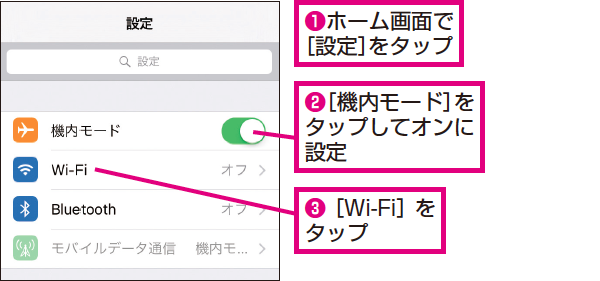
iPhoneで電話だけ繋がらないようにするには、主に機内モードの活用や特定の設定変更が有効です。これにより、電話の着信や発信を制限しつつも、Wi-Fi経由での通信は維持することができます。
iOS 10とmacOSの新機能を5分でチェック!WWDC 2016まとめiPhoneの機内モードを活用する
機内モードを使用すると、iPhoneの携帯電話ネットワークへの接続が遮断され、電話の着信や発信ができなくなります。しかし、Wi-Fiを有効にしていれば、インターネットへのアクセスやメッセージアプリの利用は可能です。
- 機内モードをオンにするには、iPhoneのコントロールセンターを開きます。
- コントロールセンター内の機内モードのアイコンをタップして有効にします。
- その後、Wi-Fiをオンにすれば、インターネットに接続できます。
特定の連絡先以外からの電話を遮断する
特定の連絡先以外からの電話を遮断するには、「おやすみモード」を活用することができます。おやすみモードを設定すると、特定の連絡先や繰り返しの発信者からの電話のみ許可することができます。
- 設定アプリを開き、「おやすみモード」を選択します。
- 「許可された連絡先」を設定し、特定の人からの連絡のみ許可します。
- さらに、「繰り返しの発信者」のオプションを有効にすると、同じ番号からの連続した着信を許可することができます。
Do Not Disturb(おやすみモード)の詳細設定
おやすみモードの詳細設定を行うことで、より柔軟に電話の遮断を行うことができます。特定の時間帯や状況に応じて自動的におやすみモードを有効にすることが可能です。
- 設定アプリ内で「おやすみモード」のスケジュールを設定します。
- 特定の時間帯に自動的におやすみモードが有効になるようにします。
- 特定のイベントや場所に応じておやすみモードを有効にすることもできます。
携帯とiPadを連動させない方法はありますか?
携帯とiPadを連動させない方法としては、Apple IDの共有を避けることが挙げられます。両デバイスで異なるApple IDを使用することで、自動的なデータ同期や機能の連動を防ぐことができます。
Ingressの遊び方と操作方法を完全網羅したガイド連動を防ぐための設定変更
連動を防ぐためには、各デバイスの設定を変更する必要があります。具体的には、iCloudやHandoffなどの機能をオフにすることで、データの同期やデバイス間の連携を停止できます。
- iCloudの設定で、同期したくないデータをオフにする
- Handoffをオフにして、デバイス間の作業の引き継ぎを停止する
- ユニバーサルクリップボードをオフにして、クリップボードの共有を停止する
デバイスごとの設定の独立化
デバイスごとに独立した設定にすることで、携帯とiPadの連動を避けることができます。例えば、携帯ではWi-Fiをオンにし、iPadではオフにするなど、デバイスごとに異なる設定にすることができます。
- デバイスごとにApple IDを変更する
- デバイスごとにiCloudの設定を変更する
- デバイスごとに通知の設定を変更する
連動を制限するためのアプリ設定
アプリごとに連動を制限することも可能です。例えば、ソーシャルメディアアプリやメッセージアプリなどで、デバイス間のデータ共有をオフにすることができます。
- アプリごとにデータ共有の設定を変更する
- アプリごとに通知の設定を変更する
- アプリごとにログイン情報の共有をオフにする
詳細情報
iOS 8でiPadへの電話着信をオフにする方法は?
iOS 8では、Handoff 機能を利用して、iPhoneの電話着信をiPadで受けることができます。しかし、この機能をオフにしたい場合は、設定アプリでFaceTimeの設定を変更する必要があります。具体的には、設定 > FaceTime と進み、iPhoneからの通話のトグルをオフにします。
iPadで電話着信をオフにすると、他の機能に影響はありますか?
iPadで電話着信をオフにしても、FaceTimeのビデオ通話やメッセージアプリの使用には影響ありません。また、Handoff機能自体は無効にはなりません。他のAppleデバイスとの連携機能は引き続き利用可能です。
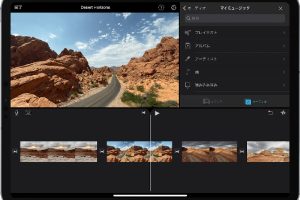
iMovieを使い始めるための簡単な初期設定方法iOS 8のどのバージョンからこの設定が可能になりましたか?
この設定は、iOS 8の初期バージョンから利用可能です。ただし、特定の機能や設定は、iOSのアップデートによって変更される可能性があります。最新のiOSバージョンでは、設定方法や利用可能な機能が異なる場合があります。
iPad以外のデバイスでも同様の設定が可能ですか?
iPad以外にも、MacやiPod touchなどのAppleデバイスでは、FaceTimeの設定を変更することで、電話着信の受け取りを制御できます。ただし、デバイスによっては、電話着信機能自体が利用できない場合があります。