iOS 17のスタンバイ機能でiPhoneを置き時計に!使い方解説
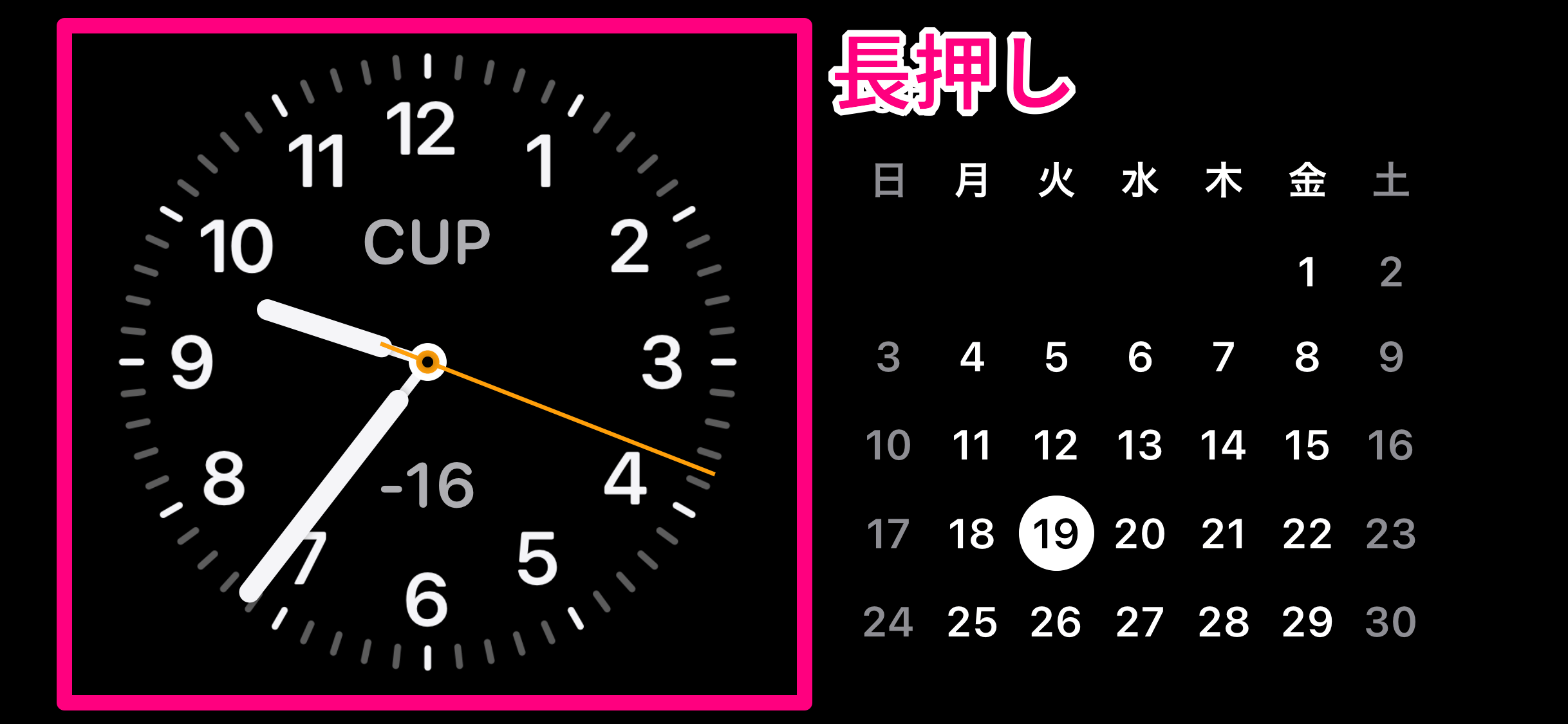
iOS 17にアップデートすることで、iPhoneに新たに追加された「スタンバイ」機能をご存知だろうか。この機能を使うと、iPhoneを置くだけで時計やカレンダー、通知など様々な情報をディスプレイに表示させることができる。まるで置き時計のように使えるのだ。iPhoneをただのスマートフォンとしてだけでなく、インテリアの一部として活用できるこの機能の使い方を詳しく解説していく。便利なカスタマイズ方法も紹介するので、ぜひ試してみてほしい。新しいiPhoneの使い方にきっと驚くはずだ。
iOS 17のスタンバイ機能の基本的な使い方
iOS 17のスタンバイ機能は、iPhoneを単なるスマートフォンから一歩進んだ、便利なデジタル時計やディスプレイに変えることができます。この機能を使うことで、iPhoneを部屋に置いておくだけで、時間や日付、さらには通知やカレンダーの予定などを確認できるようになります。
スタンバイ機能を有効にする方法
スタンバイ機能を有効にするには、まずiPhoneの設定アプリを開き、設定 > スタンバイ と進みます。ここで、スタンバイ機能をオンに切り替えることで、iPhoneがスタンバイモードに入ったときの動作を設定できます。
iOS 14 & iPhone 12の新機能を徹底解説!ウィジェットやAppライブラリの使い方- スタンバイ機能をオンにする
- ディスプレイの明るさを調整する
- 表示内容をカスタマイズする
スタンバイ時の表示内容をカスタマイズする
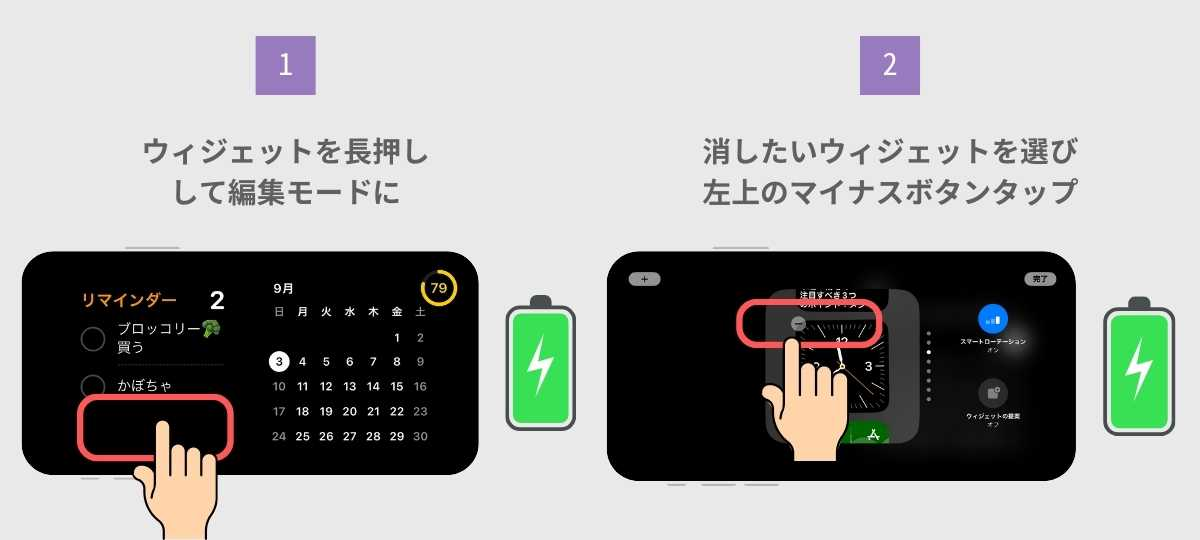
スタンバイ時の表示内容は、ユーザーの好みに応じてカスタマイズすることができます。設定アプリのスタンバイセクションで、表示させたい情報を選択できます。例えば、時計、カレンダー、通知など、さまざまなウィジェットから選択可能です。
- 時計ウィジェットを追加する
- カレンダーの予定を表示する
- 通知を表示する
iPhoneのスタンバイ中に充電する方法
iPhoneをスタンバイ中に充電するには、充電ケーブルを接続するだけです。スタンバイ機能は、iPhoneが充電中である場合に最適に機能するように設計されています。
- 充電ケーブルを接続する
- ワイヤレス充電を使用する
- 充電速度を確認する
スタンバイ機能の制限と注意事項
スタンバイ機能を使用する際には、いくつかの制限や注意事項があります。例えば、スタンバイ機能は、iPhoneがロックされている場合にのみ機能します。また、低電力モードが有効になっている場合は、スタンバイ機能が制限されることがあります。
- ロック画面でのみ機能する
- 低電力モードの影響を受ける
- ソフトウェアの更新が必要な場合がある
スタンバイ機能の応用例
スタンバイ機能は、単に時間や日付を表示するだけでなく、さまざまな応用例があります。例えば、スマートホームのコントロールパネルとして使用したり、音楽の再生コントロールとして使用することができます。
iOS 10とmacOSの新機能を5分でチェック!WWDC 2016まとめ- スマートホームのコントロールパネルとして使用する
- 音楽の再生コントロールとして使用する
- 通知の管理に使用する
iPhoneのスタンバイモードの時計はどうやって変えますか?
iPhoneのスタンバイモードの時計は、設定アプリから変更できます。具体的には、「設定」 > 「一般」 > 「日付と時刻」 と進み、時刻の設定を変更します。
iPhoneのスタンバイモードの時計を変更する手順
iPhoneのスタンバイモードの時計を変更するには、まず設定アプリを開く必要があります。設定アプリを開くと、様々な設定項目が表示されます。ここから「一般」を選択し、さらに「日付と時刻」を選択します。
- 「自動設定」をオフにします。
- 「時間帯」を選択し、現在地の時間帯に設定します。
- 「時刻」を手動で設定します。
iPhoneのスタンバイモードの時計の表示形式を変更する
iPhoneのスタンバイモードの時計の表示形式を変更することもできます。具体的には、「設定」 > 「一般」 > 「日付と時刻」 と進み、「24時間表示」をオンまたはオフにします。
Ingressの遊び方と操作方法を完全網羅したガイド- 「24時間表示」をオンにすると、24時間表記になります。
- 「24時間表示」をオフにすると、12時間表記になります。
- さらに、「タイムゾーン」を設定することで、異なる地域の時刻を表示できます。
iPhoneのスタンバイモードの時計がずれる場合の対処法
iPhoneのスタンバイモードの時計がずれる場合は、「自動設定」がオフになっている可能性があります。「自動設定」をオンにすることで、iPhoneが自動的に正しい時刻に調整します。
- 「自動設定」をオンにします。
- iPhoneを再起動します。
- 「設定」 > 「一般」 > 「日付と時刻」で時刻が正しく表示されることを確認します。
iPhoneを横に置くと時計になる機能は?
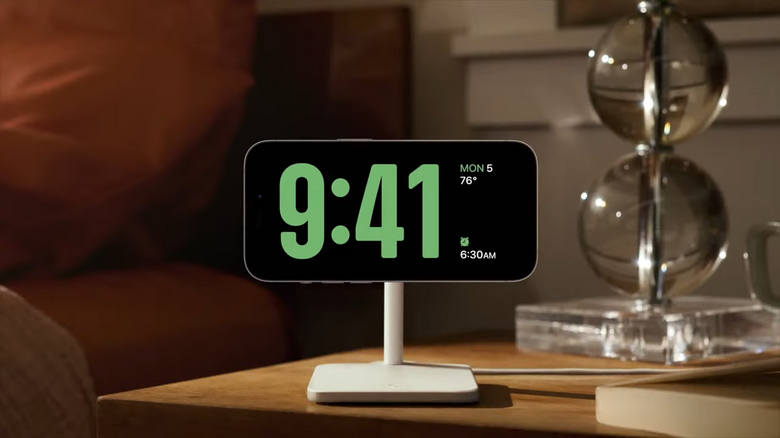
iPhoneを横に置くと時計になる機能はスタンバイモードです。このモードはiOS 17以降で利用可能で、iPhoneを横向きにすると、時計やカレンダー、通知などが表示されます。
スタンバイモードの基本機能
スタンバイモードでは、iPhoneを横向きにすることで、時計の表示が切り替わります。このモードでは、暗い環境でも表示が確認しやすいように設計されています。さらに、通知やカレンダーのイベントも表示されるため、便利に活用できます。
iMovieを使い始めるための簡単な初期設定方法- 時計表示のカスタマイズが可能です
- 通知の表示も確認できます
- カレンダーのイベントもチェックできます
スタンバイモードの使い方
スタンバイモードを利用するには、まずiOS 17以降にアップデートする必要があります。次に、設定アプリを開き、スタンバイモードを有効にします。その後、iPhoneを横向きにすることで、スタンバイモードが有効になります。
- 設定アプリでスタンバイモードを有効にする
- iPhoneを横向きにする
- スタンバイモードが有効になる
スタンバイモードの応用
スタンバイモードは、寝室やリビングルームなどで便利に活用できます。また、スマートホームデバイスとの連携も可能で、より快適な生活をサポートします。さらに、アクセシビリティの観点からも、スタンバイモードは有用です。
- スマートホームデバイスとの連携が可能
- アクセシビリティの向上に役立つ
- 生活の質の向上に貢献する
詳細情報
iOS 17のスタンバイ機能とは何ですか?
iOS 17のスタンバイ機能は、iPhoneを横向きにして充電中に時計やカレンダー、写真などを表示する機能です。この機能を使用することで、iPhoneを置き時計のように使うことができます。
スタンバイ機能を使用するにはどうすればよいですか?
設定アプリを開き、スタンバイを選択して、スタンバイを有効にするをオンにします。また、iPhoneの画面の自動ロックを決してに設定する必要があります。
iPadでiMovieを使ってビデオをプロ級の作品に仕上げる方法スタンバイ機能で表示されるコンテンツはカスタマイズできますか?
はい、スタンバイ機能で表示されるコンテンツはカスタマイズできます。ウィジェットや写真、カレンダーなどを追加することができます。また、Smart Stackを使用して、複数のウィジェットを一つのスタックにまとめることもできます。
スタンバイ機能を使用する際の注意点はありますか?
スタンバイ機能を使用する際は、iPhoneのバッテリー消費に注意する必要があります。また、プライバシーにも注意し、機密情報が表示されないように設定する必要があります。