
iPhone 15/14の常時表示ディスプレイをオフにする簡単設定
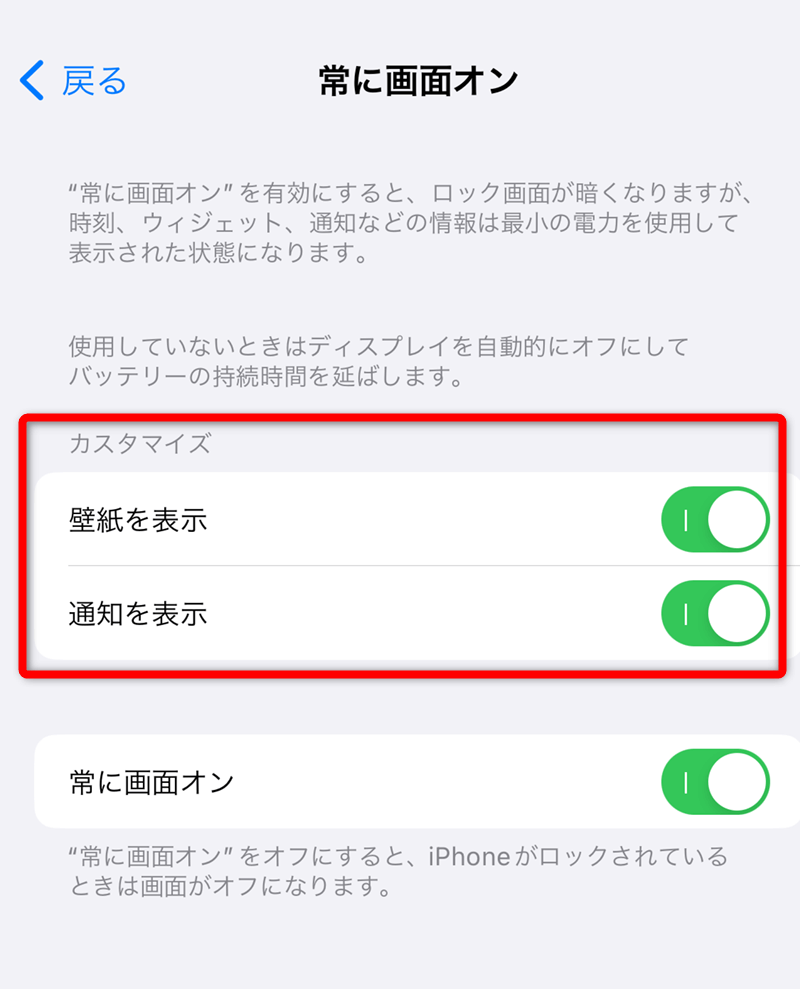
iPhone 15やiPhone 14を使用していると、常時表示ディスプレイ機能が便利な反面、バッテリー消費が気になることもあります。この記事では、常時表示ディスプレイを簡単にオフにする設定方法について詳しく解説します。iPhoneのバッテリー持ちを向上させたい方や、特定の状況でのみ常時表示を使いたい方に向けて、設定手順をわかりやすく紹介。簡単な操作でiPhoneの使い勝手をカスタマイズする方法をご紹介します。常時表示ディスプレイのオン/オフを切り替えることで、日々のiPhoneライフをより快適にしましょう。
iPhone 15/14の常時表示ディスプレイをオフにする方法
iPhone 15およびiPhone 14シリーズでは、常時表示ディスプレイ機能が導入されており、画面がオフの状態でも重要な情報を表示することができます。しかし、この機能が不要な場合や、バッテリーの消費を抑えたい場合には、簡単にオフにすることができます。
設定アプリから常時表示ディスプレイをオフにする
設定アプリを使用して、常時表示ディスプレイをオフにする方法は非常に簡単です。以下の手順に従ってください。
- ホーム画面から設定アプリを開きます。
- ディスプレイと明るさを選択します。
- 常時表示のトグルスイッチをオフにします。
コントロールセンターから常時表示ディスプレイをオフにする
コントロールセンターを使用して、常時表示ディスプレイをオフにすることもできます。
- 画面の右上から下にスワイプして、コントロールセンターを開きます。
- 低電力モードの右側にある常時表示のトグルスイッチを探します。
- 常時表示のトグルスイッチをオフにします。
iPhoneのバッテリー消費を抑えるためのその他の設定
常時表示ディスプレイをオフにすることに加えて、iPhoneのバッテリー消費を抑えるためのその他の設定がいくつかあります。
iPhone 11/Proの進化したカメラを徹底レビュー!実写で比較- 低電力モードを有効にします。
- 画面の明るさを調整します。
- バックグラウンドアプリの更新を制限します。
常時表示ディスプレイのカスタマイズ
常時表示ディスプレイをオンにしたまま、カスタマイズすることもできます。例えば、表示する情報を選択することができます。
- 設定アプリを開きます。
- ディスプレイと明るさを選択します。
- 常時表示のオプションをカスタマイズします。
常時表示ディスプレイに関するよくある質問
常時表示ディスプレイに関するよくある質問とその答えを以下に示します。
- 常時表示ディスプレイはバッテリーを消費しますか? – はい、消費しますが、影響は最小限に抑えられています。
- 常時表示ディスプレイをオフにすると、通知はどうなりますか? – 通知は通常通り受信できますが、画面には表示されません。
- 常時表示ディスプレイはすべてのiPhone 15/14モデルで利用できますか? – はい、すべてのモデルで利用できます。
iPhone15の常時表示ディスプレイをオフにするには?
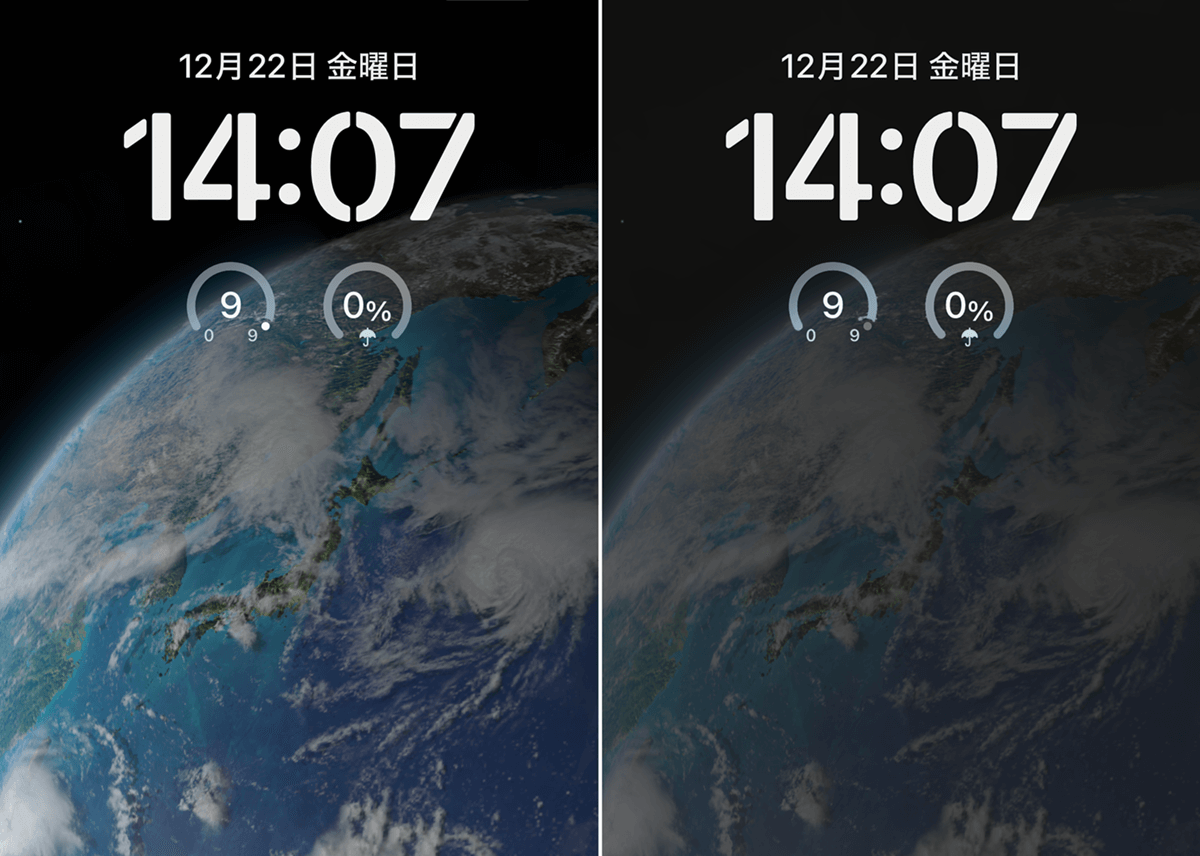
iPhone15の常時表示ディスプレイをオフにするには、まず設定アプリを開く必要があります。設定アプリを開いたら、「ディスプレイと明るさ」という項目を探し、それをタップします。ディスプレイと明るさの設定画面で、常時表示というオプションがあるので、それをタップしてオフに切り替えることで、常時表示ディスプレイをオフにすることができます。
iPhone15の常時表示ディスプレイとは
iPhone15の常時表示ディスプレイは、画面がロックされているときでも、時間や通知などの重要な情報を表示する機能です。この機能を使用すると、バッテリー消費が増える可能性がありますが、便利な情報をすぐに確認できるというメリットがあります。常時表示ディスプレイの詳細については、以下の点に注意してください。
- 消費電力がわずかに増加する可能性があるため、バッテリーの持ちに影響する可能性があります。
- 通知やカレンダーの予定などの重要な情報を常に確認できます。
- この機能は、低電力モードに設定しているときはオフになることがあります。
iPhone15の常時表示ディスプレイをオフにするメリット
常時表示ディスプレイをオフにすることで、いくつかのメリットがあります。まず、バッテリーの消費を抑えることができます。また、画面が常にオンになっていることで気が散ることがなくなるため、集中力を維持しやすくなります。さらに、プライバシーの観点からも、常に画面がオンになっていることを避けたい場合に有効です。常時表示ディスプレイをオフにするメリットは以下の通りです。
iPhone/Macでグループメッセージを活用!3人以上で会話する方法- バッテリー寿命の延長に寄与する可能性があります。
- 不要なディスプレイの点灯を避けることで、プライバシーを保護できます。
- 集中力を高めるために役立ちます。
iPhone15の常時表示ディスプレイに関するよくある質問
常時表示ディスプレイに関して、ユーザーがよく疑問に思う点をいくつか挙げます。たとえば、「常時表示をオフにすると、通知が受け取れなくなるのか?」という質問がありますが、実際には通知は引き続き受け取れます。また、「バッテリー消費はどの程度抑えられるのか?」という質問もよくあります。常時表示ディスプレイをオフにすることで、ある程度のバッテリー節約が期待できます。常時表示ディスプレイに関する疑問については、以下の点を確認してください。
- 通知は常時表示ディスプレイをオフにしても、通常通り受け取れます。
- バッテリー消費をある程度抑えることができます。
- その他のディスプレイ設定も合わせて確認することをお勧めします。
iPhoneの常時表示ディスプレイを消すにはどうすればいいですか?

iPhoneの常時表示ディスプレイを消すには、まず設定アプリを開く必要があります。設定アプリを開いたら、「ディスプレイと明るさ」または「画面表示と明るさ」の項目を探し、それをタップして進みます。
iPhoneの常時表示ディスプレイの基本設定
iPhoneの常時表示ディスプレイは、iOS 15以降のバージョンで利用可能な機能です。この機能を無効にするには、設定アプリ内の「ディスプレイと明るさ」セクションに移動します。ここで、常時表示というオプションがあるので、それをオフに切り替えることで、常時表示ディスプレイを消すことができます。
- 設定アプリを開く
- 「ディスプレイと明るさ」をタップ
- 常時表示のトグルスイッチをオフにする
ロック画面と常時表示ディスプレイの関係
ロック画面は、iPhoneがロックされているときに表示される画面です。常時表示ディスプレイは、このロック画面の一部として機能します。つまり、ロック画面で情報を表示し続けるかどうかを決定する設定が、常時表示ディスプレイのオン/オフに影響します。ロック画面の設定を変更することで、常時表示ディスプレイの挙動を制御できます。
- ロック画面の設定を確認
- 通知やその他の情報の表示設定を変更
- 常時表示のオプションをオフにする
iPhoneの省電力モードと常時表示ディスプレイ
iPhoneの省電力モードを有効にすると、さまざまな機能が制限され、バッテリーの消費が抑えられます。常時表示ディスプレイも、この省電力モードの影響を受けます。省電力モードがオンのときは、常時表示ディスプレイが自動的にオフになることがあります。したがって、常時表示ディスプレイを消したい場合は、省電力モードをオンにするという方法もあります。
iPadの設定画面を瞬時に表示する簡単な手順- バッテリーの設定を開く
- 省電力モードをオンにする
- 常時表示ディスプレイの状態を確認する
iPhone 14 Proの常時表示をオフにするには?
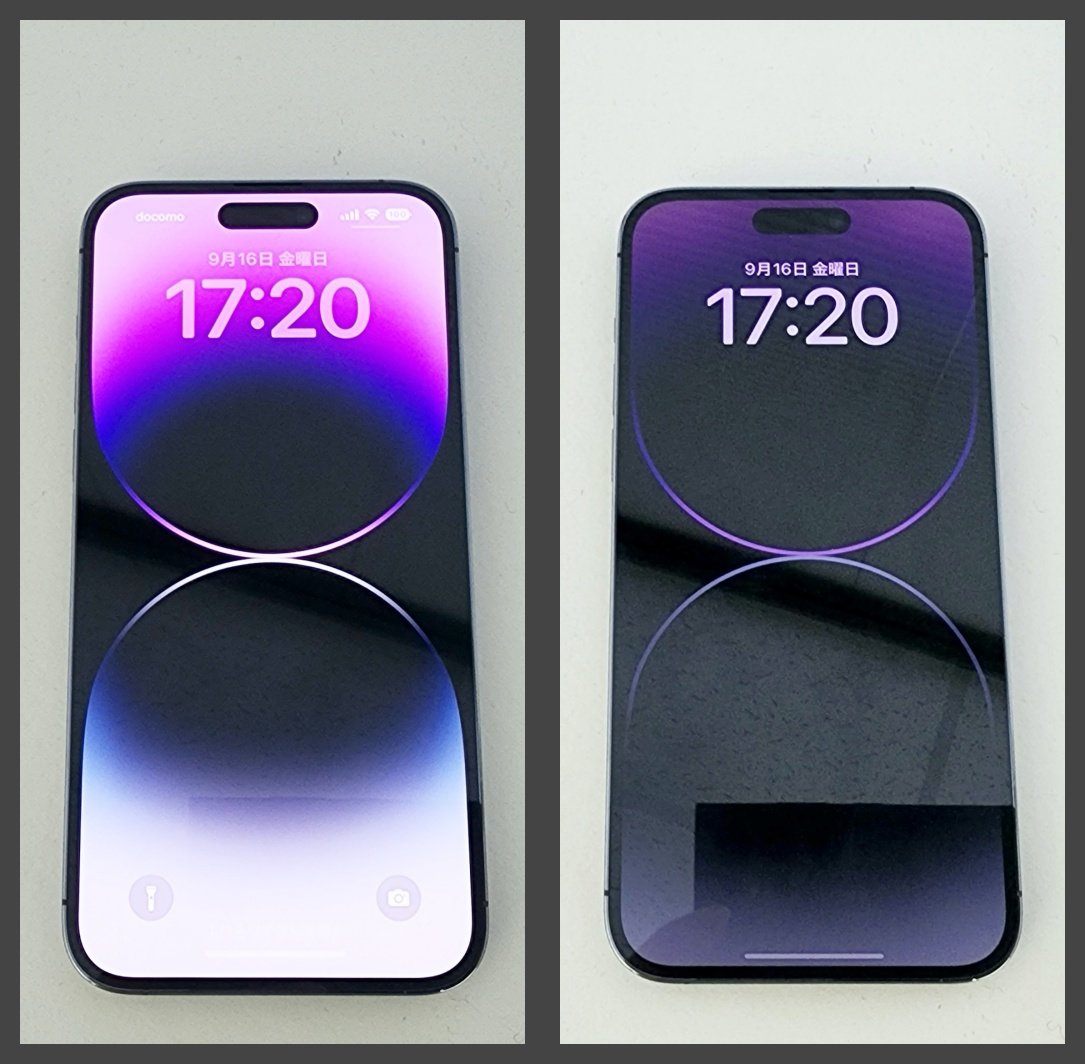
iPhone 14 Proの常時表示をオフにするには、設定アプリを使用します。まず、ホーム画面から設定アプリを起動し、ディスプレイと明るさを選択します。次に、常時表示のトグルスイッチをオフに切り替えることで、常時表示機能を無効にできます。
iPhone 14 Proの常時表示とは
iPhone 14 Proの常時表示は、ディスプレイがオフになっているときでも、時間や通知などの重要な情報を表示する機能です。この機能を使用すると、ディスプレイをオンにしなくても、必要な情報を確認できます。常時表示の主な特徴は以下の通りです。
- 低電力消費: 常時表示は、ディスプレイをオンにする必要がないため、電力消費を抑えることができます。
- 便利な情報表示: 時間や通知などの重要な情報を、ディスプレイがオフのままで確認できます。
- カスタマイズ可能: 常時表示に表示する情報をカスタマイズできます。
iPhone 14 Proの常時表示をオフにするメリット
iPhone 14 Proの常時表示をオフにすると、バッテリーの持ちが良くなるなどのメリットがあります。また、通知の表示をオフにすることで、不要な情報を表示しないようにすることもできます。常時表示をオフにするメリットは以下の通りです。
- バッテリーの持ちが良くなる: 常時表示をオフにすることで、バッテリーの消費を抑えることができます。
- 不要な情報の非表示: 通知などの不要な情報を表示しないようにすることができます。
- プライバシーの保護: 常時表示をオフにすることで、プライバシーを保護できます。
iPhone 14 Proの常時表示をカスタマイズする方法
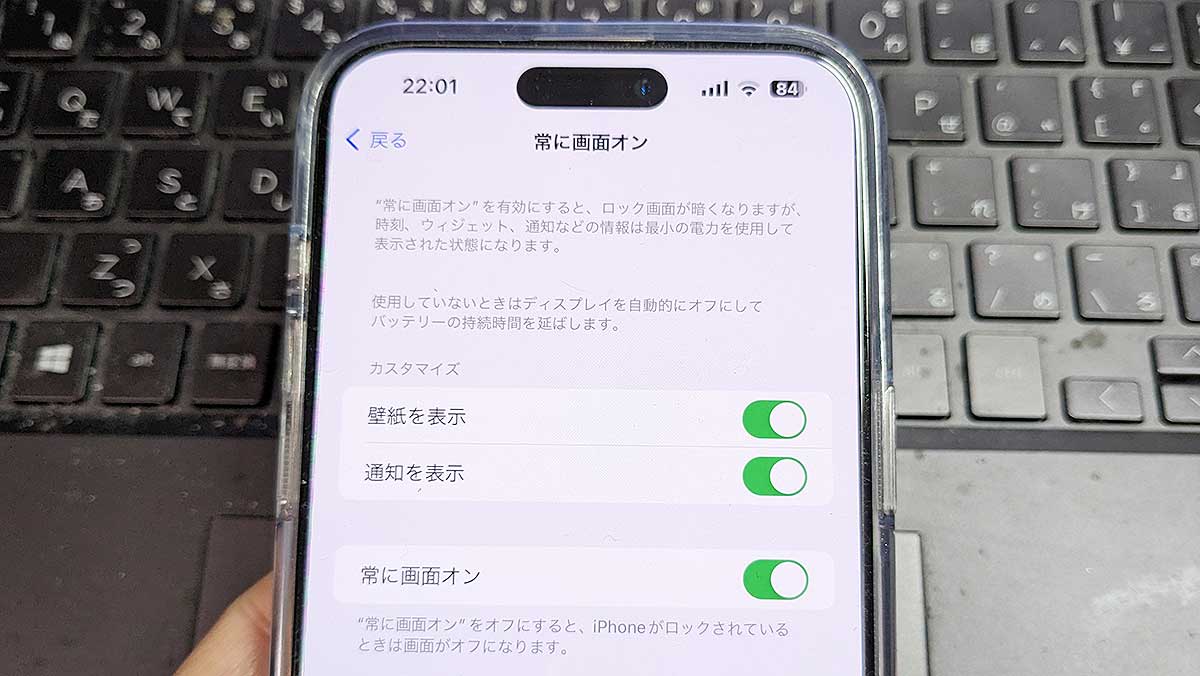
iPhone 14 Proの常時表示は、カスタマイズが可能です。設定アプリから常時表示の設定を変更できます。具体的には、時間や通知などの表示をオンまたはオフにできます。常時表示のカスタマイズ方法は以下の通りです。
- 設定アプリを起動し、ディスプレイと明るさを選択します。
- 常時表示の設定を変更します。
- 時間や通知などの表示をオンまたはオフにします。
iPhone15の画面がオフにならないのはなぜですか?
iPhone15の画面がオフにならないのは、ハードウェアまたはソフトウェアの問題が原因である可能性があります。iPhoneの画面がオフにならない場合、まず設定を確認する必要があります。
iPhone15の画面がオフにならない原因
iPhone15の画面がオフにならない原因としては、ソフトウェアの不具合やハードウェアの故障が考えられます。具体的には、以下のような原因が考えられます。
- iOSのバグが原因で画面がオフにならない場合があります。
- 画面の故障やタッチスクリーンの故障が原因で画面がオフにならない場合があります。
- バッテリーの消耗や充電の問題が原因で画面がオフにならない場合があります。
iPhone15の画面がオフにならない場合の対処法
iPhone15の画面がオフにならない場合、以下のような対処法があります。再起動や設定のリセットを行うことで問題が解決する場合があります。
- 再起動を行うことで、ソフトウェアの不具合が解決する場合があります。
- 設定のリセットを行うことで、設定が初期化され、問題が解決する場合があります。
- Appleサポートに連絡することで、ハードウェアの問題に対するサポートを受けることができます。
iPhone15の画面がオフにならない場合の予防策
iPhone15の画面がオフにならない場合の予防策としては、定期的なソフトウェアの更新や画面の保護が有効です。
- iOSの更新を行うことで、ソフトウェアの不具合が修正されます。
- 画面保護フィルムやケースを使用することで、画面の故障を防ぐことができます。
- 定期的なバックアップを行うことで、データの損失を防ぐことができます。
詳細情報
iPhone 15/14で常時表示ディスプレイをオフにする方法は?
設定アプリを開き、「ディスプレイと明るさ」を選択することで、常時表示ディスプレイをオフにすることができます。具体的には、「常時表示」のトグルスイッチをオフにします。
常時表示ディスプレイをオフにすると電池寿命は延びる?
常時表示ディスプレイをオフにすることで、電池の消費を抑えることができます。ただし、その効果は使用状況によって異なります。画面が常にオンになっている場合、電池寿命が延びる可能性があります。
iPadとPCをiTunesで同期してデータ管理をスムーズにiPhone 15/14の常時表示ディスプレイはカスタマイズ可能?
常時表示のカスタマイズは可能です。「設定」>「ディスプレイと明るさ」>「常時表示」で、表示されるコンテンツを調整できます。
常時表示ディスプレイをオフにすると通知に影響する?
常時表示ディスプレイをオフにしても、通知の受信には影響しません。通知は引き続き受信できますが、画面に常時表示されなくなるだけです。



