iPhoneのiCloud同期タイミングを徹底解説

iPhoneを使用していると、データの同期に関する疑問を持つことがあるでしょう。特に、iCloudとの同期タイミングについては、多くのユーザーが興味を持っています。iCloudは、Appleのクラウドサービスであり、連絡先、カレンダー、写真、メモなど、さまざまなデータを保存し、複数のデバイス間で同期することができます。本記事では、iPhoneのiCloud同期のタイミングについて詳しく解説します。同期のタイミングや条件、また同期がうまくいかない場合の対処法についても触れていきます。iCloud同期のメカニズムを理解することで、データ管理がよりスムーズになるでしょう。
iPhoneのiCloud同期の基本的なタイミング
iPhoneのiCloud同期は、ユーザーがデータを複数のデバイス間で一貫性を保つために重要な機能です。具体的には、連絡先、カレンダー、写真、メモなどのデータが、iCloudを通じて自動的に同期されます。この同期は、ユーザーがiPhoneを使用する上で、非常に便利な機能となっています。
iCloud同期のトリガーとなる主なイベント
iCloud同期は、いくつかの特定のイベントによってトリガーされます。主なイベントには以下のものがあります。
- Wi-Fi接続が確立されたとき、iPhoneはiCloudと同期する機会を得ます。
- iPhoneが充電中であるとき、同期が行われることが多いです。
- 画面がロックされている状態でも、iCloud同期はバックグラウンドで行われることがあります。
iCloud同期の頻度に影響を与える要因
iCloud同期の頻度は、いくつかの要因によって影響を受けます。例えば、ネットワークの状態やiPhoneの使用状況などが挙げられます。具体的には、安定したWi-Fi接続下では、より頻繁に同期が行われる傾向にあります。
iPhoneから非通知で電話をかける簡単な設定方法iPhoneのiCloud同期が遅れる原因
時には、iCloud同期が期待どおりに進行しないことがあります。主な原因としては、ネットワーク接続の不安定さやiCloudサーバーの負荷などが考えられます。また、iPhoneのソフトウェアの更新が必要な場合にも、同期に問題が生じることがあります。
iCloud同期を促進する方法
iCloud同期をよりスムーズに行うためには、いくつかの方法があります。例えば、iPhoneを再起動することで、一時的な問題が解決することがあります。また、iCloudの設定を確認し、必要なデータが同期対象になっているかを確認することも重要です。
iCloud同期に関するトラブルシューティング
iCloud同期に関する問題に遭遇した場合、まずAppleのサポートページを参照することをお勧めします。そこでは、多くの一般的な問題に対する解決策が提供されています。また、iCloudのステータスページを確認することで、サーバー側の問題かどうかを判断することもできます。
iCloudとiPhoneの同期のタイミングは?
iCloudとiPhoneの同期は、自動的に行われることが多いですが、特定の条件下で手動による同期が必要になる場合があります。同期のタイミングは、ネットワーク接続状況やiCloudの設定、端末の状態などによって異なります。
iPhoneからApple TVでPCのコンテンツを操作するテクニックiCloud同期の基本的なタイミング
iCloudとiPhoneの同期は、基本的にはWi-Fi接続時に自動的に行われます。iPhoneがWi-Fiに接続されているとき、iCloudは定期的にデータを同期します。また、iCloudに保存されているデータを変更したときも同期が行われます。
- Wi-Fi接続: iPhoneがWi-Fiに接続されているとき、iCloudはデータを同期します。
- データ変更: iCloudに保存されているデータを変更したとき、同期が行われます。
- 端末の再起動: iPhoneを再起動したとき、iCloudとの同期が行われることがあります。
iCloud同期のタイミングを制御する要因
iCloudとiPhoneの同期のタイミングは、iCloudの設定や端末の状態によって制御されます。例えば、iCloudのバックアップを設定している場合、毎日自動的にバックアップが行われます。また、低電力モードが有効になっている場合、同期が遅延することがあります。
- iCloudの設定: iCloudのバックアップや同期の設定によって、同期のタイミングが異なります。
- 端末の状態: 低電力モードやネットワーク接続状況によって、同期が遅延することがあります。
- アプリの設定: 一部のアプリでは、個別に同期の設定を行うことができます。
iCloud同期のトラブルシューティング
iCloudとiPhoneの同期に問題がある場合、同期が正常に行われていない可能性があります。この場合、iCloudの設定やネットワーク接続状況を確認する必要があります。また、端末を再起動することで、同期の問題が解決することがあります。
- iCloudの設定確認: iCloudの設定が正しく行われているか確認します。
- ネットワーク接続状況の確認: Wi-Fi接続が安定しているか確認します。
- 端末の再起動: iPhoneを再起動して、同期の問題が解決するかどうか確認します。
iCloudのiPhone同期をオフにするとどうなる?
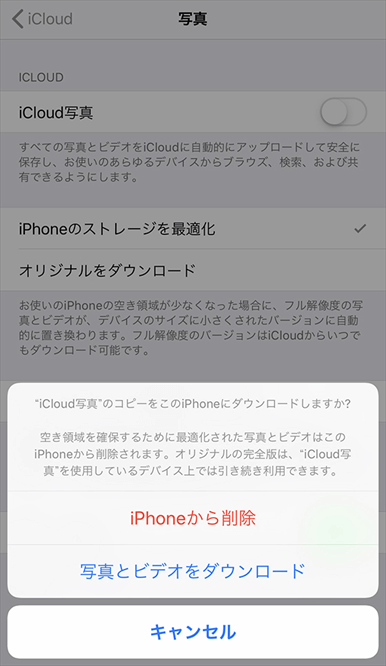
iCloudのiPhone同期をオフにすると、iCloudとiPhoneの間でデータの同期が行われなくなります。つまり、iCloudに保存されているデータがiPhoneに反映されなくなり、逆にiPhoneのデータもiCloudに保存されなくなります。
iPhoneからAndroidへの文字入力問題を解決!ささ・たたの入力方法iCloud同期オフによる影響
iCloud同期をオフにすると、様々な影響があります。主な影響としては、データのバックアップができなくなることが挙げられます。具体的には、以下のような影響があります。
- 連絡先やカレンダーの同期が行われなくなるため、他のデバイスで追加したデータがiPhoneに反映されなくなります。
- 写真やビデオがiCloudに保存されなくなるため、他のデバイスからアクセスできなくなります。
- iCloud DriveのファイルもiPhoneと同期されなくなるため、他のデバイスで編集したファイルがiPhoneに反映されなくなります。
iCloud同期オフによるメリット
一方で、iCloud同期をオフにすることにはメリットもあります。主なメリットとしては、プライバシーの保護やストレージ容量の節約が挙げられます。具体的には、以下のようなメリットがあります。
- 個人情報がiCloudに保存されなくなるため、プライバシーが保護されます。
- iCloudのストレージ容量を節約できます。
- データの紛失リスクを減らすことができます。
iCloud同期オフの代替手段
iCloud同期をオフにする場合、代替手段を検討する必要があります。主な代替手段としては、iTunesやGoogle Driveなどの他のクラウドストレージサービスを利用することが挙げられます。具体的には、以下のような代替手段があります。
- iTunesを利用してiPhoneのデータをパソコンにバックアップすることができます。
- Google DriveやOneDriveなどの他のクラウドストレージサービスを利用してデータを保存することができます。
- サードパーティ製のアプリを利用してデータをバックアップすることができます。
iCloudで全て同期するにはどうすればいいですか?

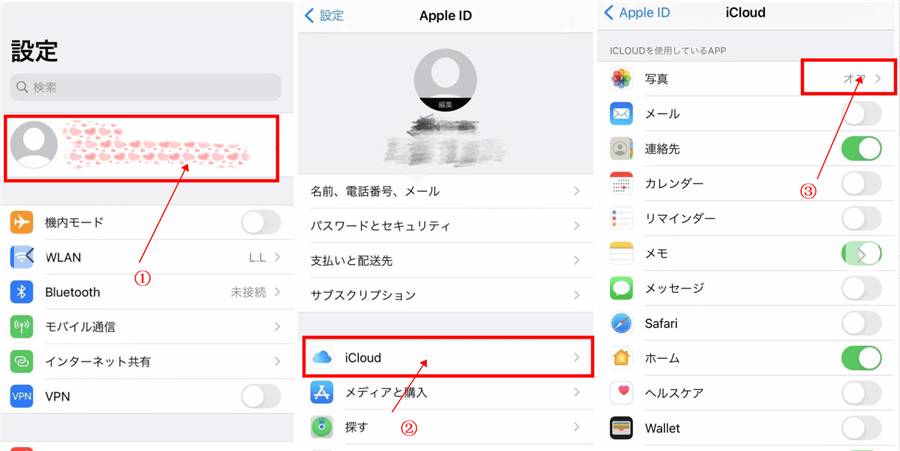
iCloudで全て同期するには、まずApple IDでデバイスを統一する必要があります。デバイスの設定で、同じApple IDでサインインしていることを確認してください。次に、iCloudの設定で同期したい項目を選択します。連絡先、カレンダー、メモ、写真など、さまざまなデータが同期できます。
iPhoneのスゴ技9選!アメトーークで紹介された便利ワザiCloudの設定方法
iCloudの設定は、デバイスの設定アプリで行います。設定アプリを開き、Apple IDをタップして、iCloudを選択します。ここで、iCloud Driveをオンにし、同期したいアプリを選択します。また、iCloudバックアップをオンにすることで、デバイスのデータを自動的にバックアップできます。
- iCloud Driveをオンにする
- 同期したいアプリを選択する
- iCloudバックアップをオンにする
iCloudで同期できるデータ
iCloudで同期できるデータには、連絡先、カレンダー、メモ、写真などがあります。これらのデータは、Apple IDでサインインしているすべてのデバイスで同期されます。また、iCloud Driveを使用して、ファイルやフォルダを同期することもできます。
- 連絡先やカレンダーを同期する
- メモや写真を同期する
- iCloud Driveでファイルを同期する
iCloudの同期をトラブルシューティング
iCloudの同期に問題がある場合は、Apple IDやiCloudの設定を確認する必要があります。また、デバイスの再起動や、iCloudの再ログインを試してみることもできます。さらに、iCloudのステータスを確認して、サーバーの障害がないかを確認することも重要です。
- Apple IDやiCloudの設定を確認する
- デバイスを再起動する
- iCloudに再ログインする
詳細情報
iCloud同期が遅いのはなぜ?
iCloudへの同期が遅い場合、まずネットワーク接続の状態を確認する必要があります。Wi-Fiまたはモバイルデータ通信の速度が遅いと、同期に時間がかかることがあります。また、iCloudのサーバーが混雑している場合も同期が遅くなることがあります。
iPhoneのデータをiCloudに同期するにはどうすればいい?
iPhoneのデータをiCloudに同期するには、まずiCloudの設定で同期を有効にする必要があります。設定アプリを開き、[ユーザー名] > iCloudと進み、同期したいデータの種類(連絡先、カレンダー、写真など)を選択します。
iPhoneとiPadでPDFを快適に閲覧できるおすすめアプリiCloud同期をオフにするとどうなる?
iCloud同期をオフにすると、iCloud上のデータがiPhone上のデータと同期されなくなります。つまり、iCloud上のデータが変更されても、iPhone上のデータは変更されません。また、iPhone上のデータが変更されても、iCloud上のデータは変更されません。
iCloud同期のタイミングは制御可能?
iCloud同期のタイミングは、ある程度制御可能です。iPhoneの設定アプリでiCloudの設定を変更することで、同期のタイミングを調整できます。たとえば、低電力モードをオンにすると、iCloud同期が遅くなることがあります。