iPhoneからAndroidへの文字入力問題を解決!ささ・たたの入力方法
iPhoneからAndroidへの機種変更を機に、多くのユーザーが直面するのが文字入力の問題です。特に「ささ」や「たた」といった小さい文字の入力に戸惑うことが多いようです。本記事では、これらの問題を解決するための具体的な入力方法をご紹介します。Androidでの効率的な文字入力方法をマスターして、日々の操作をスムーズにしましょう。さまざまな入力方法や設定の変更方法を詳しく解説していきます。Androidでの文字入力に悩んでいるすべてのユーザーに向けた、実用的な情報が満載です。文字入力の悩みを解消しましょう。
iPhoneからAndroidへの移行で起こる文字入力の問題
iPhoneからAndroidへの移行を検討している、またはすでに移行したものの、文字入力に関する問題に直面している方も多いのではないでしょうか。特に、日本語の入力において「ささ」や「たた」などの連続入力がうまくいかないという問題は、多くのユーザーが経験しています。この問題は、単なる入力ミスではなく、両OS間の文字入力システムの違いに起因しています。
文字入力システムの違い
iPhoneとAndroidでは、文字入力システムが異なります。iPhoneでは、Appleが独自に開発したキーボードアプリが標準で搭載されています。一方、Androidでは、メーカーによって異なるキーボードアプリが採用されています。これらの違いが、移行時の文字入力問題の原因となることがあります。 主な違いは以下の通りです:
- iPhoneのキーボードは予測変換機能が強力で、文脈に応じた変換が可能です。
- Androidのキーボードは、メーカーやデバイスによってカスタマイズされており、様々な入力スタイルに対応しています。
- フリック入力やキーボードレイアウトの違いも、入力方法に影響を与えます。
「ささ」や「たた」の入力方法
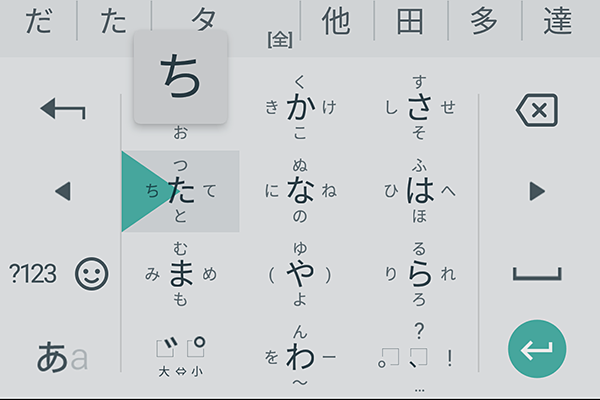
「ささ」や「たた」などの連続入力を行う際、iPhoneでは比較的スムーズに入力できるのに対し、Androidでは入力がうまくいかないことがあります。これは、Androidのキーボードが濁点や半濁点の入力に反応しづらいことが原因の一つです。 これを解決するには、以下の方法があります:
iPhoneのスゴ技9選!アメトーークで紹介された便利ワザ- キーボードアプリの変更:よりiPhoneに近い入力感覚を持つキーボードアプリに変更する。
- 入力設定の調整:デバイスの設定で、キーボードの入力設定を調整する。
- フリック入力の練習:フリック入力に慣れることで、連続入力がスムーズになることがあります。
iPhoneからAndroidへの移行時に役立つアプリ
移行時に役立つアプリとして、以下のようなものがあります:
- キーボードアプリ:GboardやSwiftKeyなど、人気のキーボードアプリを試してみましょう。
- データ移行アプリ:iPhoneからAndroidへのデータ移行をサポートするアプリを利用することで、スムーズに移行できます。
- 日本語入力アプリ:ATOKやGoogle日本語入力など、日本語入力に特化したアプリを利用することで、入力の精度が向上します。
Androidでの日本語入力のカスタマイズ
Androidでは、キーボードのカスタマイズが可能です。キーボードのテーマやレイアウトを変更することで、自分に合った入力環境を構築できます。また、予測変換のカスタマイズも可能で、より自分の入力スタイルに合わせた変換が可能になります。
Androidでの文字入力問題の解決策
Androidでの文字入力問題を解決するには、以下のようなアプローチがあります:
- 最新のソフトウェアに更新する:OSやキーボードアプリの更新により、入力問題が解決することがあります。
- 入力アプリの再インストール:問題が起きているアプリを再インストールすることで、問題が解決することがあります。
- デバイスのリセット:最終手段として、デバイスを初期化することで、多くの問題が解決します。
アイフォンの文字入力がおかしくなったらどうすればいいですか?
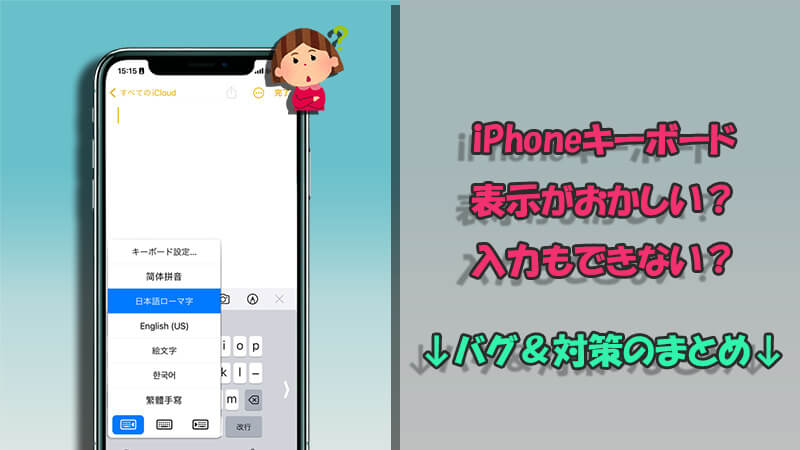
アイフォンの文字入力がおかしくなった場合、まずは再起動を試してみることをお勧めします。再起動することで、多くの場合、問題が解決されます。再起動しても問題が解決しない場合は、ソフトウェアの更新や設定のリセットが必要になることがあります。
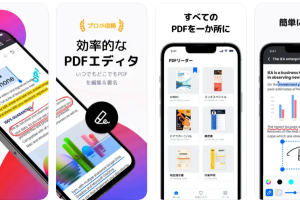
iPhoneとiPadでPDFを快適に閲覧できるおすすめアプリ文字入力の不具合の原因
文字入力の不具合の原因としては、ソフトウェアのバグや設定の誤りなどが考えられます。また、キーボードの不具合やアプリの干渉なども原因となることがあります。具体的には、以下のような原因が考えられます。
- ソフトウェアのバージョンが古い場合、バグや不具合が発生することがあります。
- キーボードの設定が誤っている場合、文字入力が正常に行われないことがあります。
- サードパーティ製のキーボードアプリが干渉している場合、文字入力に不具合が生じることがあります。
文字入力の不具合を解決する方法
文字入力の不具合を解決するには、設定の確認やソフトウェアの更新を行うことが有効です。また、キーボードの再設定やサードパーティ製アプリの削除なども試してみる価値があります。具体的には、以下のような方法があります。
- 設定アプリを開き、一般> キーボードの順にタップして、キーボードの設定を確認します。
- ソフトウェアの更新を行うことで、バグや不具合が修正されることがあります。
- サードパーティ製のキーボードアプリを削除することで、干渉が解消されることがあります。
文字入力の不具合を予防する方法
文字入力の不具合を予防するには、定期的なソフトウェアの更新や設定の確認を行うことが大切です。また、信頼できるアプリのみを使用することも重要です。具体的には、以下のような方法があります。
- ソフトウェアの更新を定期的に行うことで、最新のセキュリティパッチやバグフィックスを適用できます。
- 設定の確認を定期的に行うことで、誤った設定を早期に発見できます。
- 信頼できるアプリのみを使用することで、悪意のあるアプリによる干渉を防ぐことができます。
Androidのキーボード入力の設定はどこで変えられますか?

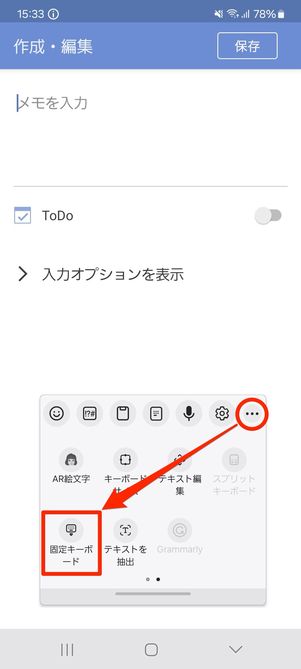
Androidのキーボード入力の設定は、主に設定アプリから変更することができます。具体的には、「設定」>「システム」>「言語と入力」(または「言語とキーボード」)の順に進むと、キーボード関連の設定が表示されます。ここでは、現在のキーボードの選択やキーボードのレイアウト、入力設定など、さまざまなオプションが提供されています。
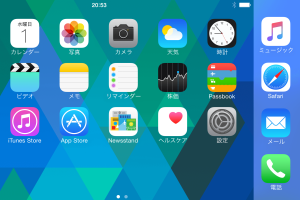
iPhoneのSafariとLINE・FaceTime・Twitter・Facebookの使い方まとめキーボードの選択と追加
キーボードの選択と追加は、「設定」>「システム」>「言語と入力」>「仮想キーボード」(または「オン-screenキーボード」)で行います。ここでは、インストールされているキーボードアプリの一覧が表示され、使用するキーボードの選択や新しいキーボードの追加が可能です。主なオプションは以下の通りです。
- キーボードの切り替え:使用するキーボードを簡単に切り替えることができます。
- キーボードのインストール:Google Playストアから新しいキーボードアプリをインストールできます。
- キーボードの管理:インストールされているキーボードアプリの設定や削除が行えます。
キーボードの入力設定
キーボードの入力設定では、入力の精度を高めるためのオプションや入力の挙動をカスタマイズする設定が提供されています。これには、自動修正や予測変換、入力音や振動の設定などが含まれます。これらの設定は、「設定」>「システム」>「言語と入力」>「仮想キーボード」>「[使用しているキーボード名]」からアクセスできます。主な設定項目は以下の通りです。
- 自動修正:入力中に自動で単語を修正する機能の設定ができます。
- 予測変換:次に入力する可能性のある単語を予測して表示する機能の設定ができます。
- 入力音と振動:キーボード入力時の音や振動に関する設定ができます。
キーボードの高度な設定
一部のキーボードアプリでは、より高度な設定が提供されています。これには、ジェスチャー入力やテーマの変更、入力履歴の設定などが含まれます。これらの設定は、通常、「設定」>「システム」>「言語と入力」>「仮想キーボード」>「[使用しているキーボード名]」>「設定」からアクセスできます。主な高度な設定は以下の通りです。
- ジェスチャー入力:スワイプやジェスチャーによる入力方法の設定ができます。
- テーマの変更:キーボードのデザインやテーマを変更できます。
- 入力履歴:キーボードが記憶する入力履歴の設定や削除が行えます。
スマホで文字入力がおかしいときの対処法は?
スマホで文字入力がおかしいときの対処法としては、まず入力方法を確認する必要があります。多くのスマホでは、フリック入力やキーボード入力など、複数の入力方法が用意されています。これらの入力方法が正しく設定されているかどうかを確認しましょう。
iPhone 6のiOS 8新機能とキャリア別設定・注目アプリを解説入力方法の確認
入力方法が正しく設定されていない場合、文字入力がおかしくなることがあります。具体的には、言語設定やキーボードレイアウトが正しく設定されているかどうかを確認する必要があります。
- 言語設定が正しいかどうかを確認する
- キーボードレイアウトが正しいかどうかを確認する
- 必要に応じて、入力方法を切り替える
キャッシュの削除
スマホのキャッシュが溜まっていると、文字入力がおかしくなることがあります。キャッシュの削除を行うことで、問題が解決する場合があります。具体的には、設定アプリからアプリ管理を選択し、キーボードアプリのキャッシュを削除します。
- 設定アプリを開く
- アプリ管理を選択する
- キーボードアプリのキャッシュを削除する
ソフトウェアの更新
スマホのソフトウェアが古い場合、文字入力がおかしくなることがあります。ソフトウェアの更新を行うことで、問題が解決する場合があります。具体的には、設定アプリからソフトウェア更新を選択し、最新のソフトウェアに更新します。
- 設定アプリを開く
- ソフトウェア更新を選択する
- 最新のソフトウェアに更新する
詳細情報
iPhoneからAndroidへの移行時に文字入力に問題はありますか?
iPhoneからAndroidへの移行時に、文字入力の癖や予測変換の違いに戸惑うことがあります。特に、ささやたたなどの入力方法が異なるため、ストレスを感じることがあります。
Androidでの文字入力方法を教えてください。
Androidでの文字入力方法は、キーボードアプリによって異なります。GboardやSwiftKeyなどの人気キーボードアプリを使用することで、フリック入力や予測変換などの機能を活用できます。
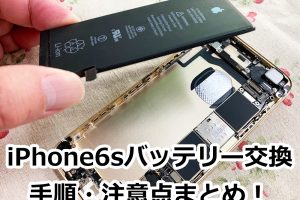
iPhone 6sのバッテリー交換プログラムを今すぐチェック!iPhoneの文字入力の癖をAndroidに持ち込むことはできますか?
キーボードアプリの設定を変更することで、iPhoneの文字入力の癖をAndroidに持ち込むことができます。例えば、Gboardでは、iPhone風キーボードレイアウトに変更することができます。
Androidでの文字入力をもっと効率的に行う方法はありますか?
Androidでの文字入力をもっと効率的に行うためには、キーボードアプリのカスタマイズやジェスチャーの活用が有効です。例えば、Gboardでは、ジェスチャータイピングを有効にすることで、入力効率を向上させることができます。