iPhoneとiPadでPDFを快適に閲覧できるおすすめアプリ
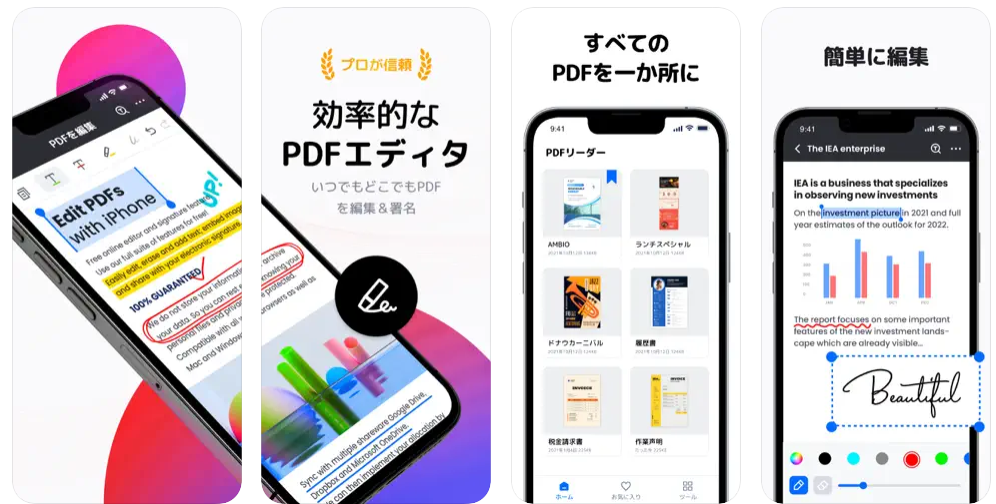
iPhoneやiPadを使ってPDFファイルを閲覧する機会は意外と多いものです。特に、電子書籍やマニュアル、領収書などのドキュメントを扱う際には、PDF形式がよく利用されます。しかし、標準のアプリだけでは機能が限られていることがあります。本記事では、をご紹介します。さまざまな機能を備えたアプリをピックアップし、あなたのPDF閲覧体験をさらに豊かにする方法を探ります。PDF閲覧の新たな可能性を発見しましょう。
iPhoneとiPadでPDFを快適に閲覧できるアプリの選び方
iPhoneとiPadでPDFファイルを閲覧する際、快適なアプリを使用することで、読書の体験が格段に向上します。PDF閲覧アプリの多くは、基本的な閲覧機能だけでなく、さまざまな付加機能を提供しています。ここでは、快適にPDFを閲覧できるアプリの選び方について詳しく説明します。
基本的な閲覧機能
快適なPDF閲覧アプリの第一の条件は、基本的な閲覧機能が充実していることです。具体的には、ページ送りや拡大・縮小がスムーズに行えること、目次やしおり機能が利用できることなどが挙げられます。
- スムーズなページ送りと拡大・縮小機能により、快適な閲覧が可能です。
- 目次やしおり機能を利用することで、目的のページにすぐにアクセスできます。
- 検索機能により、文書内の特定の単語やフレーズを素早く見つけることができます。
注釈やメモの追加機能
PDFに直接注釈やメモを追加できる機能は、勉強や仕事で非常に役立ちます。これにより、重要な点にマークを付けたり、自分の考えを記録したりすることができます。
- ハイライト機能で重要な部分を強調表示できます。
- フリーハンドでの書き込みにより、詳細なメモを残すことができます。
- スタンプやシールを使って、文書にマークを付けることができます。
クラウドとの連携機能
クラウドストレージとの連携機能があるアプリは、異なるデバイス間で同じ文書をシームレスに閲覧・編集できるため、非常に便利です。
iPhoneのSafariとLINE・FaceTime・Twitter・Facebookの使い方まとめ- iCloudやGoogle Drive、Dropboxなど、主要なクラウドサービスに対応していることが多いです。
- 自動同期機能により、どのデバイスからでも最新の文書にアクセスできます。
- クラウドストレージ内での検索が可能なアプリもあります。
セキュリティ機能
PDFファイルのセキュリティを強化する機能も重要です。パスワード保護やアクセス制限など、機密情報を守るための機能が備わっていると安心です。
- パスワード保護により、不正アクセスから文書を守ります。
- アクセス制限により、特定のユーザーのみが文書を閲覧・編集できるように設定できます。
- 暗号化により、データの安全性がさらに向上します。
ユーザビリティとカスタマイズ性
アプリのユーザビリティとカスタマイズ性も、快適な使用感を左右する重要な要素です。自分の閲覧スタイルに合わせてアプリをカスタマイズできることで、より効率的にPDFを閲覧できます。
- テーマの切り替えにより、明るさや色調を調整できます。
- フォントサイズの調整により、テキストの読みやすさを改善できます。
- ジェスチャーのカスタマイズにより、直感的な操作が可能になります。
iPadでPDFを閲覧するにはどうしたらいいですか?
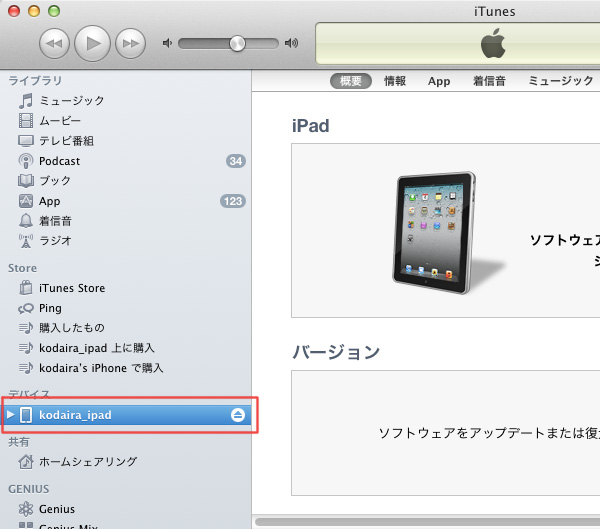
iPadでPDFを閲覧するには、まずPDF閲覧アプリをインストールする必要があります。iPadには標準でファイルアプリが搭載されており、PDFファイルを開くことができます。しかし、より高度な機能を求める場合は、Adobe Acrobat ReaderやGoodReaderなどのサードパーティ製アプリを利用することができます。
iPadでPDFを閲覧するためのアプリ
iPadでPDFを閲覧するには、さまざまなアプリがあります。ファイルアプリは、iPadに標準で搭載されているアプリで、PDFファイルを開くことができます。また、Adobe Acrobat Readerは、PDFの作成や編集、注釈の追加など、さまざまな機能を提供しています。さらに、GoodReaderは、PDFファイルの閲覧や管理に特化したアプリで、フォルダの作成やファイルの整理が容易にできます。
- ファイルアプリを使用してPDFを開く
- Adobe Acrobat ReaderでPDFの編集や注釈の追加を行う
- GoodReaderでPDFファイルを整理する
PDFの閲覧と操作
iPadでPDFを閲覧する際には、さまざまな操作が可能です。ページめくりや拡大・縮小はもちろん、ブックマークの追加やテキストの検索など、さまざまな機能を利用できます。また、ハイパーリンクをクリックすることで、関連するWebページにアクセスすることもできます。さらに、注釈の追加やテキストのハイライトなど、PDFにメモを追加することも可能です。
iPhone 6のiOS 8新機能とキャリア別設定・注目アプリを解説- ページめくりや拡大・縮小でPDFを閲覧する
- ブックマークの追加で重要なページを保存する
- テキストの検索で特定のキーワードを探す
PDFの管理と共有
iPadでPDFを管理するには、ファイルアプリやGoodReaderなどのアプリを利用することができます。フォルダの作成やファイルの整理が容易にでき、クラウドストレージとの連携も可能です。また、AirDropやメールなどでPDFファイルを共有することもできます。さらに、PDFのパスワード保護や権限の設定など、セキュリティに関する機能も提供されています。
- ファイルアプリでPDFファイルを整理する
- GoodReaderでフォルダを作成してPDFを管理する
- AirDropやメールでPDFファイルを共有する
iPhoneでPDFを管理するのにおすすめのアプリは?
iPhoneでPDFを管理するのにおすすめのアプリは、PDF Expert や GoodReader などがある。これらのアプリは、PDFの閲覧、編集、注釈付け、保存、管理など、様々な機能を提供している。特に、PDF Expert は、PDFの編集機能に優れており、テキストの追加や削除、画像の挿入などが簡単にできる。
PDF管理アプリの主な機能
PDF管理アプリの主な機能としては、以下のようなものがある。
- PDFの閲覧:PDFファイルを簡単に閲覧できる機能
- PDFの編集:PDFファイルのテキストや画像を編集できる機能
- PDFの保存と管理:PDFファイルを保存し、管理できる機能
iPhoneでのPDF管理のメリット
iPhoneでのPDF管理のメリットとしては、モバイル性 が挙げられる。iPhoneは持ち運びが簡単なので、どこでもPDFファイルを閲覧したり編集したりできる。また、クラウド同期 機能を利用することで、複数のデバイス間でPDFファイルを同期できる。
- オフラインでの閲覧:インターネットに接続していなくてもPDFファイルを閲覧できる
- クラウド同期:複数のデバイス間でPDFファイルを同期できる
- セキュリティ:PDFファイルにパスワードを設定して保護できる
PDF管理アプリの選び方
PDF管理アプリを選ぶ際には、機能性 や 使いやすさ を考慮する必要がある。アプリの機能やインターフェースを確認し、自分に合ったものを選ぶことが大切である。また、レビュー や 評価 も参考にすると良い。
iPhone 6sのバッテリー交換プログラムを今すぐチェック!- 機能の比較:複数のアプリの機能を比較検討する
- インターフェースの確認:アプリのインターフェースが使いやすいかどうかを確認する
- ユーザーレビュー:他のユーザーのレビューや評価を参考にする
PDF 何で開く おすすめ?
PDFファイルを閲覧するには、さまざまなソフトウェアが存在しますが、おすすめの方法を探るには、それぞれの特徴を理解する必要があります。一般的には、Adobe Acrobat Reader が最も広く利用されており、PDFの標準的な閲覧ソフトとして知られています。しかし、他にも軽量なPDF閲覧ソフトや、高度な編集機能を備えたソフトウェアも存在します。
PDF閲覧ソフトの選び方
PDF閲覧ソフトを選ぶ際には、まず動作の軽さや機能の豊富さを考慮する必要があります。特に、注釈機能や検索機能が充実しているソフトは、PDFファイルを効果的に活用するのに役立ちます。さらに、セキュリティ機能も重要であり、パスワード保護やアクセス権限の設定などが可能なソフトを選ぶと良いでしょう。
- Adobe Acrobat Reader:標準的なPDF閲覧ソフトであり、基本的な閲覧機能に加えて、注釈や署名などの機能も備えています。
- Sumatra PDF:非常に軽量なPDF閲覧ソフトであり、高速な動作が特徴です。シンプルなインターフェースが好みの方に適しています。
- Foxit Reader:高度な注釈機能やセキュリティ機能を備えたPDF閲覧ソフトであり、ビジネス用途にも適しています。
PDF編集機能の重要性
PDFファイルを閲覧するだけでなく、編集や変換を行う必要がある場合もあります。そのような場合には、PDF編集ソフトの利用を検討すると良いでしょう。テキストの編集や画像の挿入、ページの並べ替えなど、さまざまな編集機能が備わっているソフトが便利です。また、OCR機能を備えたソフトであれば、スキャンしたPDFファイルからテキストを抽出することも可能です。
- Adobe Acrobat:高度なPDF編集機能を備えたソフトであり、テキストの編集や画像の挿入など、幅広い編集作業に対応しています。
- PDFelement:直感的なインターフェースが特徴のPDF編集ソフトであり、テキストの編集や画像の挿入などが容易に行えます。
- Nitro PDF:強力なPDF編集機能と変換機能を備えたソフトであり、ビジネス用途にも適しています。
モバイルでのPDF閲覧
スマートフォンやタブレットなどのモバイルデバイスでPDFファイルを閲覧する場合にも、適切なアプリの選択が重要です。タッチ操作に最適化されたアプリや、オフライン閲覧が可能なアプリを選ぶと良いでしょう。また、クラウドストレージとの連携機能が備わっているアプリであれば、さまざまなデバイス間でPDFファイルをシームレスに閲覧できます。
- Adobe Acrobat Reader モバイル版:モバイルデバイス向けのPDF閲覧アプリであり、タッチ操作に最適化されたインターフェースが特徴です。
- Xodo PDF Reader & Editor:注釈機能や編集機能を備えたモバイルアプリであり、PDFファイルを効果的に活用できます。
- PDF-XChange Editor:高度な編集機能を備えたモバイルアプリであり、ビジネス用途にも適しています。
iPhoneでPDFを読み込むアプリは?
iPhoneでPDFを読み込むアプリとしては、Adobe Acrobat ReaderやGoodReaderなどがあります。これらのアプリを使用することで、PDFファイルを簡単に閲覧したり、注釈を付けたり、検索したりすることができます。また、クラウドストレージサービスとの連携も可能で、DropboxやGoogle Driveなどのサービスに保存されたPDFファイルにもアクセスできます。
PDF閲覧アプリの主な機能
PDF閲覧アプリには、様々な機能があります。主な機能としては、PDFファイルの閲覧、注釈の追加、テキストの検索などがあります。これらの機能を使用することで、PDFファイルをより効率的に利用することができます。
- ページ送りや拡大縮小などの基本的な操作が可能です。
- ハイライトやメモなどの注釈を追加することができます。
- 全文検索機能を使用して、PDFファイル内の特定のテキストを検索することができます。
PDFアプリの選択基準
PDFアプリを選択する際には、機能性や使いやすさ、互換性などを考慮する必要があります。機能性としては、注釈の追加やテキストの検索などの機能が備わっているかどうかを確認する必要があります。使いやすさとしては、インターフェイスが直感的であるかどうかを確認する必要があります。
- 多機能なアプリは、様々な操作が可能ですが、複雑になりがちです。
- シンプルなアプリは、基本的な操作に特化しています。
- クラウド連携が可能なアプリは、複数のデバイス間でデータを共有できます。
PDFアプリの活用方法
PDFアプリを活用することで、様々なシーンでPDFファイルを有効に活用することができます。例えば、ビジネスシーンでは、PDFファイルを共有したり、注釈を付けたりすることで、コミュニケーションを円滑にすることができます。また、学習シーンでは、PDFファイルを整理したり、重要な部分にマークを付けたりすることで、学習効率を向上させることができます。
- ドキュメント管理に使用することで、重要な書類を一元管理できます。
- プレゼンテーション資料として使用することで、効果的なプレゼンテーションを行うことができます。
- 電子書籍として使用することで、紙の本に代わる選択肢となります。
詳細情報
iPhoneとiPadでPDFを閲覧する際に重要な機能とは?
iPhoneとiPadでPDFを快適に閲覧するには、高精細な表示とスムーズなページめくりが重要です。また、検索機能やブックマーク機能も備わっていると、目的の情報を素早く見つけることができます。
PDF閲覧アプリの選び方は?
PDF閲覧アプリを選ぶ際には、アプリの評判や機能の豊富さ、ユーザーインターフェースの使いやすさを考慮する必要があります。また、無料トライアルや課金モデルについても確認しておくことが大切です。
iPhone 6sのLive壁紙で動くロック画面をカスタマイズする方法おすすめのPDF閲覧アプリは?
GoodReaderやPDF Expertは、iPhoneとiPadでPDFを快適に閲覧できるおすすめアプリです。これらのアプリは、高度な注釈機能や文書管理機能を備えており、PDFの閲覧や編集を効率的に行うことができます。
PDF閲覧アプリのセキュリティは?
PDF閲覧アプリのセキュリティについては、データの暗号化やパスワード保護などの機能が備わっているかどうかを確認する必要があります。また、アプリのアップデートや開発元の評判についても注意を払うことが大切です。