iPhoneからApple TVでPCのコンテンツを操作するテクニック
スマートフォンとテレビの連携は、現代のエンターテイメント体験をより豊かにします。特に、iPhoneとApple TVを組み合わせることで、PCのコンテンツを大画面で楽しむことが可能です。この記事では、iPhoneを使ってApple TV経由でPCのコンテンツを操作する方法について詳しく解説します。リモートデスクトップアプリやAirPlayの利用など、便利なテクニックを紹介し、より快適なデジタルライフを実現するためのヒントを提供します。初心者から上級者まで、誰でも簡単に実践できる内容です。
iPhoneを使ってApple TVでPCのコンテンツを自由自在に操作する方法
iPhoneとApple TVを組み合わせることで、PCのコンテンツを大画面で楽しむことができます。Apple TVをPCの代わりに使うことで、リビングルームで映画や写真を鑑賞したり、プレゼンテーションを行ったりすることができます。ここでは、iPhoneを使ってApple TVでPCのコンテンツを操作するテクニックについて詳しく説明します。
iPhoneとApple TVを連携させるための準備
iPhoneとApple TVを連携させるためには、いくつかの準備が必要です。まず、iPhoneとApple TVが同じApple IDでログインしていることを確認してください。また、両方のデバイスが同じWi-Fiネットワークに接続されている必要があります。 以下の手順に従って、iPhoneとApple TVを連携させましょう。
- Apple TVの設定で「AirPlayとHandoff」をオンにします。
- iPhoneでコントロールセンターを開き、Apple TVのアイコンをタップします。
- Apple TVの認証コードがiPhoneに表示されるので、Apple TVに入力します。
iPhoneからApple TVでPCのコンテンツを再生する
iPhoneとApple TVが連携したら、iPhoneからApple TVでPCのコンテンツを再生することができます。iPhoneでファイルアプリを開き、再生したいコンテンツを選択します。その後、AirPlayアイコンをタップし、Apple TVを選択します。 以下のようなコンテンツを再生できます。
iPhoneからAndroidへの文字入力問題を解決!ささ・たたの入力方法- 映画やビデオを大画面で楽しむことができます。
- 写真をスライドショーで表示することができます。
- 音楽をストリーミング再生することができます。
iPhoneでApple TVの再生を制御する
iPhoneでApple TVの再生を制御することができます。iPhoneでリモートアプリを開き、Apple TVを選択します。その後、再生コントロールを使用して、コンテンツの再生を制御できます。 以下のような操作が可能です。
- 再生/一時停止ボタンをタップして、コンテンツの再生を制御します。
- 早送り/巻き戻しボタンをタップして、コンテンツの再生位置を変更します。
- 音量を調整して、再生音量を変更します。
iPhoneからApple TVでPCのコンテンツを共有する
iPhoneからApple TVでPCのコンテンツを共有することができます。iPhoneで共有機能を使用し、Apple TVを選択します。その後、共有するコンテンツを選択します。 以下のようなコンテンツを共有できます。
- ファイルを共有することができます。
- 写真を共有することができます。
- リンクを共有することができます。
iPhoneとApple TVの連携を解除する
iPhoneとApple TVの連携を解除するには、iPhoneでコントロールセンターを開き、Apple TVのアイコンをタップします。その後、切断ボタンをタップします。 連携を解除すると、iPhoneからApple TVを制御できなくなります。
iPhoneでApple TVのリモコン操作はできますか?
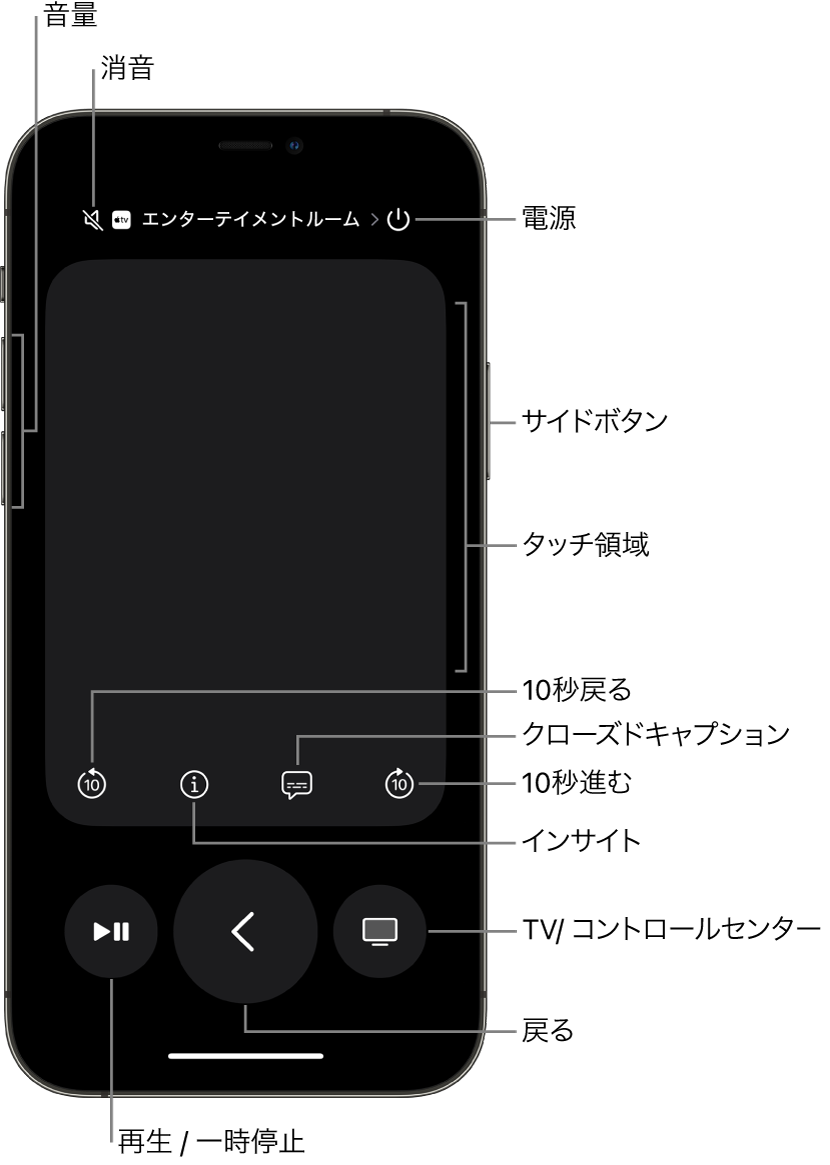
iPhoneでApple TVのリモコン操作は、Apple TV Remote アプリを使用することで可能です。このアプリを使用すると、iPhoneをApple TVのリモコンとして使用できます。
iPhoneのスゴ技9選!アメトーークで紹介された便利ワザiPhoneとApple TVの接続方法
iPhoneとApple TVを接続するには、同じApple ID でサインインしている必要があります。また、両方のデバイスが同じWi-Fiネットワークに接続されている必要があります。接続が完了すると、iPhoneでApple TV Remoteアプリを使用して、Apple TVを操作できます。
- Apple TV Remote アプリをiPhoneで開きます。
- Apple TVを選択して、接続を開始します。
- 接続が完了すると、iPhoneでApple TVを操作できます。
Apple TV Remoteアプリの機能
Apple TV Remoteアプリを使用すると、Apple TVの基本操作 を行うことができます。具体的には、再生/一時停止、早送り/巻き戻し、音量調節などが可能です。また、Siri を使用して、音声でApple TVを操作することもできます。
- 再生/一時停止 ボタンを使用して、コンテンツの再生を制御できます。
- 早送り/巻き戻し ボタンを使用して、コンテンツの再生位置を調整できます。
- Siri を使用して、音声でApple TVを操作できます。
iPhoneでApple TVを操作するメリット
iPhoneでApple TVを操作するメリットとしては、リモコンの紛失リスクがなくなる ことが挙げられます。また、iPhoneのタッチスクリーン を使用して、Apple TVをより直感的に操作できます。
- リモコンの紛失リスクがなくなる ため、ストレスが軽減されます。
- iPhoneのタッチスクリーン を使用して、Apple TVをより直感的に操作できます。
- Siri を使用して、音声でApple TVを操作できるため、操作性が向上します。
iPhoneの画面をApple TVにミラーリングするには?

iPhoneの画面をApple TVにミラーリングするには、AirPlayを使用する必要があります。まず、iPhoneとApple TVが同じWi-Fiネットワークに接続されていることを確認してください。次に、iPhoneのコントロールセンターを開き、画面ミラーリングまたはAirPlayをタップします。利用可能なデバイスのリストからApple TVを選択すると、iPhoneの画面がApple TVにミラーリングされます。
iPhoneとiPadでPDFを快適に閲覧できるおすすめアプリAirPlayの設定
AirPlayを使用するには、Apple TVがAirPlayに対応している必要があります。AirPlayの設定は、Apple TVの設定アプリから行うことができます。具体的には、以下の手順に従います。
- Apple TVの設定アプリを開きます。
- AirPlayとHomeKitを選択します。
- AirPlayをオンにします。
iPhoneとApple TVの接続
iPhoneとApple TVを接続するには、両方のデバイスが同じWi-Fiネットワークに接続されている必要があります。また、Apple TVがAirPlayに対応していることを確認してください。接続手順は以下の通りです。
- iPhoneとApple TVを同じWi-Fiネットワークに接続します。
- iPhoneのコントロールセンターを開きます。
- 画面ミラーリングまたはAirPlayをタップしてApple TVを選択します。
ミラーリングのトラブルシューティング
iPhoneの画面がApple TVにミラーリングされない場合、以下の点を確認してください。Wi-Fi接続の確認、AirPlayの設定、iPhoneとApple TVの再起動など、基本的なトラブルシューティングを実施します。
- Wi-Fi接続を確認します。
- AirPlayの設定を確認します。
- iPhoneとApple TVを再起動します。
Apple TVをPCと同期するにはどうすればいいですか?
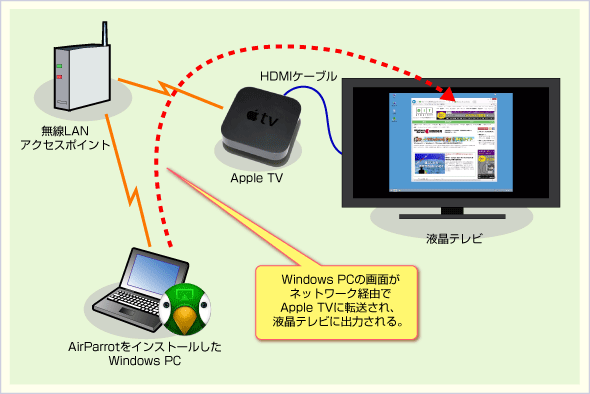
Apple TVをPCと同期するには、主にAirPlayやiTunesを利用する方法があります。まず、Apple TVとPCが同じWi-Fiネットワークに接続されていることを確認してください。
iPhoneのSafariとLINE・FaceTime・Twitter・Facebookの使い方まとめAirPlayによる同期
AirPlayを使用すると、PCからApple TVへコンテンツをストリーミングできます。PCでiTunesを開き、AirPlayアイコンをクリックしてApple TVを選択します。コンテンツの再生を開始すると、Apple TVで表示されます。
- iTunesをPCで起動し、同期したいコンテンツを選択します。
- AirPlayアイコンをクリックし、リストからApple TVを選択します。
- コンテンツの再生がApple TVで開始されます。
iTunesによるコンテンツ同期
iTunesを使用して、PC内のコンテンツをApple TVに同期できます。Apple TVをPCにUSBケーブルで接続し、iTunesでコンテンツ同期を設定します。同期するコンテンツの種類(ビデオ、音楽など)を選択できます。
- Apple TVをPCにUSBケーブルで接続します。
- iTunesでApple TVを認識させ、コンテンツ同期の設定を行います。
- 同期したいコンテンツの種類(ビデオ、音楽など)を選択します。
サードパーティ製ソフトウェアの利用
サードパーティ製のソフトウェアを使用することで、Apple TVとPC間の同期をより簡単に、またはより多くのコンテンツを同期できるようになる場合があります。これらのソフトウェアは、メディア同期やファイル転送をサポートしていることが多いです。
- 信頼できるサードパーティ製ソフトウェアを選び、PCにインストールします。
- ソフトウェアの設定でApple TVをデバイスとして認識させます。
- コンテンツの同期やファイル転送の設定を行います。
詳細情報
iPhoneからApple TVでPCのコンテンツを操作するにはどうすればいいですか?
Apple TVとiPhoneを同じWi-Fiネットワークに接続することで、iPhoneからApple TVを操作できます。具体的には、Control Centerを開き、AirPlayまたは画面ミラーリングを選択して、Apple TVを選択します。
iPhoneでApple TVのコンテンツを制御するためのアプリはありますか?
Apple TV Remoteアプリを使用することで、iPhoneからApple TVのコンテンツを簡単に制御できます。このアプリを使用すると、Apple TVのリモコンとして機能し、コンテンツの再生や一時停止、音量の調整などが可能です。
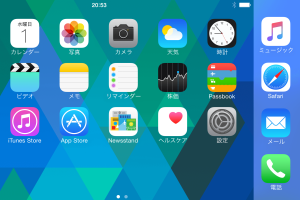
iPhone 6のiOS 8新機能とキャリア別設定・注目アプリを解説iPhoneからApple TVでPCのコンテンツを操作する際の注意点は?
iPhoneとApple TVを同じWi-Fiネットワークに接続する必要があります。また、Apple TVがHDMIでテレビに接続されていることを確認してください。さらに、iPhoneとApple TVの両方が最新のソフトウェアに更新されていることを確認する必要があります。
iPhoneからApple TVでPCのコンテンツを操作するメリットは?
iPhoneからApple TVを操作することで、リモコンを紛失したり、電池が切れたりする心配がありません。また、iPhoneのタッチスクリーンを使用して、Apple TVのコンテンツをより直感的に操作できます。