Windowsでごみ箱の削除確認を表示!うっかりミスを防止
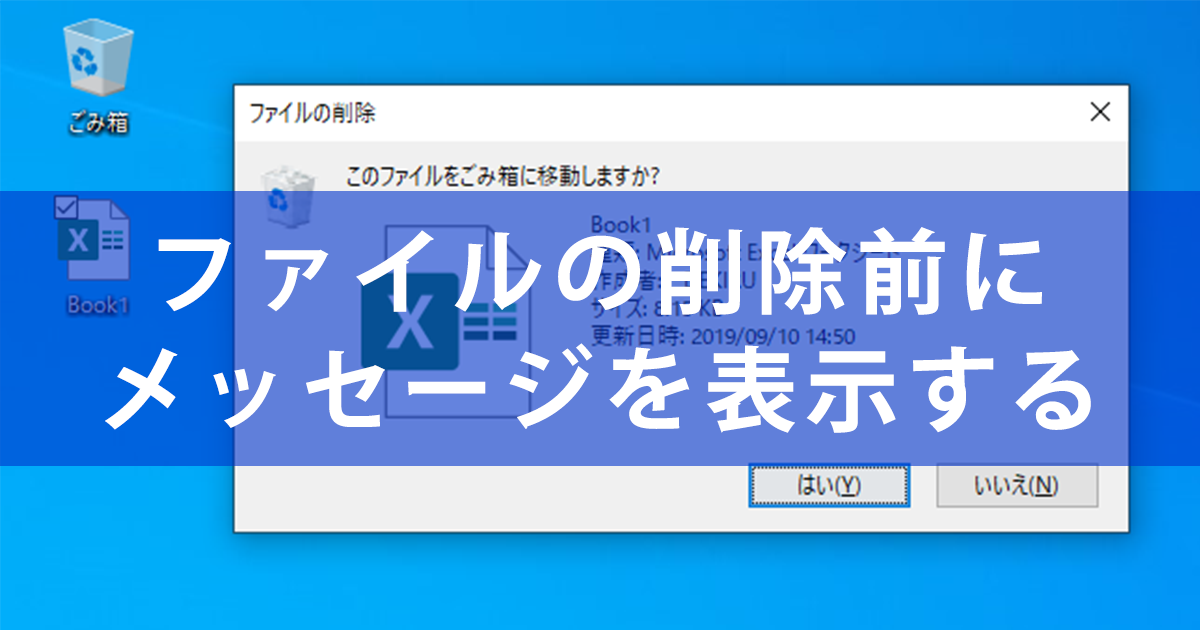
Windowsを使用していると、ファイルやフォルダを削除する際に「ごみ箱に移動しますか?」という確認ダイアログが表示されることがあります。しかし、設定を変更すると、この確認を表示しないようにすることもできます。再度設定を変更すれば、うっかり削除してしまうミスを防止するために、削除の確認を表示させることができます。この記事では、Windowsでごみ箱の削除確認を表示する方法について説明します。削除の確認を表示することで、重要なファイルを誤って削除することを防ぐことができます。
Windowsでごみ箱を安全に使用するための設定方法
Windowsでファイルを削除する際、ごみ箱を経由することで、誤って削除したファイルを復元することができます。しかし、削除の確認ダイアログが表示されない場合、うっかりミスによって大切なファイルを削除してしまうリスクがあります。このようなミスを防止するためには、ごみ箱の削除確認を表示する設定を行うことが重要です。
Windows 11でPCが動かない時の対処法!キーボード操作で解決削除確認ダイアログを表示する方法
削除確認ダイアログを表示するには、まずごみ箱の設定を変更する必要があります。具体的には、以下の手順で行います。
- デスクトップのごみ箱アイコンを右クリックし、プロパティを選択します。
- ごみ箱のプロパティウィンドウが開いたら、削除の確認ダイアログを表示するオプションにチェックを入れます。
- 適用ボタンをクリックし、OKボタンをクリックして設定を保存します。
ごみ箱の設定を確認する
上記の設定を行うことで、ファイルを削除する際に確認ダイアログが表示されるようになります。このダイアログでは、削除するファイルのリストが表示され、ユーザーは削除の実行を確認することができます。これにより、誤削除のリスクを大幅に低減できます。
Windows 10でクリップボードが進化!履歴と同期の使い方削除の確認ダイアログの重要性
削除の確認ダイアログは、ユーザーが重要なファイルを誤って削除することを防止する上で非常に重要です。特に、システムファイルや個人データを扱う際には、このダイアログが表示されることで、ユーザーは慎重に操作を行うことができます。
ごみ箱の容量と削除のタイミング
ごみ箱の容量が満杯になると、古いファイルから自動的に削除されます。このため、定期的にごみ箱を空にすることをお勧めします。また、削除のタイミングを調整することで、ディスク容量を効率的に管理することができます。
Windows 10でストレージ用途を分析!新機能で容量をチェックWindowsのその他の削除関連機能
Windowsには、ごみ箱以外にもファイルを安全に削除するための機能がいくつか用意されています。例えば、ファイルのシャドウコピー機能を利用することで、削除したファイルの過去のバージョンを復元することができます。これらの機能を活用することで、さらにデータ保護を強化できます。
詳細情報
ごみ箱を空にしたときに確認ダイアログを表示する方法は?
Windowsの設定を変更することで、ごみ箱を空にしたときやファイルを完全に削除する際に確認ダイアログを表示させることができます。これにより、うっかり削除を防止できます。
Windows 10で顔文字や記号を簡単入力!ショートカットで可愛く削除確認ダイアログを常に表示するにはどうしたらいい?
エクスプローラーの設定で、ファイルを削除する際の確認ダイアログを常に表示するように変更できます。具体的には、エクスプローラーのオプションから削除の確認を有効にします。
Windowsでファイル削除の確認メッセージを出さないようにするには?
削除の確認メッセージを出さないようにするには、エクスプローラーの設定で削除確認を無効にします。ただし、この設定変更は慎重に行う必要があります。
Windows 10でデスクトップ同期を解除!複数PCの設定を個別にごみ箱をバイパスして直接ファイルを削除した場合、戻すことはできる?
ごみ箱を経由せずにファイルを削除した場合、そのファイルは完全に削除されるため、通常の方法では復元できません。ただし、データ復旧ツールを使用することで、削除されたファイルを復元できる可能性があります。