Windowsでフォルダーをタスクバーにピン留め!1クリックで時短
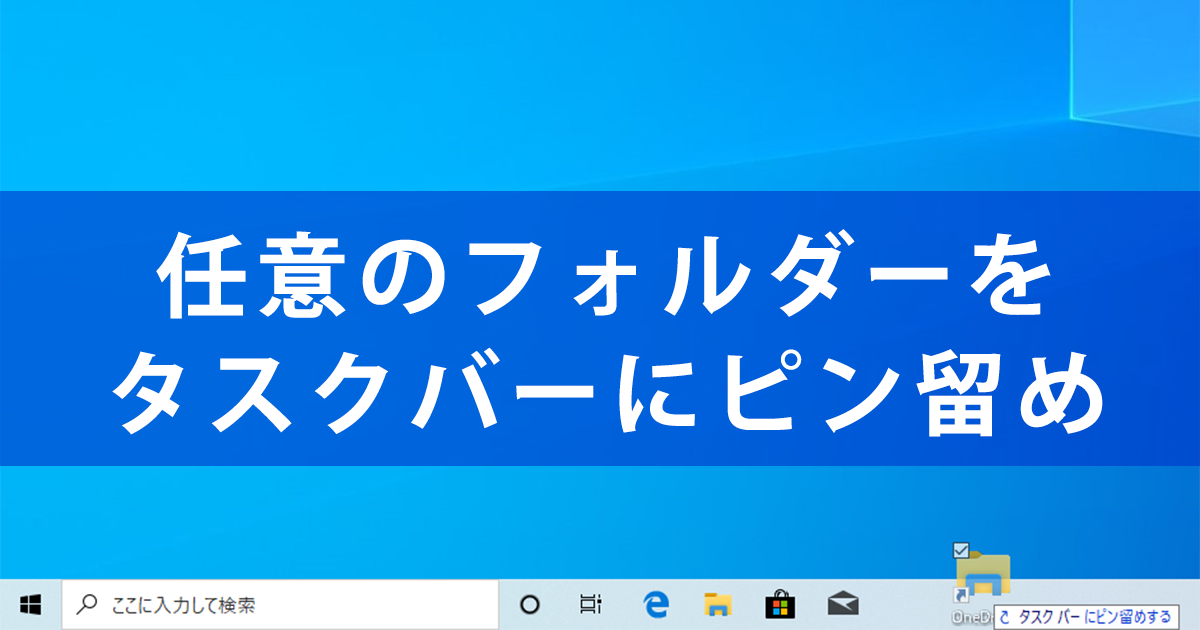
Windowsを使っていると、特定のフォルダーを頻繁に開くことがありますよね。そんな時、毎回デスクトップやエクスプローラーから探して開くのは手間です。そこで便利なのが、よく使うフォルダーをタスクバーにピン留めするテクニック。1クリックで目的のフォルダーにアクセスできれば、作業効率が格段にアップします。この記事では、Windowsでフォルダーをタスクバーにピン留めする方法と、その活用術をご紹介します。
Windowsでフォルダーをタスクバーにピン留めする方法
Windowsでフォルダーをタスクバーにピン留めすることで、頻繁に使用するフォルダーに素早くアクセスできます。具体的には、エクスプローラーで目的のフォルダーを開き、そのフォルダーをタスクバーにドラッグアンドドロップすることでピン留めが可能です。また、タスクバーにピン留めされたフォルダーは、右クリックメニューから簡単に削除できます。
Windowsでごみ箱の削除確認を表示!うっかりミスを防止フォルダーをタスクバーにピン留めするメリット
フォルダーをタスクバーにピン留めすることで、以下のようなメリットがあります。
- 時短につながる:頻繁に使用するフォルダーに1クリックでアクセスできるため、作業効率が向上します。
- 操作の簡略化:エクスプローラーを開いてフォルダーを探す手間が省けます。
- 生産性の向上:必要なフォルダーにすぐにアクセスできるため、作業に集中できます。
フォルダーをタスクバーにピン留めする手順
フォルダーをタスクバーにピン留めする手順は以下の通りです。
Windows 11でPCが動かない時の対処法!キーボード操作で解決- エクスプローラーを開く:エクスプローラーを開いて、ピン留めしたいフォルダーに移動します。
- フォルダーをタスクバーにドラッグアンドドロップ:目的のフォルダーをタスクバーにドラッグアンドドロップします。
- ピン留めを確認:タスクバーにフォルダーがピン留めされたことを確認します。
タスクバーにピン留めされたフォルダーの使い方
タスクバーにピン留めされたフォルダーは、以下のように使用できます。
- 1クリックでアクセス:タスクバーにピン留めされたフォルダーをクリックすると、エクスプローラーでフォルダーが開きます。
- ジャンプリストの利用:タスクバーにピン留めされたフォルダーを右クリックすると、ジャンプリストが表示されます。
- フォルダーの管理:ジャンプリストからフォルダーのプロパティを開いたり、フォルダーを削除したりできます。
タスクバーにピン留めされたフォルダーの削除方法
タスクバーにピン留めされたフォルダーを削除するには、以下の手順に従います。
Windows 10でクリップボードが進化!履歴と同期の使い方- タスクバーにピン留めされたフォルダーを右クリック:削除したいフォルダーを右クリックします。
- 「タスクバーからピン留めを外す」を選択:「タスクバーからピン留めを外す」を選択すると、フォルダーのピン留めが解除されます。
- ピン留めの解除を確認:フォルダーがタスクバーから削除されたことを確認します。
タスクバーに複数のフォルダーをピン留めする
タスクバーには複数のフォルダーをピン留めできます。複数のフォルダーをピン留めすることで、さまざまな作業に素早くアクセスできます。ピン留めするフォルダーを選ぶ際には、頻繁に使用するフォルダーを優先すると良いでしょう。
詳細情報
Windowsでフォルダーをタスクバーにピン留めする方法は?
エクスプローラーから目的のフォルダーを右クリックし、「タスクバーにピン留めする」を選択することで簡単にタスクバーにピン留めできます。これにより、頻繁にアクセスするフォルダーをすぐに開くことができます。
Windows 10でストレージ用途を分析!新機能で容量をチェックタスクバーにピン留めできるフォルダーの数は?
タスクバーにピン留めできるフォルダーの数に制限はありませんが、タスクバーのスペースには限りがあるため、ピン留めするアイテムは厳選することが大切です。
タスクバーにピン留めしたフォルダーを削除する方法は?
タスクバーにピン留めしたフォルダーを削除するには、タスクバー上のフォルダーアイコンを右クリックし、「タスクバーからピン留めを外す」を選択します。これにより、タスクバーから簡単に削除できます。
Windows 10で顔文字や記号を簡単入力!ショートカットで可愛くタスクバーにピン留めすることで得られるメリットは?
タスクバーにフォルダーをピン留めすることで、1クリックで目的のフォルダーにアクセスできるようになり、作業効率が大幅に向上します。また、頻繁に使用するフォルダーへのアクセスが容易になるため、日々の作業がスムーズに進められます。