Windowsでパスワード入力を省略!自動サインインで起動を簡単に
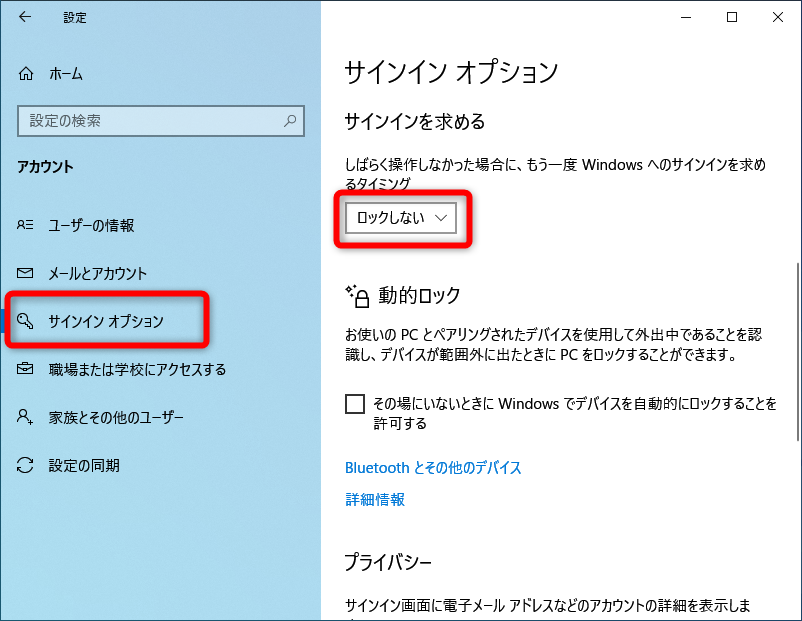
Windowsコンピュータの起動時に毎回パスワードを入力するのは面倒に感じることがあります。特に、自宅やセキュリティがしっかりしている環境では、パスワード入力を省略して起動を簡単にしたいと考えるユーザーは少なくありません。Windowsには自動サインイン機能があり、これを利用することで起動時のパスワード入力を省略できます。本記事では、Windowsで自動サインインを設定する方法を詳しく解説します。セキュリティに配慮しながら、快適なPCライフを実現するための設定手順をご紹介します。
Windowsでパスワード入力を省略する方法
Windowsでパスワード入力を省略するには、自動サインインを設定する必要があります。この設定により、コンピュータの起動時にパスワードを入力する必要がなくなります。自動サインインを設定することで、起動時間を短縮し、作業の効率化を図ることができます。
Windowsでタスクバーをカスタマイズ!結合解除やサイズ変更で快適に自動サインインの設定方法
自動サインインを設定するには、以下の手順に従います。
- netplwizコマンドを使用してユーザーアカウント設定を開きます。
- ユーザーアカウント設定で、自動サインインするユーザーを選択し、「パスワードを入力して確認する」 チェックボックスをオフにします。
- 「OK」 ボタンをクリックして変更を保存します。
自動サインインの利点
自動サインインにはいくつかの利点があります。
Windowsでタスクバーアプリをショートカット起動!時短テクニック- セキュリティリスクの低減ではありませんが、作業の効率化に役立ちます。
- 起動時間が短縮されるため、すぐに作業を開始できます。
- 複数回ログインする必要がないため、煩わしさが軽減されます。
自動サインインの注意点
自動サインインを設定する際には、いくつかの注意点があります。
- セキュリティの低下につながる可能性があるため、慎重に設定する必要があります。
- 自動サインインを設定すると、誰でもコンピュータにアクセスできるようになるため、物理的なセキュリティ対策が必要です。
- ユーザーのプライバシーに配慮する必要があります。
自動サインインの無効化
自動サインインを無効にするには、以下の手順に従います。
Windowsでスマホ写真を簡単保存!スマホ同期の便利な使い方- netplwizコマンドを使用してユーザーアカウント設定を開きます。
- ユーザーアカウント設定で、「パスワードを入力して確認する」 チェックボックスをオンにします。
- 「OK」 ボタンをクリックして変更を保存します。
自動サインインに関するよくある質問
自動サインインに関するよくある質問とその回答は以下の通りです。
- 自動サインインは安全ですか? : 自動サインインは、物理的なセキュリティ対策が整っている場合に限り、安全に使用できます。
- 自動サインインを無効にするにはどうすればよいですか? : 上記の手順に従って、自動サインインを無効にすることができます。
- 自動サインインを設定すると、他のユーザーはコンピュータにアクセスできますか? : はい、自動サインインを設定すると、誰でもコンピュータにアクセスできるようになります。
詳細情報
Windowsで自動サインインを設定する方法は?
自動サインインを設定するには、まず「netplwiz」と入力してユーザーアカウントのプロパティを開き、ユーザー名とパスワードを入力して設定を完了する必要があります。
Windowsで同名ファイルに連番追加!上書きせずに両方保存自動サインインは安全ですか?
自動サインインは便利ですが、セキュリティ上のリスクも伴います。特に、個人情報が含まれるデバイスでは、パスワードの管理に注意が必要です。
自動サインインを無効にするにはどうすればよいですか?
自動サインインを無効にするには、「netplwiz」を再度開き、チェックボックスの選択を外してパスワードの入力を要求するように設定を変更します。
Windowsでフォルダーをタスクバーにピン留め!1クリックで時短Windowsのバージョンによって自動サインインの設定方法は異なりますか?
Windowsのバージョンによって、自動サインインの設定方法が若干異なる場合があります。特に、Windows 10やWindows 11では、設定の手順が異なりますので、ご使用のバージョンに応じた設定方法を確認する必要があります。