Windowsでタスクバーアプリをショートカット起動!時短テクニック
Windowsのタスクバーは、よく使うアプリを登録しておくことで、素早くアクセスできる便利な機能です。しかし、さらに効率的にアプリを起動する方法があります。本記事では、タスクバーに登録したアプリをショートカットキーで瞬時に起動するテクニックをご紹介します。生産性を高め、日々の作業をよりスムーズに進めるための、時短ワザをお伝えします。タスクバーをより活用して、Windows操作を快適にしてみましょう。タスクバーアプリのショートカット起動で、あなたの作業効率がさらに向上すること間違いなしです。
Windowsでタスクバーアプリをショートカット起動する方法
Windowsでタスクバーアプリをショートカット起動することで、作業効率を大幅に向上させることができます。タスクバーは、頻繁に使用するアプリケーションを簡単に起動できる便利な場所です。ここでは、タスクバーアプリをショートカット起動するための具体的な方法について説明します。
Windowsでスマホ写真を簡単保存!スマホ同期の便利な使い方タスクバーへのアプリのピン留め
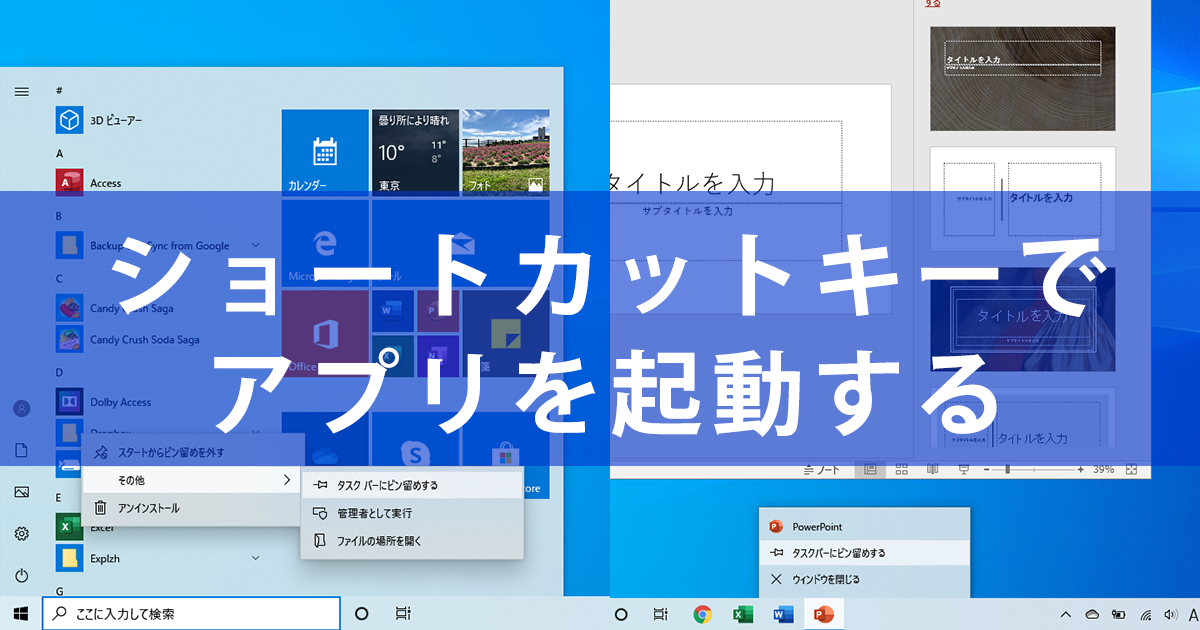
まず、タスクバーにアプリをピン留めする方法から見ていきましょう。ピン留めとは、特定のアプリをタスクバーに固定することを意味します。これにより、いつでも簡単にそのアプリを起動できます。ピン留めの方法は以下の通りです:
- スタートメニューからアプリを右クリックし、タスクバーにピン留めするを選択します。
- または、すでに開いているアプリをタスクバーにピン留めするには、タスクバー上のアプリのアイコンを右クリックし、タスクバーにピン留めするを選択します。
- ピン留めが完了すると、タスクバーにアプリのアイコンが表示されます。
タスクバーアプリのショートカットキー
タスクバーにピン留めしたアプリは、ショートカットキーを使用してさらに迅速に起動できます。Windowsでは、タスクバーにピン留めされたアプリは、Windowsキー + 数字キーの組み合わせで起動できます。たとえば、タスクバーの左から1番目のアプリを起動するには、Windowsキー + 1を押します。
Windowsで同名ファイルに連番追加!上書きせずに両方保存タスクバーアプリの並べ替え
タスクバーに複数のアプリをピン留めした場合、頻繁に使用するアプリを左側に配置することで、より短いショートカットキーでアクセスできます。タスクバー上のアプリのアイコンをドラッグアンドドロップすることで、簡単に並べ替えることができます。
タスクバー設定のカスタマイズ
タスクバーの設定をカスタマイズすることで、より使いやすくすることができます。たとえば、タスクバーを自動的に非表示にしたり、タスクバー上のアイテムのサイズを変更したりできます。これらの設定は、設定アプリの個人用設定セクションから行うことができます。
Windowsでフォルダーをタスクバーにピン留め!1クリックで時短タスクバーアプリのグループ化
複数の関連するアプリをグループ化してタスクバーに配置することで、管理が容易になります。たとえば、開発関連のアプリを一つのフォルダにまとめてタスクバーにピン留めすることができます。これにより、関連するアプリに素早くアクセスできます。
詳細情報
タスクバーにピン留めするメリットは何ですか?
タスクバーによく使うアプリをピン留めすることで、スタートメニューやデスクトップから探す手間が省け、素早くアプリを起動できます。また、マウスの操作だけで起動できるため、キーボード操作に慣れていない人にも便利です。
Windowsでごみ箱の削除確認を表示!うっかりミスを防止タスクバーにアプリをピン留めする方法は?
スタートメニューやエクスプローラーからアプリのアイコンをタスクバーにドラッグ&ドロップすることでピン留めできます。また、タスクバーに表示されているアプリを右クリックし、「タスクバーにピン留めする」を選択することでもピン留めできます。
タスクバーにピン留めできるアプリの数は?
タスクバーにピン留めできるアプリの数に制限はありませんが、タスクバーのサイズや表示されているアイコンの数によっては、見づらくなる可能性があります。
Windows 11でPCが動かない時の対処法!キーボード操作で解決タスクバーからアプリのピン留めを解除する方法は?
タスクバーにピン留めされているアプリのアイコンを右クリックし、「タスクバーからピン留めを解除する」を選択することで、ピン留めを解除できます。また、タスクバーからアプリのアイコンをデスクトップにドラッグ&ドロップすることでもピン留めを解除できます。