Windowsでスマホ写真を簡単保存!スマホ同期の便利な使い方
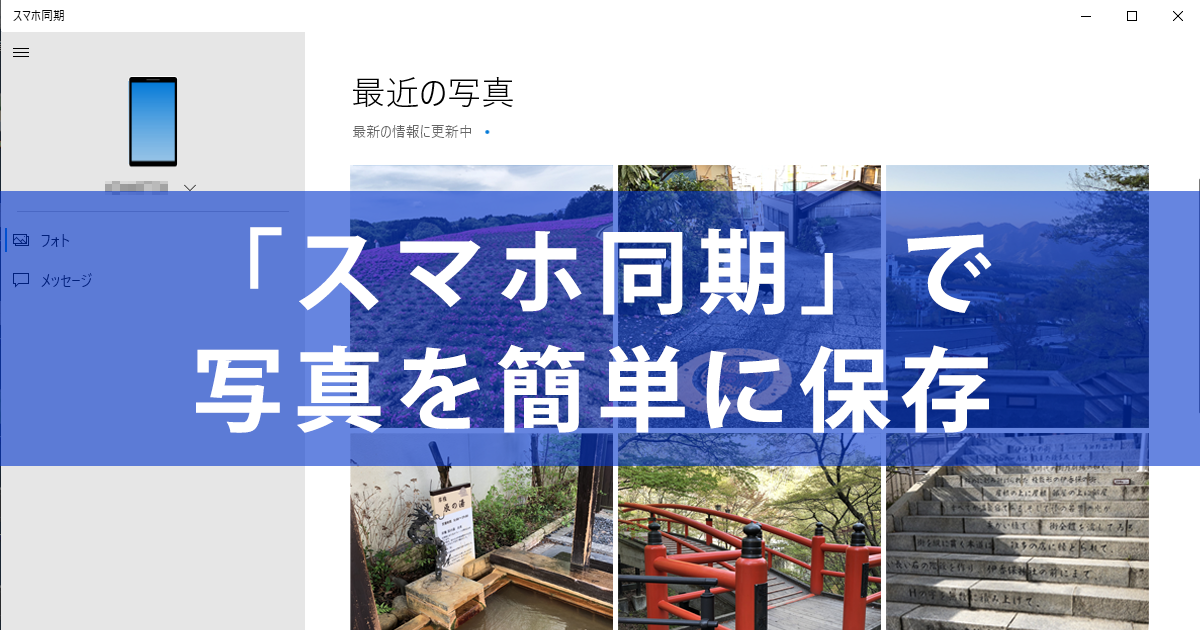
スマートフォンのカメラで撮影した写真をパソコンで管理したいと考えるユーザーは少なくありません。Windows 10以降のバージョンでは、スマートフォンの写真を簡単にパソコンに保存できる「スマホ同期」機能が備わっています。この機能を利用することで、スマートフォンとパソコン間で写真を簡単に転送できます。本記事では、Windowsのスマホ同期機能の便利な使い方について、詳しく解説していきます。スマホ同期機能を活用することで、日々の写真管理がより効率的になるでしょう。スマホとパソコンの連携方法を知りましょう。
スマホ写真をWindowsに簡単保存!同期機能の使い方
Windowsのスマホ同期機能を使うと、スマホで撮影した写真を簡単にWindowsに保存することができます。この機能は、スマホとWindowsを連携させることで、スマホの写真をWindowsに自動的に同期させることができます。
Windowsで同名ファイルに連番追加!上書きせずに両方保存スマホ同期機能の設定方法
スマホ同期機能を使用するには、まずWindowsの設定を行う必要があります。具体的には、設定アプリを開き、「Phone」または「スマートフォン」という項目を選択します。次に、「スマートフォンをリンクする」または「Phone をリンク」をクリックして、スマホとWindowsを連携させます。
- Microsoft アカウントでログインします。
- スマホでPhoneアプリをダウンロードしてインストールします。
- Windowsとスマホを同じWi-Fiネットワークに接続します。
スマホ写真の同期方法
スマホとWindowsを連携させたら、次にスマホ写真の同期方法を設定します。具体的には、スマホのPhoneアプリを開き、「設定」または「オプション」をタップして、「写真の同期」または「コンテンツの同期」を有効にします。
Windowsでフォルダーをタスクバーにピン留め!1クリックで時短Windowsでの写真の保存先
スマホ写真は、Windowsのピクチャフォルダに保存されます。具体的には、「このPC」>「ピクチャ」>「スマホの写真」というフォルダに保存されます。このフォルダは、エクスプローラで簡単にアクセスできます。
スマホ同期機能のメリット
スマホ同期機能を使用することで、以下のようなメリットがあります。
Windowsでごみ箱の削除確認を表示!うっかりミスを防止- 写真のバックアップが簡単にできます。
- Windowsでスマホ写真を簡単に閲覧できます。
- スマホのストレージを節約できます。
スマホ同期機能のトラブルシューティング
スマホ同期機能を使用中に問題が発生した場合、以下のようなトラブルシューティング方法があります。具体的には、Wi-Fi接続を確認したり、Phoneアプリを再起動したり、Windowsの設定を再確認します。
詳細情報
スマホとWindowsを同期するメリットは何ですか?
スマホとWindowsを同期すると、スマホの写真やデータを簡単にパソコンに保存できます。また、クリップボードの共有や通知の同期も可能になり、作業効率が向上します。
Windows 11でPCが動かない時の対処法!キーボード操作で解決スマホとWindowsを同期する方法は?
スマホとWindowsを同期するには、Link to Windowsアプリとスマホ同期アプリをインストールする必要があります。Link to Windowsアプリをスマホにインストールし、スマホ同期アプリをWindowsにインストールすることで、簡単に同期が可能になります。
スマホの写真をWindowsに保存するには?
スマホの写真をWindowsに保存するには、スマホ同期アプリを開き、写真タブを選択します。ここで、スマホに保存されている写真や動画を簡単に閲覧でき、ダウンロードボタンをクリックすることで、Windowsに保存できます。
Windows 10でクリップボードが進化!履歴と同期の使い方スマホとWindowsの同期を解除するには?
スマホとWindowsの同期を解除するには、スマホ同期アプリを開き、設定メニューからリンクの解除を選択します。これにより、スマホとWindowsの同期が解除され、個人情報の保護が可能になります。