Windows 10でメモ帳を便利に!4文字入力の裏ワザ公開
Windows 10の基本アプリ「メモ帳」は、シンプルながらも非常に便利なツールです。日々のメモや簡単な文書作成に重宝しますが、さらに効率的に使うための裏ワザがあります。今回は、わずか4文字の入力でメモ帳をより便利に使う方法をご紹介します。この機能を使えば、作業効率が格段にアップすること間違いなしです。初心者でも簡単に実践できるので、ぜひ試してみてください。メモ帳の新たな活用法が見つかるはずです。
Windows 10のメモ帳をさらに便利にする裏ワザ
Windows 10に標準で搭載されているメモ帳は、そのシンプルさゆえに多くのユーザーが利用しています。しかし、基本的なテキスト編集機能に加えて、より便利に使うための裏ワザが存在します。今回は、特に4文字入力に焦点を当てた、知っていると便利な機能をご紹介します。
Windowsでマウス操作を高速化!新規ウィンドウの簡単開き方ログの日付と時刻を簡単に入力する方法
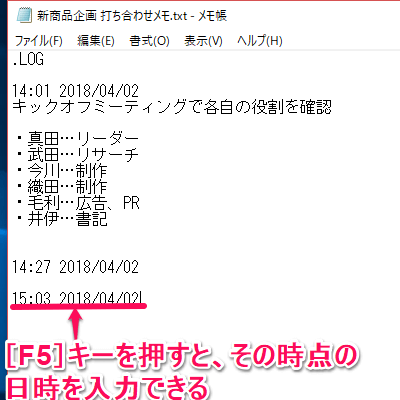
メモ帳でログを取っているユーザーにとって、日付と時刻を簡単に挿入できる機能は非常に便利です。具体的には、キーボードで「.LOG」と入力してエンターキーを押すことで、この機能を有効にできます。その後、毎回「F5」を押すことで、現在の日付と時刻が自動で挿入されます。 以下の手順で、この機能を利用できます:
- メモ帳を開き、「.LOG」と入力します。
- エンターキーを押して、次の行に移ります。
- 「F5」を押して、日付と時刻を挿入します。
テキストの検索と置換
大量のテキストを扱っているとき、特定の単語やフレーズを検索したり、別の単語に置換したりする必要がある場合があります。メモ帳では、「Ctrl + F」を押すことで検索ダイアログが開き、「Ctrl + H」を押すことで置換ダイアログが開きます。これらの機能を活用することで、テキスト編集の効率が大幅に向上します。
Windows TipsでPCを便利に!設定とトラブル解決の完全一覧矩形選択で効率的な編集
矩形選択は、テキストを矩形(長方形)状に選択する機能です。通常の選択方法とは異なり、行の途中から始まり、他の行の途中まで選択することができます。これは、「Alt」キーを押しながらマウスで選択範囲をドラッグすることで実行できます。矩形選択を利用することで、複数の行にまたがる同じ位置のテキストを一度に編集することが可能になります。
ステータスバーの表示
ステータスバーを表示することで、現在編集中のテキストの行数や列数、挿入モードの状態を簡単に確認できます。ステータスバーを表示するには、「表示」メニューから「ステータスバー」を選択します。これにより、編集しているテキストの位置を把握しやすくなり、より正確な編集が可能になります。
Windowsの送るメニューをカスタム!アプリ追加で右クリック強化ショートカットキーを活用する
メモ帳では、さまざまなショートカットキーが用意されています。これらを覚えておくことで、メニューを開くことなく迅速に操作できます。例えば、「Ctrl + S」でファイルを保存したり、「Ctrl + Z」で直前の操作を取り消したりできます。ショートカットキーを積極的に活用することで、テキスト編集の作業効率を高めることができます。
詳細情報
Windows 10のメモ帳で効率アップ!基本的な使い方のコツは?
Windows 10のメモ帳は、シンプルながらも便利な機能が満載です。ショートカットキーを活用することで、さらに効率的に作業を進めることができます。例えば、Ctrl + Sでファイルを保存したり、Ctrl + Zで操作を取り消しすることができます。
Windowsで言語バーをデスクトップ表示!透明化や固定の設定法4文字入力の裏ワザって何?
4文字入力の裏ワザとは、特定の4文字を入力することで、日付や時刻を自動的に挿入できる機能です。例えば、.nowと入力してEnterキーを押すと、現在の日時が挿入されます。
メモ帳で文字の置換はできる?
メモ帳では、文字の置換機能を利用することができます。Ctrl + Hを押して、置換ダイアログを表示し、置換したい文字を指定することで、簡単に文字の置換を行うことができます。
Windowsで画面外ウィンドウを移動!右クリックで簡単解決メモ帳のファイルを自動保存する方法は?
メモ帳のファイルを自動保存する方法はありませんが、定期的に保存することを習慣化することで、データの損失を防ぐことができます。また、クラウドストレージを利用することで、ファイルのバックアップを自動的に行うことができます。