Windowsで単語登録を時短!4つの登録・削除ワザを解説
WindowsのIME(入力メソッドエディタ)を使用していると、頻繁に入力する単語やフレーズを登録することで、作業効率を大幅に向上させることができます。単語登録機能を活用することで、タイピングの手間を省き、生産性を高めることが可能です。本記事では、Windowsで単語登録を行う4つの便利な方法と、不要になった登録を削除する方法について詳しく解説します。これらのテクニックをマスターすることで、日々の作業をよりスムーズに進めることができるようになります。
Windowsで単語登録を効率化!時間を節約するテクニック
Windowsの単語登録機能は、頻繁に使用する単語やフレーズを登録することで、入力作業を効率化することができます。ここでは、単語登録を時短するための4つの登録・削除ワザについて解説します。
Windowsで仮想デスクトップを活用!狭い画面でも効率的に単語登録の基本操作
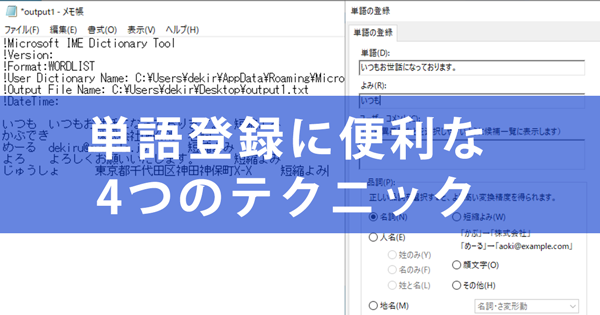
単語登録を行うには、まずWindowsの設定を開き、「デバイス」または「入力方法」を選択します。次に、「ユーザー辞書」または「単語登録」を選択し、新しい単語を登録します。登録する際には、単語と読みを入力する必要があります。 以下の手順で単語登録を行います。
- 単語を入力します。
- 読みを入力します。
- 登録ボタンをクリックします。
複数の単語を一括登録する方法
複数の単語を一括登録するには、テキストファイルを使用します。具体的には、単語と読みをタブで区切ったテキストファイルを準備し、それをインポートすることで一括登録が可能です。この方法を使用することで、大量の単語を効率的に登録できます。
Windowsで予測入力の変換候補を最適化!IME設定で快適に単語登録の削除方法
誤って登録した単語や不要になった単語を削除するには、単語登録一覧から該当する単語を選択し、削除ボタンをクリックします。削除する際には、確認ダイアログが表示されるので、内容を確認してから実行します。
単語登録のエクスポートとインポート
単語登録のデータを他のPCに移行したり、バックアップを取ったりするには、単語登録のエクスポートとインポート機能を使用します。エクスポートしたデータを別のPCにインポートすることで、同じ単語登録を使用できます。エクスポートとインポートの手順は以下の通りです。
Windowsでアプリケーションキー活用!マウスなしで右クリック- 単語登録一覧を表示します。
- エクスポートまたはインポートボタンをクリックします。
- ファイルを選択または保存します。
単語登録を活用した入力効率の向上
単語登録を活用することで、入力作業の効率を大幅に向上させることができます。特に、頻繁に使用するフレーズや長い単語を登録することで、入力時間を短縮できます。また、略語を登録することで、さらに効率化を図ることができます。以下は、単語登録の活用例です。
- よく使用するビジネスフレーズを登録します。
- 長い専門用語を登録します。
- 略語を登録して入力を簡略化します。
詳細情報
Windowsの単語登録機能とは何ですか?
Windowsの単語登録機能は、ユーザーが頻繁に使用する単語やフレーズを登録し、簡単に呼び出せるようにする機能です。この機能を使用することで、入力の効率化が図れ、作業の時短に繋がります。
Windowsでマウス設定をカスタム!スクロールやクリック速度を調整単語登録の方法を教えてください。
単語登録を行うには、まずIMEの設定を開き、単語登録の項目を選択します。次に、登録したい単語や読みを入力し、登録ボタンをクリックします。これにより、簡単に単語を呼び出せるようになります。
登録した単語を削除する方法は?
登録した単語を削除するには、単語登録の画面で削除したい単語を選択し、削除ボタンをクリックします。確認メッセージが表示されるので、OKをクリックして削除を確定します。
Windowsでファイル名ルールを設定!時短とNG例を一挙解説単語登録を効率的に行うコツはありますか?
単語登録を効率的に行うコツは、頻繁に使用する単語やフレーズを優先的に登録することです。また、カテゴリ別に単語を整理することで、管理がしやすくなります。さらに、IMEのショートカットキーを活用することで、より効率的な単語登録が可能になります。