Windowsでマウス操作を高速化!新規ウィンドウの簡単開き方
Windowsを使っていると、マウスの操作が面倒に感じることはありませんか。特に、新しいウィンドウを開く際に、マウスを何度もクリックしなければならないのは、時間の浪費に感じられます。この記事では、Windowsでマウス操作を高速化し、新しいウィンドウを簡単に開く方法を紹介します。初心者でも簡単に実践できるテクニックを解説し、作業効率を向上させるヒントを提供します。日常的な操作をよりスムーズにするための、役立つ情報をお届けします。効率的なマウス操作を身につけましょう。
Windowsでマウス操作を効率化するための基本
Windowsでマウス操作を高速化するためには、まず基本的な操作を理解することが重要です。マウス操作を効率化することで、作業のスピードが向上し、生産性が向上します。
Windows TipsでPCを便利に!設定とトラブル解決の完全一覧新規ウィンドウを開くためのショートカットキー
新規ウィンドウを開くためには、ショートカットキーを使用することができます。具体的には、以下のようなショートカットキーがあります。
- Ctrl + N:ほとんどのアプリケーションで新規ウィンドウを開くことができます。
- Windowsキー + E:エクスプローラーを新規ウィンドウで開くことができます。
- Ctrl + Shift + N:エクスプローラーで新規フォルダを作成することができます。
マウスジェスチャーを活用する
マウスジェスチャーを活用することで、マウス操作をさらに効率化することができます。マウスジェスチャーとは、マウスの動きに応じて特定の操作を実行する機能です。例えば、マウスホイールを回すことでウィンドウをスールすることができます。
Windowsの送るメニューをカスタム!アプリ追加で右クリック強化ウィンドウの配置を効率化する
ウィンドウの配置を効率化することで、マウス操作をさらに高速化することができます。具体的には、Windowsキー + 左右矢印キーを使用してウィンドウを配置することができます。
マウス設定をカスタマイズする
マウス設定をカスタマイズすることで、マウス操作をさらに効率化することができます。具体的には、マウスのポインタ速度やマウスホイールのスール行数などをカスタマイズすることができます。
Windowsで言語バーをデスクトップ表示!透明化や固定の設定法複数のウィンドウを効率的に管理する
複数のウィンドウを効率的に管理することで、マウス操作をさらに高速化することができます。具体的には、タスクバーや仮想デスクトップを活用することで、複数のウィンドウを効率的に管理することができます。
詳細情報
Windowsでマウス操作を高速化する方法とは?
マウス操作を高速化するには、ショートカットキーやマウスの設定を変更することが有効です。特に、新規ウィンドウを素早く開く方法を知っておくと、作業効率が大幅に向上します。
Windowsで画面外ウィンドウを移動!右クリックで簡単解決新規ウィンドウを簡単に開く方法は?
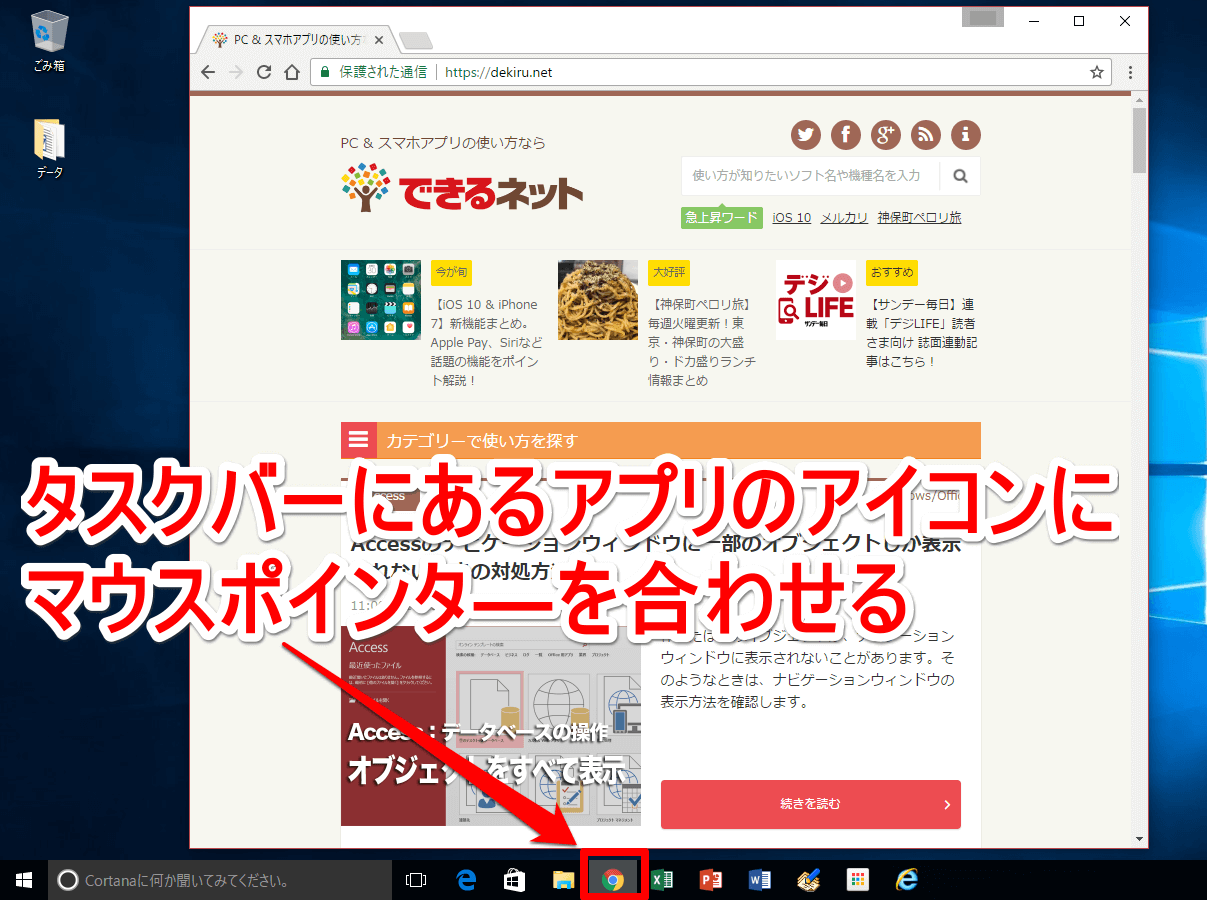
Windowsキー + Eを押すことで、エクスプローラーの新規ウィンドウを開くことができます。また、タスクバーのエクスプローラーアイコンを右クリックし、新しいウィンドウで開くを選択する方法もあります。
マウスの設定を変更するにはどうしたらよいですか?
コントロールパネルのマウス設定から、ポインターの速度やクリックの速度を変更することができます。これにより、マウス操作を自分の好みに合わせてカスタマイズできます。
Windowsで単語登録を時短!4つの登録・削除ワザを解説ショートカットキーを使って効率的に作業するには?
ショートカットキーを覚えることで、マウス操作を減らし、作業を効率化できます。例えば、Ctrl + Nで新規ウィンドウを開くことができます。各アプリケーションのショートカットキーを調べ、積極的に活用しましょう。