Windowsの送るメニューをカスタム!アプリ追加で右クリック強化
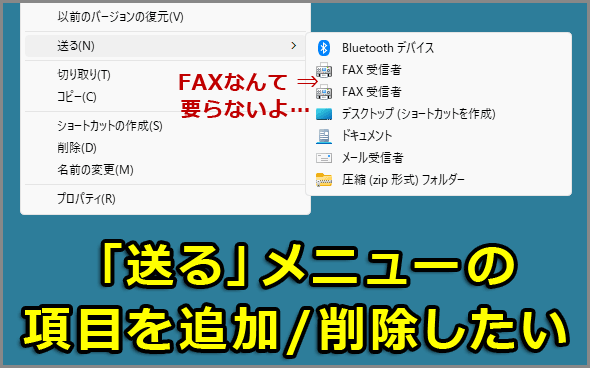
Windowsの使い勝手をさらに向上させるために、送るメニューをカスタマイズする方法をご紹介します。送るメニューは、ファイルを右クリックしたときに表示されるメニューで、特定のフォルダやアプリケーションに簡単にアクセスできます。この記事では、送るメニューに独自のアプリケーションを追加する方法を解説し、日常的な作業を効率化するためのヒントを提供します。右クリックメニューをより便利にするための具体的な手順を紹介します。
Windowsの送るメニューをカスタマイズして作業効率を向上させる方法
Windowsの送るメニューは、ファイルを右クリックしたときに表示されるメニューで、ファイルをさまざまなアプリケーションやフォルダに簡単に送ることができます。この機能は非常に便利ですが、デフォルトの設定では限られた機能しか提供されていません。そこで、送るメニューをカスタマイズして、よく使用するアプリケーションやフォルダを追加することで、作業効率を大幅に向上させることができます。
Windowsで言語バーをデスクトップ表示!透明化や固定の設定法送るメニューにアプリケーションを追加する方法
送るメニューにアプリケーションを追加するには、まずアプリケーションのショートカットを作成する必要があります。ショートカットを作成したら、送るメニューのフォルダに移動して、作成したショートカットを貼り付けます。送るメニューのフォルダは、通常 `C:Users\AppDataRoamingMicrosoftWindowsSendTo` にあります。 送るメニューに追加できるアプリケーションの例:
- 画像編集ソフトウェア
- テキストエディタ
- 圧縮ツール
送るメニューにフォルダを追加する方法
送るメニューにフォルダを追加するには、フォルダのショートカットを作成し、送るメニューのフォルダに貼り付けます。これにより、ファイルを右クリックして、すぐに特定のフォルダに移動させることができます。 送るメニューに追加できるフォルダの例:
Windowsで画面外ウィンドウを移動!右クリックで簡単解決- ドキュメントフォルダ
- 画像フォルダ
- 動画フォルダ
送るメニューのカスタマイズで作業効率を向上させる
送るメニューをカスタマイズすることで、よく使用するアプリケーションやフォルダにすぐにアクセスできるようになり、作業効率が大幅に向上します。特に、同じタスクを繰り返し行う場合や、複数のファイルを同時に処理する必要がある場合に有効です。
送るメニューの制限と対策
送るメニューは非常に便利ですが、あまりに多くのアイテムを追加すると、メニューが煩雑になり、かえって使いにくくなることがあります。したがって、送るメニューに追加するアイテムは、よく使用するものに絞ることが重要です。 送るメニューを整理するためのヒント:
Windowsで単語登録を時短!4つの登録・削除ワザを解説- 使用頻度の低いアイテムは削除する
- フォルダを作成してアイテムを分類する
- ショートカットを適切に命名する
送るメニューをさらに活用するためのテクニック
送るメニューをさらに活用するには、ショートカットの代わりにバッチファイルやスクリプトを追加することもできます。これにより、より複雑なタスクを自動化し、作業効率をさらに向上させることができます。
詳細情報
Windowsの送るメニューをカスタマイズするにはどうすればいいですか?
送るメニューをカスタマイズするには、シェル:sendtoフォルダを開いて、ショートカットを追加または削除する必要があります。このフォルダに配置されたショートカットは、送るメニューに表示されます。
Windowsで仮想デスクトップを活用!狭い画面でも効率的に送るメニューにアプリを追加する方法は?
アプリを追加するには、まず目的のアプリのショートカットを作成し、それをシェル:sendtoフォルダに移動します。これにより、送るメニューからそのアプリに直接アクセスできます。
送るメニューのカスタマイズに必要な権限は?
送るメニューをカスタマイズするには、管理者権限は必要ありませんが、シェル:sendtoフォルダへのアクセスと変更の権限が必要です。通常のユーザーアカウントでこのフォルダにアクセスできます。
Windowsで予測入力の変換候補を最適化!IME設定で快適に送るメニューをカスタマイズするメリットは?
送るメニューをカスタマイズすることで、頻繁に使用するアプリやファイルへのアクセスが容易になり、作業効率が向上します。また、不要な項目を削除することで、メニューが整理され、使い勝手が向上します。