Windowsで言語バーをデスクトップ表示!透明化や固定の設定法
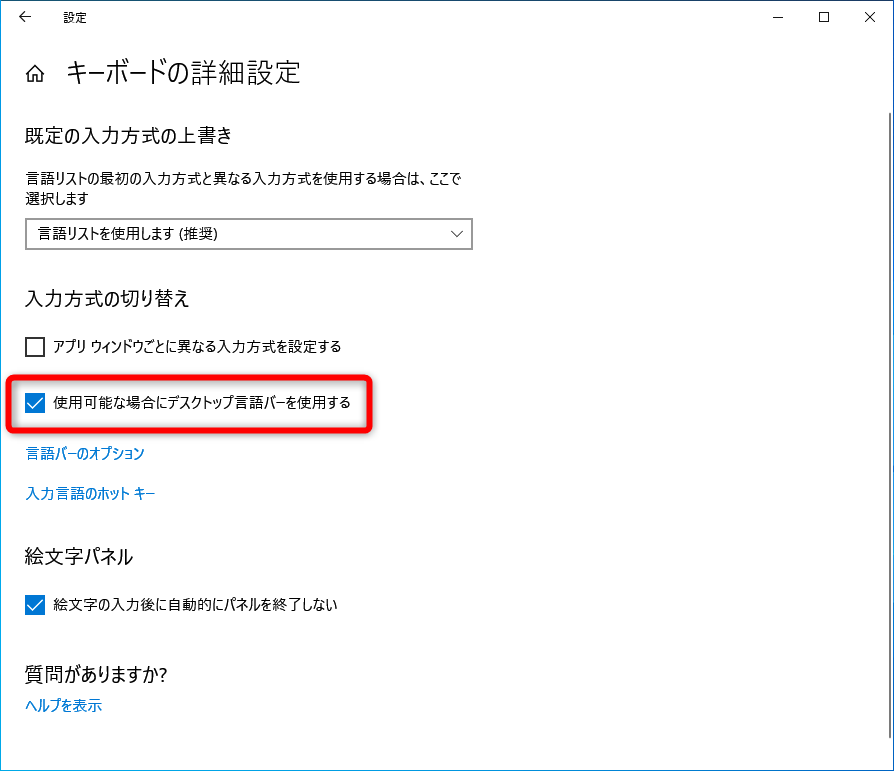
Windowsの言語バーは、入力言語を簡単に切り替えることができる便利なツールです。しかし、デフォルトの設定ではタスクバーに表示されるため、デスクトップのスペースを占有してしまうことがあります。この記事では、言語バーをデスクトップに表示する方法や、透明化、固定の設定方法について詳しく解説します。言語バーの表示位置を自由に変更し、使いやすくカスタマイズする方法を紹介します。デスクトップ上の言語バーをより使いやすくするための設定方法をマスターしましょう。デスクトップのカスタマイズに役立つヒントが満載です。
Windowsで言語バーをデスクトップに表示する方法
Windowsで言語バーをデスクトップに表示するには、まずタスクバーの設定を変更する必要があります。具体的には、タスクバー上で右クリックし、「タスクバーの設定」を選択します。次に、「タスクバーに表示するアイコンを選択する」セクションで、言語バー のオプションを有効にします。これにより、言語バーがタスクバーに表示されるようになります。
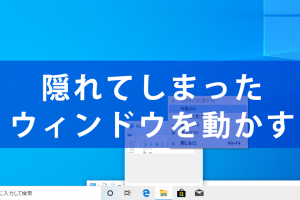
Windowsで画面外ウィンドウを移動!右クリックで簡単解決言語バーをデスクトップの任意の位置に移動する
言語バーをデスクトップの任意の位置に移動するには、まず言語バーをクリックして選択します。次に、言語バーのタイトルバーをドラッグしてデスクトップ上の任意の位置に移動できます。言語バーを移動することで、作業スペースをより効率的に活用できます。 以下の手順で言語バーを移動できます:
- 言語バー をクリックして選択します。
- 言語バーのタイトルバーをドラッグしてデスクトップ上の任意の位置に移動します。
- 希望の位置に言語バーを配置します。
言語バーを透明化する
言語バーを透明化することで、デスクトップの見た目を向上させることができます。言語バーを透明化するには、WindowsのAero 機能を使用します。具体的には、デスクトップ上で右クリックし、「個人用設定」を選択します。次に、「色」を選択し、透明効果 を有効にします。 以下の設定で言語バーを透明化できます:
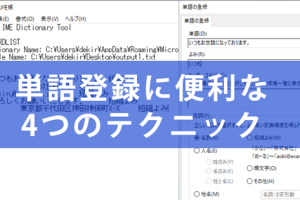
Windowsで単語登録を時短!4つの登録・削除ワザを解説- デスクトップ上で右クリックし、「個人用設定」を選択します。
- 「色」を選択し、透明効果 を有効にします。
- 言語バーの透明度が変化します。
言語バーを固定する
言語バーを固定することで、誤って移動してしまうことを防ぎます。言語バーを固定するには、言語バーのタイトルバー上で右クリックし、「言語バーを固定する」を選択します。これにより、言語バーが固定され、誤って移動することがなくなります。 以下の手順で言語バーを固定できます:
- 言語バーのタイトルバー上で右クリックします。
- 「言語バーを固定する」を選択します。
- 言語バーが固定されます。
言語バーのサイズを変更する
言語バーのサイズを変更することで、表示される情報を調整できます。言語バーのサイズを変更するには、言語バーの端をドラッグしてサイズを調整します。これにより、言語バーの幅や高さを変更できます。 以下の手順で言語バーのサイズを変更できます:
Windowsで仮想デスクトップを活用!狭い画面でも効率的に- 言語バーの端にマウスカーソルを合わせます。
- ドラッグして言語バーのサイズを調整します。
- 希望のサイズに変更します。
言語バーの表示モードを変更する
言語バーの表示モードを変更することで、表示される情報を調整できます。言語バーの表示モードを変更するには、言語バー上で右クリックし、「表示モード」を選択します。次に、表示モードを選択します。 以下の表示モードがあります:
- アイコン表示:言語バーにアイコンを表示します。
- テキスト表示:言語バーにテキストを表示します。
- アイコンとテキスト表示:言語バーにアイコンとテキストを表示します。
詳細情報
言語バーをデスクトップに表示する方法は?
言語バーをデスクトップに表示するには、まずタスクバーの設定を変更する必要があります。具体的には、タスクバー上で右クリックし、ツールバーを選択して言語バーを表示するオプションを有効にします。
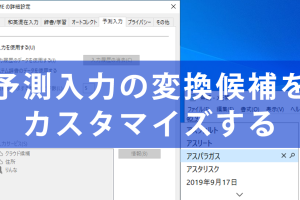
Windowsで予測入力の変換候補を最適化!IME設定で快適に言語バーを透明化する方法は?
言語バーを透明化するには、Windowsの個人用設定からタスクバーの設定を開き、タスクバーの透明度を有効にします。これにより、言語バーがデスクトップ上でより自然に融合するようになります。
言語バーを固定する方法は?
言語バーを固定するには、言語バーのロックオプションを使用します。言語バー上で右クリックし、言語バーのロックを選択することで、言語バーの位置やサイズが固定され、誤って変更されるのを防ぎます。
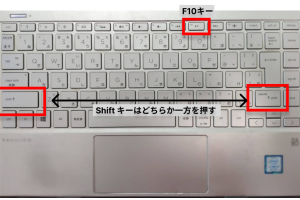
Windowsでアプリケーションキー活用!マウスなしで右クリック言語バーの設定をカスタマイズする方法は?
言語バーの設定をカスタマイズするには、コントロールパネルの地域と言語の設定から言語バーのオプションを変更します。ここでは、言語バーの表示形式や追加の言語の設定などが可能です。