Wordで縦書き文書のページ並びを右から左に!簡単変更法
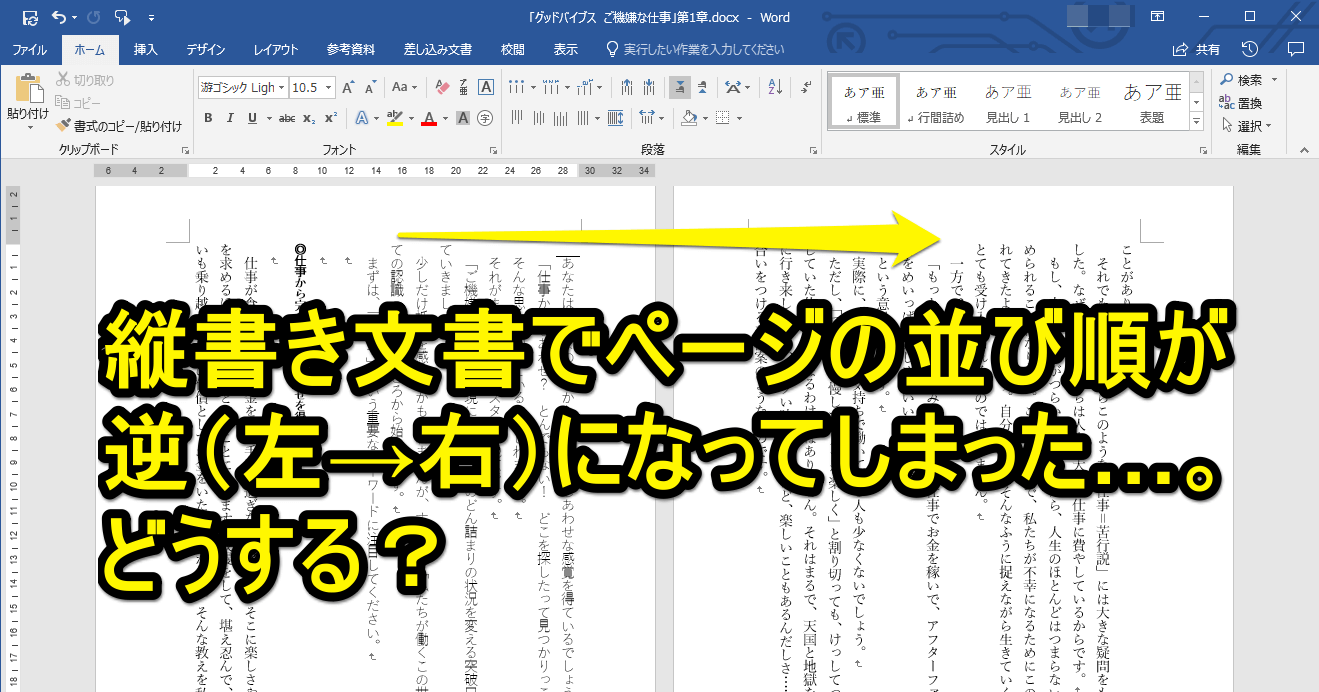
Wordで文書を作成する際、縦書きでページを右から左に並べたい場合があります。例えば、日本語の本や雑誌のようにページをめくるたびに文字が右から左に流れるようにしたいときに便利です。この設定を変更する方法は意外と簡単で、初心者でもすぐにマスターできます。この記事では、Wordで縦書き文書のページ並びを右から左に変更する方法を詳しく解説します。ステップバイステップで説明していきますので、ぜひ参考にしてください。Wordの基本操作をマスターして、プロフェッショナルな文書を作成しましょう。
Wordで縦書き文書のページ並びを簡単に変更する方法
Wordで縦書き文書を作成する際、ページの並び順を右から左に変更したい場合があります。この変更は非常に簡単に行うことができ、文書のレイアウトをより適切に整えることができます。
Windows 10でメモ帳を便利に!4文字入力の裏ワザ公開ページ設定の変更方法
Wordでページの並び順を変更するには、まず「レイアウト」タブに移動します。ここで、ページ設定のオプションの中から「余白」や「印刷の向き」などの設定ができます。具体的には、次の手順で行います。
- 「レイアウト」タブを選択します。
- 「ページ設定」グループの右下にある小さな矢印をクリックして、「ページ設定」ダイアログボックスを開きます。
- 「ページ設定」ダイアログボックス内の「原稿の方向」を「縦」に設定します。
縦書き文書の作成
縦書き文書を作成するには、Wordの「ホーム」タブにある「段落」グループのオプションを使用します。具体的には、次の手順で行います。
Windowsでマウス操作を高速化!新規ウィンドウの簡単開き方- 「ホーム」タブを選択します。
- 「段落」グループの右下にある小さな矢印をクリックして、「段落」ダイアログボックスを開きます。
- 「段落」ダイアログボックス内の「文字の方向」を「縦書き」に設定します。
ページの並び順を変更する
ページの並び順を右から左に変更するには、「レイアウト」タブ内の「ページ設定」オプションを使用します。具体的には、次の手順で行います。
- 「レイアウト」タブを選択します。
- 「ページ設定」グループの右下にある小さな矢印をクリックして、「ページ設定」ダイアログボックスを開きます。
- 「ページ設定」ダイアログボックス内の「複数ページ」のドロップダウンメニューから「右から左」の順序を選択します。
文書全体のレイアウト確認
ページの並び順を変更した後、文書全体のレイアウトを確認することが重要です。「表示」タブ内の「複数ページ表示」オプションを使用して、文書全体を確認できます。具体的には、次の手順で行います。
Windows TipsでPCを便利に!設定とトラブル解決の完全一覧- 「表示」タブを選択します。
- 「表示」グループ内の「複数ページ」をクリックして、文書全体を一度に表示します。
変更の保存と印刷
変更を保存するには、「ファイル」タブから「上書き保存」を選択します。また、文書を印刷する場合は、「ファイル」タブから「印刷」を選択し、印刷設定を確認してから印刷を開始します。具体的には、次の手順で行います。
- 「ファイル」タブを選択します。
- 「上書き保存」または「印刷」を選択します。
詳細情報
Wordで縦書き文書を作成する方法は?
Wordで縦書き文書を作成するには、まず文書の方向を変更する必要があります。具体的には、ページ設定のレイアウトタブから文字列の方向を変更することで、簡単に縦書きに切り替えることができます。
Windowsの送るメニューをカスタム!アプリ追加で右クリック強化ページの並びを右から左に変更するには?
ページの並びを右から左に変更するには、Wordのページ設定ダイアログを開き、ページの順序を右から左に設定します。これにより、縦書き文書のページが正しい順序で表示されます。
既存の文書を縦書きに変更できますか?
はい、既存の文書を縦書きに変更することができます。文書全体を選択し、文字列の方向を変更することで、簡単に縦書きに切り替えることができます。ただし、テキストボックスや表などの要素は個別に変更する必要があります。
Windowsで言語バーをデスクトップ表示!透明化や固定の設定法縦書き文書の印刷時に注意すべき点は?
縦書き文書を印刷する際には、ページの向きや余白の設定に注意する必要があります。特に、ヘッダーやフッターの位置が変わる可能性があるため、印刷プレビューで最終的な確認を行うことをお勧めします。