UiPathでExcelデータ取得!業務自動化の簡単テクニック
Excelでのデータ処理は、多くのビジネスシーンで頻繁に行われる作業です。UiPathを使えば、これらの作業を自動化し、業務効率を大幅に向上させることができます。本記事では、UiPathを使用してExcelからデータを取得する方法について、初心者にもわかりやすいように解説します。UiPathの基本的な使い方から、Excelデータの取得テクニックまで、業務自動化の第一歩として役立つ情報を紹介します。UiPathを活用して、日々の繰り返し作業から解放され、より戦略的な業務に集中できる環境を作りましょう。
UiPathを使ったExcelデータ取得の基本
UiPathは、RPA(Robotic Process Automation)ツールの一つで、業務の自動化を簡単に実現できます。特に、Excelデータの取得は多くの業務で必要とされる作業であり、UiPathを使うことで効率化できます。UiPathのアクティビティを使うことで、Excelファイルを開いてデータを読み取ることができます。
Windows 10をOctober 2018 Updateに!手動アップデートの方法UiPathでExcelデータを取得する手順
UiPathでExcelデータを取得するには、以下の手順に従います。
- Excelアプリケーションを開くために、UiPathのExcelアプリケーションスコープアクティビティを使用します。
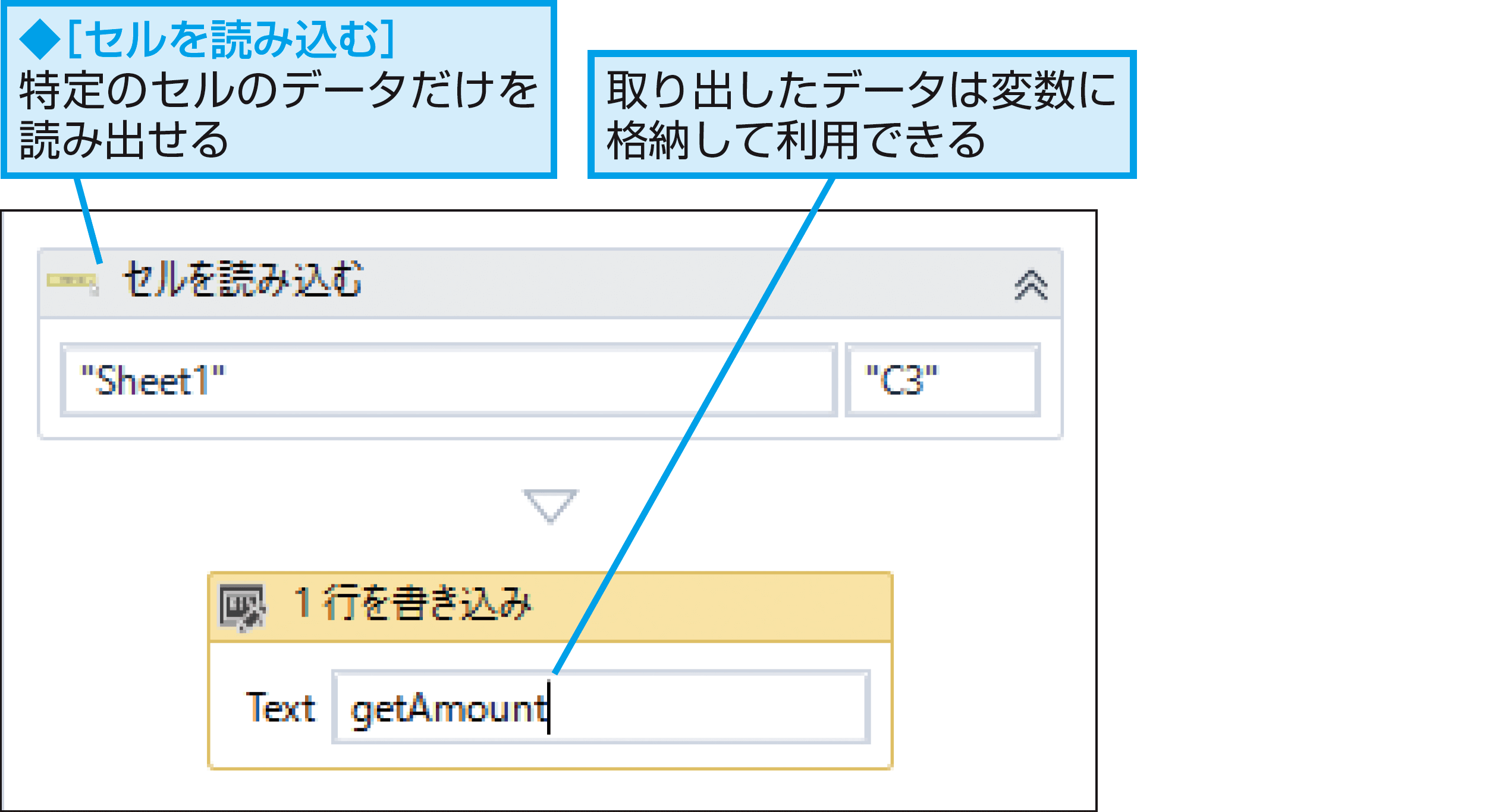
- データを取得したいセルを指定して、セルを読み取りアクティビティを使用してデータを読み取ります。
- 読み取ったデータを変数に格納して、後続の処理で使用できるようにします。
UiPathのExcel関連アクティビティ
UiPathには、Excelに関する様々なアクティビティが用意されています。これらのアクティビティを使用することで、Excelデータの取得や編集が簡単に行えます。主なアクティビティには、Excelアプリケーションスコープ、セルを読み取り、セルに書き込みなどがあります。
Wordで縦書き文書のページ並びを右から左に!簡単変更法Excelデータ取得の実践例
実際の業務でUiPathを使ってExcelデータを取得する例として、請求書のデータ取得があります。UiPathを使って請求書のExcelファイルを開き、必要なデータを読み取って別のシステムに転記する、といった業務を自動化できます。
UiPath Studioでの設定方法
UiPath StudioでExcelデータ取得を設定するには、まず新しいシーケンスを作成します。次に、Excelアプリケーションスコープアクティビティを追加して、Excelファイルのパスと読み取り/書き込みモードを指定します。その後、セルを読み取りアクティビティを追加して、取得したいデータのセルを指定します。
Windows 10でメモ帳を便利に!4文字入力の裏ワザ公開UiPathでのエラー処理
UiPathでExcelデータを取得する際には、エラー処理が重要です。例えば、Excelファイルが開けない場合や、指定したセルにデータが存在しない場合など、様々なエラーが発生する可能性があります。Try-Catchアクティビティを使用して、エラーを捕捉し、適切な処理を行うことが可能です。
詳細情報
UiPathでExcelデータを取得する方法とは?
UiPathを使用してExcelデータを取得するには、Excelアクティビティを利用します。このアクティビティを使用することで、Excelファイルの読み取りや書き込みが可能になり、自動化プロセスを構築できます。具体的には、Excelファイルを開き、必要なデータを読み取るためにRead Rangeアクティビティを使用します。
Windowsでマウス操作を高速化!新規ウィンドウの簡単開き方UiPathでExcelデータを効率的に取得するためのコツは?
UiPathでExcelデータを効率的に取得するには、データの構造を理解し、適切なアクティビティを選択することが重要です。たとえば、Excelのテーブル範囲を指定してデータを読み取ることで、処理速度を向上させることができます。また、エラー処理を適切に設定することで、データ取得時の問題に対処できます。
UiPathでExcelデータを取得する際の一般的なエラーとは?
UiPathでExcelデータを取得する際の一般的なエラーには、ファイルが開けない、データが読み取れないなどがあります。これらのエラーは、ファイルパスの誤りやExcelのバージョンの非互換性が原因であることが多いです。これらの問題を解決するには、エラーハンドリングを適切に設定し、エラーの原因を特定する必要があります。
Windows TipsでPCを便利に!設定とトラブル解決の完全一覧UiPathでExcelデータ取得を自動化するメリットとは?
UiPathでExcelデータ取得を自動化するメリットには、業務の効率化、人的ミスの削減、生産性の向上などがあります。自動化により、繰り返しのタスクから解放され、より戦略的な業務に集中できるようになります。また、データの正確性も向上するため、ビジネス上の意思決定を支援できます。