エクセルで大量連番や日付を効率入力!連続データの後編テクニック
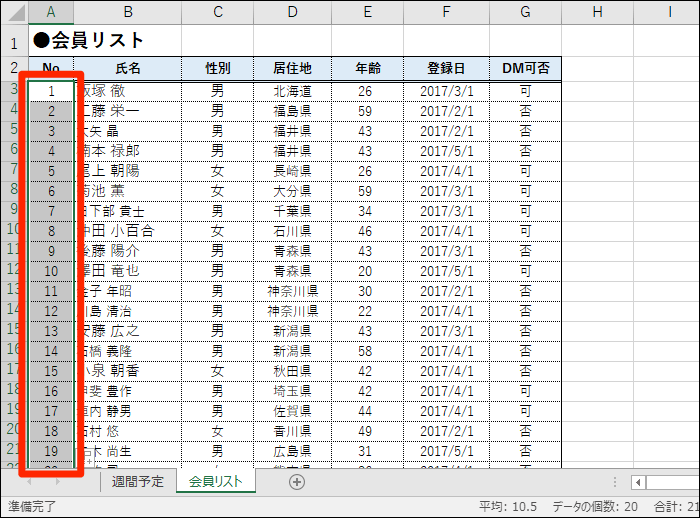
Excelの便利な機能として、連続データの入力があります。前編では基本的な連続データの入力方法をご紹介しました。後編となる今回は、より実践的な大量の連番や日付を効率よく入力するテクニックをご紹介します。連続データの入力を使いこなすことで、日々の業務を大幅に効率化できます。例えば、請求書の番号や納品日の入力など、連続データの入力は様々な場面で活用できます。ここでは、そんな連続データの入力をより便利にするテクニックをご紹介します。
エクセルでの連続データ入力をマスターする:効率化テクニック
エクセルでのデータ入力作業は、日々の業務において非常に重要な部分を占めています。特に、大量の連番や日付を入力する際には、効率的な方法を知っておくことが作業のスピードアップにつながります。ここでは、連続データの入力に関するテクニックをいくつか紹介します。
Windows XPから8.1/7へ!データ移行と乗り換え完全ガイドオートフィル機能を活用する
エクセルのオートフィル機能は、連続データを簡単に作成できる強力なツールです。この機能を使えば、数値や日付のシーケンスを迅速に入力できます。オートフィルを使用するには、まず初期値をセルに入力し、そのセルの右下にあるフィルハンドルをドラッグします。さらに、オートフィルオプションをクリックすることで、連続データの作成方法を細かく設定できます。
- 連続データの種類を選択できます(数値、日付など)。
- 増分値を設定して、データの間隔を調整できます。
- 停止値を指定して、連続データの終了点を制御できます。
数式を利用した連続データの作成
数式を利用することで、より複雑な連続データを作成できます。たとえば、`=ROW(A1)`という数式を使うと、行番号に基づいて連番を作成できます。また、日付の連続データを作成する場合には、`=TODAY()+ROW(A1)-1`のような数式を使用します。これにより、現在の日付から始まる連続した日付を生成できます。
UiPathでExcelデータ取得!業務自動化の簡単テクニック- ROW関数を使用して行番号を取得します。
- TODAY関数を利用して現在の日付を取得します。
- 数式を下方向にコピーして、連続データを完成させます。
連続データの入力におけるショートカットキー
エクセルでは、ショートカットキーを使って効率的に作業を行うことができます。連続データを入力する際にも、特定のショートカットキーが役立ちます。たとえば、Ctrl + Dキーを使うと、上のセルのデータを下のセルにコピーできます。また、Ctrl + Rキーを使用すると、左のセルのデータを右のセルにコピーできます。
- Ctrl + Dで下方向にデータをコピーします。
- Ctrl + Rで右方向にデータをコピーします。
- これらのショートカットを活用して、作業の効率化を図ります。
ユーザー定義リストの作成と利用
特定の順序でデータを入力する必要がある場合、ユーザー定義リストを作成して利用することができます。たとえば、特定の製品名や曜日を連続して入力する場合に便利です。ユーザー定義リストを作成するには、エクセルのオプション設定から行います。
Windows 10をOctober 2018 Updateに!手動アップデートの方法- ユーザー定義リストの作成画面を開きます。
- リストに含める項目を入力します。
- 作成したリストをオートフィルで利用します。
マを使った連続データの自動入力
より高度な自動化を求める場合、マを利用することができます。マを使用すると、複雑な連続データの作成や、特定の条件に基づいたデータ入力を自動化できます。マを記録またはVBAコードを記述することで、連続データ入力の作業を大幅に簡略化できます。
- マの記録を開始して、連続データ入力の操作を記録します。
- VBAエディタを開いて、コードを直接編集します。
- マを実行して、連続データを自動入力します。
詳細情報
エクセルで大量の連番を入力する方法は?
オートフィル機能を使用することで、簡単に連続する数字を入力することができます。具体的には、最初のセルに数字を入力し、次のセルに続く数字を入力して、両方のセルを選択した後、フィルハンドルをドラッグすることで、連番を生成できます。
Wordで縦書き文書のページ並びを右から左に!簡単変更法日付の連続データを入力するには?
日付の連続データを入力する場合も、オートフィル機能が利用できます。最初のセルに開始日付を入力し、フィルハンドルをドラッグすることで、連続する日付を入力できます。日付の間隔を変更したい場合は、オートフィルオプションを使用して、日単位や月単位などの異なる間隔で日付を入力できます。
連続データの入力で注意すべき点は?
連続データを入力する際には、データのフォーマットに注意する必要があります。例えば、数字の場合は桁数やゼロ埋めの設定を確認し、日付の場合は日付の形式が適切であることを確認してください。また、データの検証機能を使用して、入力されたデータの正確性を確保することもできます。
Windows 10でメモ帳を便利に!4文字入力の裏ワザ公開エクセルで連続データを入力する際のショートカットは?
エクセルでは、ショートカットキーを使用して連続データを入力することができます。例えば、Ctrl + Dキーを使用して、上のセルのデータを下のセルにコピーすることができます。また、オートフィル機能をショートカットキーで操作することもできます。