エクセルでSUMIFS関数をマスター!複数条件で合計を簡単計算
エクセル(Excel)を使ったデータ分析において、複雑な条件での合計計算は頻繁に必要とされます。SUMIFS関数は、複数の条件に基づいてデータをフィルタリングし、該当する値の合計を算出する強力なツールです。本記事では、SUMIFS関数の基本的な使い方から、複数の条件を組み合わせた高度な利用方法までを詳しく解説します。初心者から上級者まで、エクセルのデータ処理能力をさらに向上させたい方に役立つ情報を提供します。効率的なデータ分析を実現するために、SUMIFS関数をマスターしましょう。
エクセルでのデータ分析を効率化するSUMIFS関数の使い方
エクセルでのデータ分析において、複数の条件に基づいてデータを合計するSUMIFS関数は非常に便利です。この関数を使いこなすことで、複雑なデータ分析も簡単に実行できます。SUMIFS関数の基本的な使い方から応用例までを詳しく見ていきましょう。
エクセルでROWとCOLUMN関数!行や列追加でも崩れない連番作成SUMIFS関数とは?
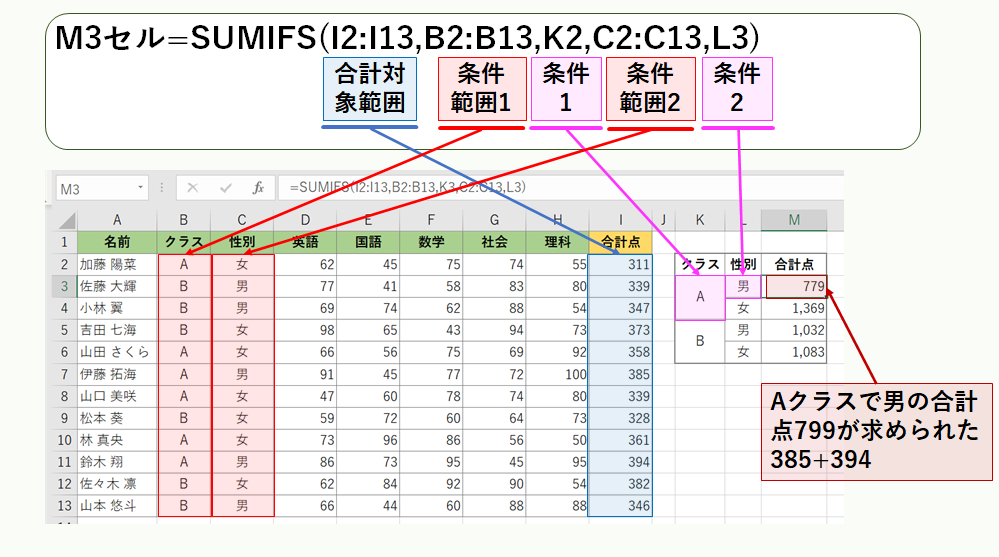
SUMIFS関数は、複数の条件を満たすデータの合計を計算する関数です。例えば、特定の期間内の特定の商品の売上合計を計算する場合に使用できます。この関数の基本的な構文は `SUMIFS(合計範囲, 条件範囲1, 条件1, [条件範囲2, 条件2], …)` です。
- 合計範囲:合計を計算する対象のセル範囲を指定します。
- 条件範囲と条件:条件を満たすデータを絞り込むための範囲と条件を指定します。
- 必要に応じて、さらに条件範囲と条件を追加できます。
SUMIFS関数の基本的な使い方
具体的な例を使って、SUMIFS関数の基本的な使い方を見てみましょう。例えば、以下のような売上データがあるとします。 このデータから、特定の商品カテゴリの売上合計を計算する場合、`SUMIFS`関数を使用します。
エクセルでINDIRECT関数を強化!MATCHやVLOOKUPと検索力UP複数の条件を指定する
SUMIFS関数の強力な点は、複数の条件を同時に指定できることです。例えば、特定のカテゴリかつ特定の地域の売上合計を計算することができます。条件を追加する場合は、`SUMIFS(合計範囲, 条件範囲1, 条件1, 条件範囲2, 条件2)` のように、さらに条件範囲と条件を追加していきます。
- 最初の条件範囲と条件で、データを絞り込みます。
- 2番目の条件範囲と条件を追加して、さらにデータを絞り込みます。
- 必要に応じて、さらに条件を追加できます。
ワイルドカードを使用する
SUMIFS関数では、ワイルドカードを使用して条件を指定することもできます。例えば、商品名に特定の文字列を含むデータの合計を計算する場合に便利です。ワイルドカードには、“(任意の文字列)と`?`(任意の一文字)があります。
エクセルでFILTER関数を活用!条件に合うデータだけを抽出- “を使用して、特定の文字列を含むデータを検索します。
- `?`を使用して、特定の一文字を含むデータを検索します。
- ワイルドカードを条件に含めることで、より柔軟なデータ絞り込みが可能になります。
実践的な例:月次売上レポートの作成
SUMIFS関数を使用した実践的な例として、月次売上レポートの作成があります。月次で商品カテゴリ別の売上合計を計算する場合、`SUMIFS`関数を使用して簡単にレポートを作成できます。月を条件範囲として指定し、カテゴリを別の条件として指定することで、詳細な分析が可能です。
詳細情報
SUMIFS関数とは何ですか?
SUMIFS関数は、複数の条件を満たすセルを合計するためのExcel関数です。この関数を使用することで、複雑な条件に基づいてデータを集計することができます。
エクセルで自動保存とバックアップ3選!フリーズやミスに備えるSUMIFS関数の基本的な構文は?
SUMIFS関数の基本的な構文は、`=SUMIFS(合計範囲, 条件範囲1, 条件1, [条件範囲2, 条件2], …)` です。ここで、合計範囲は合計したいセルの範囲、条件範囲は条件を適用するセルの範囲、条件は適用する条件です。
SUMIFS関数で複数の条件を使用する方法は?
SUMIFS関数では、複数の条件を順番に指定することができます。たとえば、`=SUMIFS(合計範囲, 条件範囲1, 条件1, 条件範囲2, 条件2)` のように指定します。これにより、条件1と条件2の両方を満たすセルの合計を計算できます。
エクセルの隠れ計算機能!関数なしで個数や合計を即確認SUMIFS関数で日付やテキストの条件を指定する方法は?
SUMIFS関数で日付やテキストの条件を指定する場合、条件をダブルクォーテーション( )で囲む必要があります。たとえば、`=SUMIFS(合計範囲, 日付範囲, >=2022/1/1, 日付範囲, <=2022/12/31)` のように指定します。これにより、指定した日付範囲内のセルの合計を計算できます。