エクセルでTEXT関数3選!文字列の自動更新で業務効率化
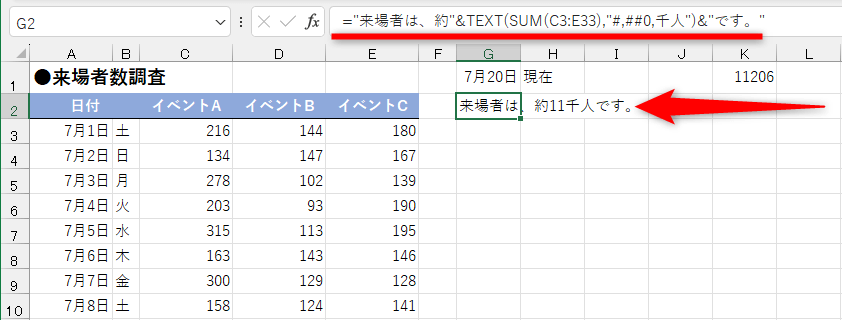
Excelでのデータ処理業務を効率化するためには、TEXT関数の活用が欠かせません。TEXT関数は、数値や日付を特定の形式の文字列に変換する強力なツールです。本記事では、特に役立つ3つのTEXT関数を取り上げ、業務の効率化にどのように役立つかを解説します。文字列の自動更新によるデータ管理の簡略化や、レポート作成の迅速化など、TEXT関数の実践的な使い方をご紹介します。Excel業務の効率化を目指す方にとって、必見の内容です。
エクセル業務を効率化するTEXT関数の使い方
エクセルでのデータ処理において、TEXT関数は非常に便利なツールです。この関数を使用することで、日付や数値のフォーマットを簡単に変更でき、業務の効率化につなげることができます。特に、大量のデータを扱う際には、その真価を発揮します。
エクセルでSUMIF関数を極める!ワイルドカード応用の合計テクTEXT関数とは?基本的な使い方を理解する
TEXT関数は、数値や日付を特定の書式で表示するための関数です。例えば、日付を「yyyy年mm月dd日」形式で表示したり、数値を「,0」形式で表示したりすることができます。この関数の基本的な構文は「TEXT(値, 表示形式)」です。
- 値には、変換したい数値や日付が入ったセルを指定します。
- 表示形式には、適用したい書式を指定します。例えば、「yyyy年mm月dd日」や「,0」などです。
- これにより、元のデータはそのままに、表示形式だけを変更できます。
TEXT関数で日付の表示形式を変更する
日付データの表示形式を変更する際、TEXT関数は非常に役立ちます。例えば、あるセルに「2023/04/01」と入力されている日付を「2023年04月01日」と表示形式を変更することができます。
エクセルでSUMIFS関数をマスター!複数条件で合計を簡単計算- 元の日付が入ったセルを値として指定します。
- 表示形式として「yyyy年mm月dd日」を指定します。
- これで、日付の表示形式が変更され、より読みやすい形式になります。
TEXT関数で数値の表示形式を変更する
数値データに対しても、TEXT関数を使用して表示形式を変更することができます。例えば、数値を「,0」形式で表示することで、桁区切りが入った読みやすい数値になります。
- 元の数値が入ったセルを値として指定します。
- 表示形式として「,0」を指定します。
- これにより、数値が見やすくなり、データの理解が促進されます。
TEXT関数を使った実践的な例:請求書の日付自動更新
請求書のテンプレートを作成する際、TEXT関数を使用して日付を自動で更新することができます。例えば、あるセルに最新の日付が入力されている場合、そのセルを参照して「yyyy年mm月dd日」形式で請求書の日付を自動更新できます。
エクセルでROWとCOLUMN関数!行や列追加でも崩れない連番作成- 最新の日付が入ったセルを参照します。
- TEXT関数を使用して、「yyyy年mm月dd日」形式で日付を表示します。
- これで、請求書の日付が常に最新のものになります。
TEXT関数と他の関数を組み合わせた使い方
TEXT関数は、他の関数と組み合わせることでさらに便利になります。例えば、IF関数と組み合わせて、条件に応じて異なる表示形式を適用することができます。
- IF関数を使用して、条件判定を行います。
- 条件に応じて、TEXT関数で異なる表示形式を適用します。
- これにより、より柔軟なデータ表示が可能になります。
詳細情報
エクセルでTEXT関数を使うメリットは何ですか?
エクセルでTEXT関数を使うと、日付や数値などのデータを指定した書式で表示することができます。これにより、データの可読性が向上し、業務の効率化につながります。
エクセルでINDIRECT関数を強化!MATCHやVLOOKUPと検索力UPTEXT関数でできることは何ですか?
TEXT関数を使用すると、日付のフォーマットや数値の表示形式を変更することができます。例えば、日付を「yyyy年mm月dd日」形式で表示したり、数値を「,0」形式で表示したりすることができます。
TEXT関数の使い方は難しいですか?
TEXT関数の使い方はそれほど難しくありません。基本的な構文は「TEXT(値, 書式)」であり、値を指定した書式で表示することができます。慣れてくれば、さまざまな書式を適用することができます。
エクセルでFILTER関数を活用!条件に合うデータだけを抽出TEXT関数を使うと業務は効率化できますか?
TEXT関数を使用することで、データの自動更新が可能になり、業務の効率化につながります。例えば、日付や数値を含むデータの書式を一括で変更することができ、手作業による入力ミスを防ぐことができます。