エクセルで文字数制限を設定!エラーメッセージで入力ミス防止
Excelを利用する際、特定のセルに入力できる文字数を制限したい場合があります。例えば、住所や氏名の入力欄で、一定の文字数を超えないようにしたいときなどです。エクセルでは、データの入力規則を設定することで、簡単に文字数制限を設けることができます。また、エラーメッセージを表示させることで、入力ミスを未然に防ぐことが可能です。本記事では、エクセルで文字数制限を設定する方法と、エラーメッセージの表示方法について詳しく解説します。正確なデータ入力を促すための便利な機能をマスターしましょう。
エクセルで文字数制限を設定する方法
エクセルで文字数制限を設定することは、データの入力ミスを防ぐために非常に有効です。例えば、電話番号や郵便番号などの特定のフォーマットに従った入力を促すことができます。文字数制限を設定することで、ユーザーが間違った形式でデータを入力することを防ぎ、データの整合性を保つことができます。
エクセルでXLOOKUPとVLOOKUPを比較!便利な関数の選び方文字数制限の設定手順
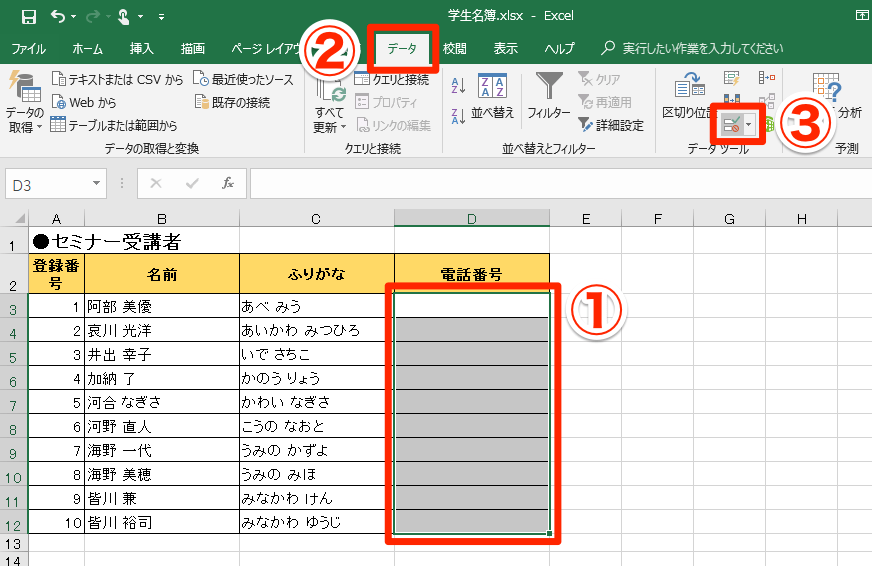
エクセルで文字数制限を設定するには、まず対象となるセルを選択し、「データ」タブの「データの入力規則」をクリックします。次に、「入力値の種類」を「テキストの長さ」に設定し、最小値と最大値を指定します。
- 最小値と最大値を指定して、文字数を制限します。
- エラーメッセージを設定して、入力ミスを防止します。
- 入力メッセージを表示して、ユーザーに正しい入力を促します。
エラーメッセージの設定
エラーメッセージを設定することで、ユーザーが文字数制限を超えた入力をした際に、エラーメッセージを表示することができます。エラーメッセージは、「データの入力規則」の「エラーメッセージ」タブで設定できます。
エクセルでVLOOKUP応用!2条件検索の関数組み合わせテクニック- エラーメッセージのタイトルを設定して、エラーの内容を明確にします。
- エラーメッセージの内容を入力して、ユーザーに正しい入力を促します。
- 警告またはエラーを選択して、エラーのレベルを設定します。
入力メッセージの設定
入力メッセージを設定することで、ユーザーがセルを選択した際に、入力のガイドを表示することができます。入力メッセージは、「データの入力規則」の「入力メッセージ」タブで設定できます。
- 入力メッセージのタイトルを設定して、メッセージの内容を明確にします。
- 入力メッセージの内容を入力して、ユーザーに正しい入力を促します。
- メッセージの表示を選択して、入力メッセージを表示します。
文字数制限の応用
文字数制限は、さまざまな場面で応用できます。例えば、パスワードの文字数制限や電話番号のフォーマットなど、特定のフォーマットに従った入力を促すことができます。
エクセルでVLOOKUPに構造化参照!テーブルでデータ増減に対応- パスワードの文字数制限を設定して、セキュリティを強化します。
- 電話番号のフォーマットを設定して、データの整合性を保ちます。
- 郵便番号のフォーマットを設定して、データの整合性を保ちます。
文字数制限のメリット
文字数制限を設定することで、データの入力ミスを防ぎ、データの整合性を保つことができます。また、ユーザーの入力をガイドすることで、ユーザーが正しい入力をすることができます。
- データの整合性を保つことができます。
- ユーザーの入力ミスを防ぐことができます。
- データの品質を向上させることができます。
詳細情報
エクセルで文字数制限を設定する方法は?
エクセルで文字数制限を設定するには、データの入力規則機能を使用します。具体的には、制限を設けたいセルを選択し、「データ」タブの「データの入力規則」をクリックして、文字数に関する条件を設定します。
エクセルでTEXT関数3選!文字列の自動更新で業務効率化エラーメッセージのカスタマイズは可能?
エクセルでは、エラーメッセージをカスタマイズすることができます。データの入力規則を設定する際に、「エラーメッセージ」タブをクリックし、独自のメッセージを入力することで、ユーザーが入力ミスをした際に表示されるメッセージをカスタマイズできます。
文字数制限を超えた場合の対処法は?
文字数制限を超えた場合、エクセルはエラーメッセージを表示します。ユーザーが正しい文字数で再入力するまで、セルへの入力は受け付けられません。事前に適切なエラーメッセージを設定しておくことで、ユーザーの入力ミスを防止できます。
エクセルでSUMIF関数を極める!ワイルドカード応用の合計テク複数のセルに同時に文字数制限を設定できる?
複数のセルに同時に文字数制限を設定するには、制限を設けたいセルを範囲選択し、データの入力規則を適用します。これにより、選択したすべてのセルに同じ文字数制限が設定されます。