エクセルでSUM関数をショートカット入力!数値合計を瞬時に
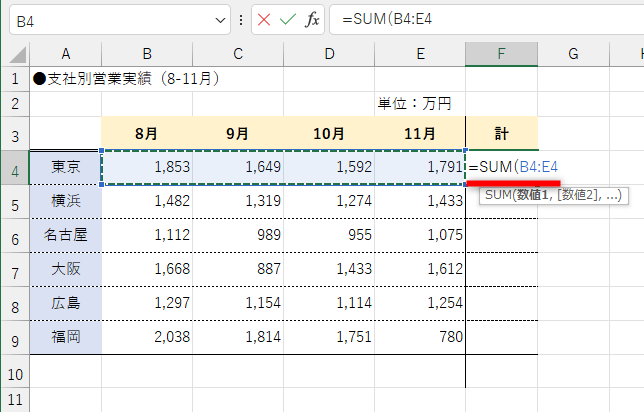
エクセルでのデータ処理を効率化する上で、SUM関数は非常に重要な役割を果たします。膨大な数値データを扱う際、合計値を算出するのに手間がかかることがありますが、ショートカットキーを利用することで、迅速にSUM関数を入力できます。本記事では、エクセルでSUM関数をショートカット入力する方法と、その活用術について詳しく解説します。数値の合計を瞬時に算出する方法をマスターし、日々の業務をよりスムーズに進めましょう。エクセルの基本操作をさらに効率化できます。
エクセルでのSUM関数ショートカット入力のメリット
エクセルでのデータ処理において、SUM関数は数値の合計を算出するために頻繁に使用されます。この関数をショートカットキーで入力できれば、作業の効率化が図れます。ショートカットキーを使用することで、メニューを辿る手間が省け、迅速に数値の合計を出すことが可能になります。
エクセルのスピル機能を理解!2021/2019で使える新機能の基本SUM関数の基本的な使い方
SUM関数は、指定したセル範囲の数値の合計を計算する関数です。基本的な使い方は、`=SUM(範囲)`という形式で、範囲には合計したい数値が入力されているセル範囲を指定します。例えば、`=SUM(A1:A10)`と入力すると、A1からA10までのセルの数値の合計が計算されます。 この関数を使う際のポイントは以下の通りです。
- セル範囲の指定を正確に行うこと
- 非数値データが含まれていないことを確認すること
- 必要に応じて絶対参照を使用すること
ショートカットキーでSUM関数を入力する方法
エクセルでは、SUM関数をショートカットキーで入力することができます。最も一般的な方法は、`Alt`キーと`=`キーを同時に押すことです。このショートカットを使用すると、選択しているセルの上または左の範囲が自動的に検出され、SUM関数が入力されます。 このショートカットを使用するメリットは以下の通りです。
エクセルでTEXT関数を活用!文章内の数値や日付を自動更新- 作業のスピードアップが図れる
- メニュー操作の削減により、煩雑さが解消される
- 正確性の向上が期待できる
複数のセル範囲にSUM関数を適用する
複数のセル範囲にSUM関数を適用する場合、`=SUM(範囲1, 範囲2, …)`という形式で、複数の範囲を指定することができます。例えば、`=SUM(A1:A10, C1:C10)`と入力すると、A1からA10までとC1からC10までの数値の合計が計算されます。 この方法を使う際の注意点は以下の通りです。
- カンマで範囲を区切ること
- 範囲の順序は計算結果に影響しない
- 非連続範囲も指定可能である
SUM関数と他の関数との組み合わせ
SUM関数は、他の関数と組み合わせることで、より複雑な計算が可能になります。例えば、`=SUMIF(範囲, 条件, 合計範囲)`という形式で、条件に合致する数値のみを合計することができます。 この組み合わせを使う際のポイントは以下の通りです。
エクセルで重複データを賢く処理!削除機能とCOUNTIFの使い分け- 条件の設定を正確に行うこと
- 範囲と条件の対応関係を理解すること
- 柔軟な条件指定が可能であることを理解すること
エクセルバージョンによる違いと互換性
エクセルのバージョンによって、関数の使用方法やショートカットキーが異なる場合があります。最新のバージョンでは、新しい関数や機能が追加されていることがありますが、基本的なSUM関数の使い方はほとんどのバージョンで共通しています。 バージョン間の互換性に関する注意点は以下の通りです。
- ファイル形式の互換性を確認すること
- 新機能の使用に際しては、バージョンの確認が必要
- 旧バージョンでの使用を考慮したファイル保存を行うこと
詳細情報
エクセルでSUM関数を使うメリットとは?
エクセルでSUM関数を使用すると、複数の数値を瞬時に合計することができます。これにより、手動での計算ミスを防ぎ、作業の効率化を図ることができます。また、データの変更があった場合でも、自動で合計値が更新されるため、非常に便利です。
エクセルでショートカット5選!行全体選択や操作を爆速化SUM関数のショートカット入力方法は?
エクセルでSUM関数をショートカット入力するには、合計したい数値の範囲を選択した後、「Alt」+「=」を押します。これにより、自動的にSUM関数が入力され、合計値が計算されます。このショートカットを使用することで、作業のスピードアップが図れます。
SUM関数でエラーが出た場合の対処法は?
SUM関数でエラーが出た場合、まずは数値範囲の選択ミスがないか確認します。また、非数値データが含まれていないかもチェックします。エラーを解消するには、正しい数値範囲を選択し直すか、非数値データを削除する必要があります。
エクセル2019で塗り分けマップとじょうごグラフ!新グラフの使い方SUM関数以外の合計方法はある?
エクセルでは、SUM関数以外にもオートSUM機能を使用して合計を出すことができます。また、ピボットテーブルを使用することで、より複雑なデータの集計を行うことも可能です。これらの機能を使いこなすことで、さらに高度なデータ分析が可能になります。