エクセルでハイパーリンクを賢く管理!削除・無効化・関数の使い方
Excelを利用する中で、ハイパーリンクは非常に便利な機能です。しかし、リンクの管理は時に煩雑になることがあります。本記事では、エクセルでのハイパーリンクの削除方法、無効化のやり方、そして関連する関数の使い方について詳しく解説します。これらのテクニックをマスターすることで、Excelでの作業効率が格段に向上します。ハイパーリンクを賢く管理し、スプレッドシートをより使いやすくする方法を一緒に学びましょう。エクセル作業がより快適になります。
エクセルでのハイパーリンク管理の重要性
エクセルでのハイパーリンク管理は、データの整理や効率的な情報アクセスを実現するために非常に重要です。ハイパーリンクを適切に管理することで、大量のデータの中から必要な情報を迅速に見つけ出すことが可能になります。また、ハイパーリンクの削除や無効化、関数の使い方を理解することで、エクセルの機能をより効果的に活用できます。
エクセルでSUM関数をショートカット入力!数値合計を瞬時にハイパーリンクの基本的な使い方
ハイパーリンクは、セルにリンクを設定することで、簡単に別のシートや外部のウェブサイトにアクセスできます。ハイパーリンクを設定するには、以下の手順に従います。
- HYPERLINK関数を使用する方法
- コンテキストメニューから「ハイパーリンク」を選択する方法
- リボンの「挿入」タブから「ハイパーリンク」を選択する方法
ハイパーリンクの削除方法
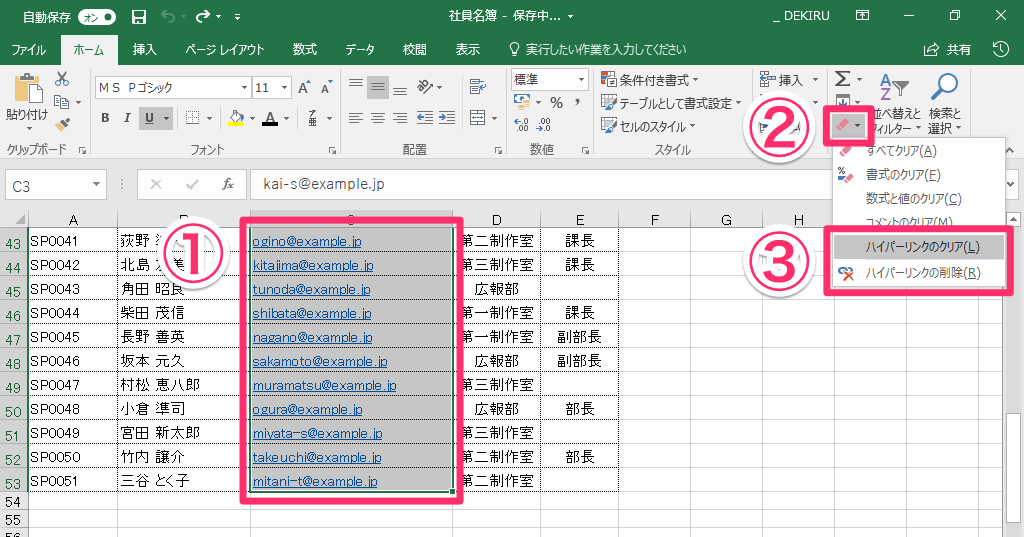
不要になったハイパーリンクは削除することができます。ハイパーリンクを削除するには、ハイパーリンクが設定されているセルを選択し、コンテキストメニューから「ハイパーリンクの削除」を選択します。また、クリア機能を使用してハイパーリンクを削除することもできます。
エクセルのスピル機能を理解!2021/2019で使える新機能の基本ハイパーリンクの無効化方法
ハイパーリンクを無効化するには、ハイパーリンクが設定されているセルを選択し、右クリックして「ハイパーリンクの編集」を選択します。ここで、リンク先を変更したり、リンクを無効にすることができます。また、VBAを使用してハイパーリンクを無効化することも可能です。
HYPERLINK関数の使い方
HYPERLINK関数は、セルにハイパーリンクを設定するための関数です。この関数を使用すると、動的にハイパーリンクを設定できます。HYPERLINK関数の構文は`=HYPERLINK(リンク先, [リンクテキスト])`です。リンク先にはURLやファイルパスを指定し、リンクテキストには表示するテキストを指定します。
エクセルでTEXT関数を活用!文章内の数値や日付を自動更新ハイパーリンクの応用例
ハイパーリンクは、単に外部リンクを設定するだけでなく、内部のシートやセルへのリンクを設定することもできます。例えば、目次を作成して各シートへのリンクを設定することで、複数シートを持つワークブックのナビゲーションを容易にすることができます。
詳細情報
エクセルでハイパーリンクを削除する方法は?
エクセルでハイパーリンクを削除するには、いくつかの方法があります。最も簡単な方法は、右クリックで「ハイパーリンクの削除」を選択することです。また、クリア機能を使用することもできます。
エクセルで重複データを賢く処理!削除機能とCOUNTIFの使い分けハイパーリンクを無効化するにはどうすればよいですか?
ハイパーリンクの無効化は、エクセルの設定を変更することで実現できます。具体的には、オートフォーマットのオプションでハイパーリンクの自動作成を無効にします。
エクセルでハイパーリンクを作成する関数は何ですか?
エクセルでハイパーリンクを作成するには、HYPERLINK関数を使用します。この関数は、指定したリンク先と表示テキストを使用してハイパーリンクを作成します。
エクセルでショートカット5選!行全体選択や操作を爆速化大量のハイパーリンクを一括で削除する方法はありますか?
大量のハイパーリンクを一括で削除するには、VBAマを使用するのが効果的です。マを作成して実行することで、複数のハイパーリンクを一度に削除できます。