エクセルでエラーインジケーターを消す!三角マークの対処法
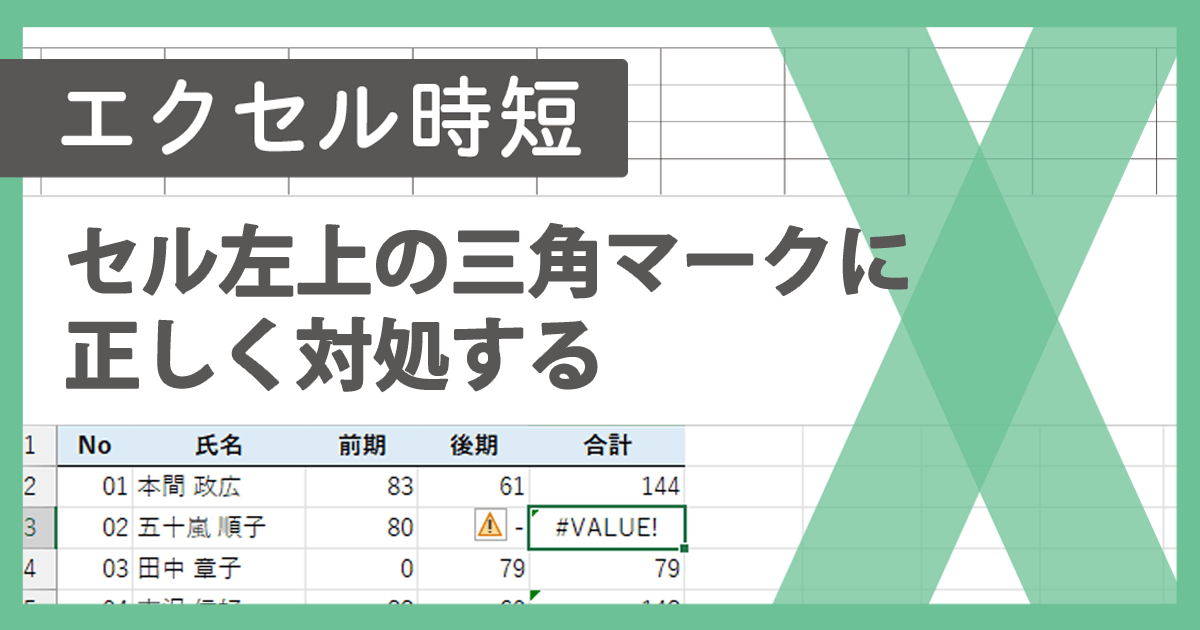
Excelを使用していると、セルの左上に緑色の三角マークが表示されることがあります。これはエラーインジケーターと呼ばれるもので、数式の誤りやデータの不整合を示しています。しかし、このマークが煩わしいと感じる人も多いでしょう。この記事では、Excelのエラーインジケーターを非表示にする方法と、三角マークの意味や対処法について詳しく解説します。エラーインジケーターを消すことで、スプレッドシートを見やすくし、作業効率を向上させることができます。具体的には、エラーインジケーターの表示/非表示を切り替える方法を紹介します。
エクセルでエラーインジケーターを消す方法とは?
エクセルを使用していると、セルの左上に緑色の三角マークが表示されることがあります。これはエラーインジケーターと呼ばれ、数式やデータに問題があることを示しています。しかし、このマークが煩わしいと感じる人も多いでしょう。ここでは、エクセルでエラーインジケーターを消す方法について詳しく説明します。
エクセルでセル内改行を一括削除!検索置換と関数の2方法エラーインジケーターとは何か?
エラーインジケーターは、エクセルがセル内の数式やデータに問題を検出したときに表示されるマークです。このマークは、数式が正しくない、またはデータが不整合であることを示しています。例えば、数式が隣接するセルを参照していない場合や、数式がエラーを含むセルを参照している場合に表示されます。 主なエラーインジケーターの原因は以下の通りです。
- 数式の誤り:数式が正しくない、または不完全である。
- データの不整合:データが不整合である、または欠落している。
- 参照セルのエラー:参照しているセルにエラーが含まれている。
エラーインジケーターを消す方法
エラーインジケーターを消すには、いくつかの方法があります。まず、エラーの原因となっている数式やデータを修正する必要があります。具体的には、数式をチェックして誤りを修正したり、データを修正したりします。
エクセルで枠線を復活!受け取ったファイルの設定を元にエラーインジケーターを無視する方法
エラーインジケーターを無視することもできます。エクセルの設定を変更することで、エラーインジケーターの表示をオフにすることができます。具体的には、エクセルのオプション設定で「数式のエラー チェック」を無効にします。 以下の手順でエラーインジケーターを無視できます。
- エクセルの「ファイル」タブをクリックします。
- 「オプション」をクリックします。
- 「数式」カテゴリを選択します。
特定のセルのエラーインジケーターを消す方法
特定のセルのエラーインジケーターを消すこともできます。具体的には、そのセルを選択して「エラーチェックオプション」を開き、「エラーインジケーターを無視する」を選択します。
エクセルで改行をセル分割!CHAR関数で文字列を整理エラーインジケーターの代わりに表示されるメッセージを変更する方法
エラーインジケーターの代わりに表示されるメッセージを変更することもできます。エクセルの設定を変更することで、エラーメッセージの内容を変更できます。具体的には、エクセルのオプション設定で「エラーチェックオプション」を変更します。
詳細情報
エクセルでエラーインジケーターが表示されるのはなぜ?
エクセルでエラーインジケーターが表示されるのは、数式やデータに問題があることを示しています。具体的には、数式の誤りやデータ型の不一致などが原因で表示されます。
エクセルで画像をセルに揃える!キー操作で美しい配置をエラーインジケーターを消す方法は?
エラーインジケーターを消すには、まずエラーの原因を特定する必要があります。数式のチェックやデータの確認を行い、問題を修正することでインジケーターを消すことができます。
三角マークが表示される条件は?
三角マークは、エクセルが数式やデータに潜在的な問題を検出したときに表示されます。具体的には、数式の不一致や循環参照などが条件として挙げられます。
エクセルで動かないセルを解決!新入社員向け落とし穴5選エラーインジケーターを非表示にすることはできる?
はい、エラーインジケーターを非表示にすることは可能です。エクセルのオプション設定を変更することで、インジケーターの表示を制御できます。ただし、エラーの原因を無視することになるため、注意が必要です。