パソコンのスタートボタンを押す!動画で学ぶ超入門ガイド

パソコンを使い始める第一歩、それはスタートボタンを押すことです。初めてパソコンを触る人にとって、この小さな動作さえも戸惑うことがあります。このガイドでは、動画を用いて、初心者がパソコンの基本操作をスムーズに学べるようにサポートします。スタートボタンの見つけ方から、メニューの使い方まで、丁寧に解説していきます。パソコンの世界への第一歩を、安心して踏み出しましょう。動画で学ぶことで、視覚的に理解を深め、実際の操作に自信を持って進むことができるようになります。
パソコンの基本操作をマスターしよう!
パソコンを使う上で最も基本的な操作の一つがスタートボタンを押すことです。この操作は、パソコンを使い始めるための第一歩であり、さまざまな機能やアプリケーションにアクセスするための出発点となります。スタートボタンを押すことで、ユーザーはパソコンのさまざまな機能を利用できるようになります。
スタートボタンの位置を確認しよう
スタートボタンは通常、Windowsパソコンの画面左下にあります。このボタンは、Windowsのロゴマークが表示されており、クリックすることでスタートメニューが表示されます。スタートメニューからは、アプリケーションの起動や設定の変更、ファイルの検索など、さまざまな操作を行うことができます。 主なスタートボタンの特徴:
- Windowsロゴが表示されている
- 画面左下に配置されていることが多い
- クリックするとスタートメニューが表示される
スタートメニューの基本的な使い方
スタートメニューを開くと、さまざまなオプションが表示されます。ここでは、アプリケーションの起動や、最近使用したファイルの確認、設定の変更などを行うことができます。スタートメニューの使い方は、パソコンの使い方を大きく左右するため、しっかりと理解しておくことが大切です。 スタートメニューの主な機能:
写真をフォルダーに整理!パソコン初心者向け動画ガイド- アプリケーションの起動が可能
- 最近使用したファイルの確認ができる
- 設定の変更が行える
アプリケーションの起動方法
スタートメニューからアプリケーションを起動する方法は簡単です。スタートボタンをクリックしてメニューを開き、目的のアプリケーションをクリックするだけです。また、検索ボックスにアプリケーション名を入力することで、素早くアプリケーションを起動することもできます。 アプリケーション起動のステップ:
- スタートボタンをクリックする
- アプリケーションを検索または一覧から選択する
- 選択したアプリケーションをクリックして起動する
設定の変更方法
スタートメニューからは、パソコンの設定を変更することもできます。設定メニューでは、ディスプレイの設定やネットワークの設定、セキュリティの設定など、さまざまな変更が可能です。これらの設定を適切に行うことで、パソコンをより快適に使用することができます。 設定変更の主な項目:
- ディスプレイの設定を変更する
- ネットワークの設定を行う
- セキュリティの設定を強化する
ファイルの検索方法
スタートメニューの検索ボックスを使用することで、パソコン内のファイルを素早く検索することができます。ファイル名の一部を入力するだけで、関連するファイルが一覧表示されるため、目的のファイルを簡単に見つけることができます。 ファイル検索のポイント:
- ファイル名の一部を検索ボックスに入力する
- 関連するファイルが一覧表示される
- 目的のファイルを素早く見つけることができる
パソコンのスタートボタンを押すとどうなる?
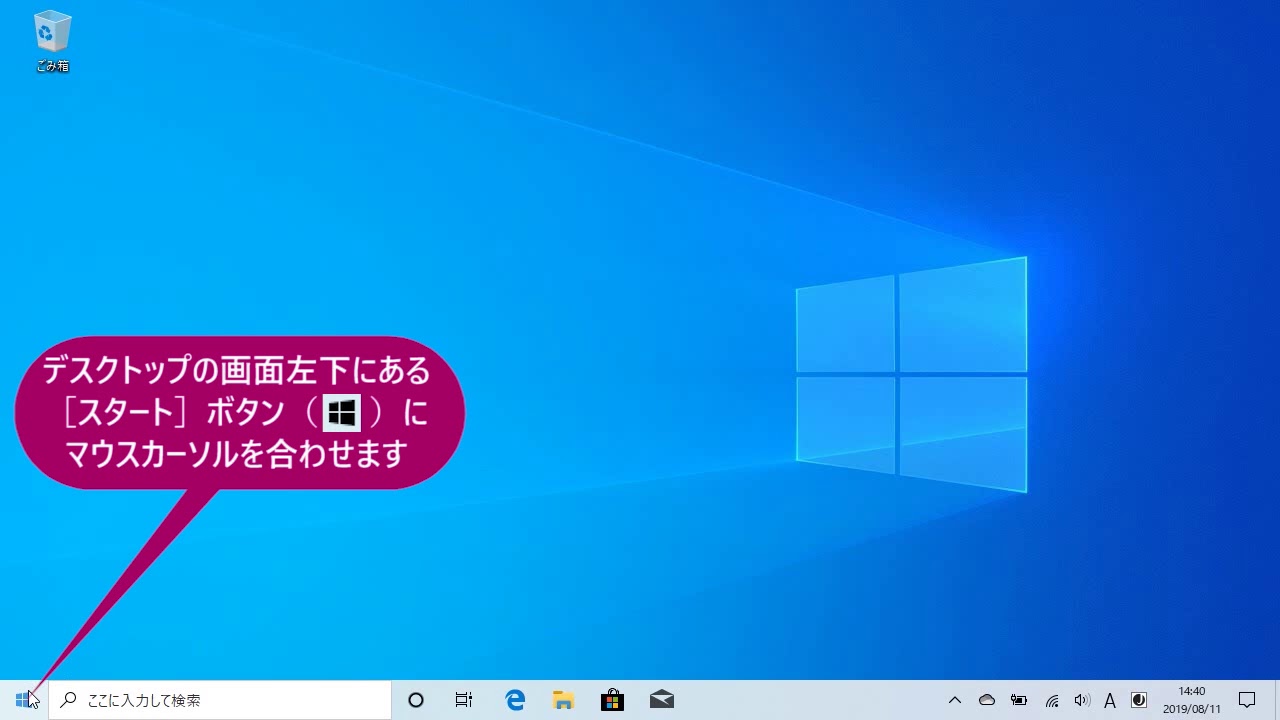
パソコンのスタートボタンを押すと、Windowsオペレーティングシステムのメニューが表示され、さまざまな操作が可能になります。このメニューからは、アプリケーションの起動、システム設定の変更、ファイルの検索など、多くの機能にアクセスできます。
メール画面を表示!パソコン超入門の動画解説スタートメニューの構成
スタートメニューは、主にアプリケーション一覧、検索バー、およびシステム関連のオプションで構成されています。アプリケーション一覧では、インストールされているプログラムを簡単に起動できます。検索バーでは、ファイルやアプリケーションを迅速に見つけることができます。システム関連のオプションでは、コンピュータの設定や電源オプションなどへのアクセスが可能です。
- よく使うアプリケーションの一覧が表示され、素早くアクセスできます。
- すべてのアプリケーションを表示するオプションがあり、インストールされているすべてのプログラムを確認できます。
- 検索機能を使用して、特定のファイルやアプリケーションを検索できます。
スタートボタンからの操作
スタートボタンからは、さまざまなシステム操作を実行できます。例えば、シャットダウンや再起動、スリープモードへの移行など、コンピュータの電源状態を制御できます。また、設定アプリを開いて、システムの設定を変更することも可能です。
- 電源オプションから、コンピュータをシャットダウンまたは再起動できます。
- 設定を開いて、ディスプレイ、ネットワーク、およびプライバシーなどの設定を変更できます。
- ファイルエクスプローラーを開いて、ファイルやフォルダを管理できます。
スタートメニューのカスタマイズ
スタートメニューは、ユーザーの好みに応じてカスタマイズすることが可能です。例えば、よく使うアプリケーションをスタートメニューにピン留めすることができます。また、スタートメニューのサイズを変更したり、タイルの配置を調整したりすることもできます。
- アプリケーションのピン留めにより、よく使うプログラムに素早くアクセスできます。
- タイルのサイズ変更や配置の調整により、スタートメニューの見た目をカスタマイズできます。
- スタートメニューのサイズ変更により、より多くの情報を表示できます。
スタートバーが出ないのですがどうしたら出せますか?
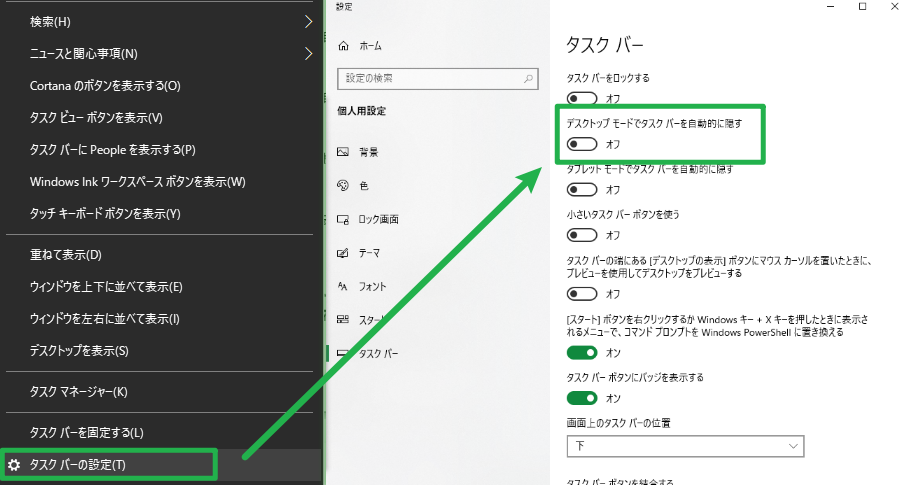
スタートバーが表示されない場合、まずタスクバーの設定を確認する必要があります。タスクバーは通常、デスクトップの下部に表示され、スタートボタンや実行中のアプリケーションアイコンが含まれています。スタートバーが出ない場合、タスクバー自体が非表示になっている可能性があります。
パソコンに取り込んだ写真を閲覧!動画で学ぶ簡単操作タスクバーの非表示を解除する
タスクバーが非表示になっている場合は、マウスポインタをデスクトップの下部に移動することで再表示させることができます。また、タスクバーの設定で「デスクトップモードでタスクバーを自動的に隠す」オプションがオンになっている場合、タスクバーは非表示になります。このオプションをオフにすることで、タスクバーを常に表示させることができます。
- タスクバーの任意の場所を右クリックして「タスクバーの設定」を選択します
- 「タスクバーの動作」セクションで「デスクトップモードでタスクバーを自動的に隠す」のチェックを外します
- 設定を適用して、タスクバーが表示されることを確認します
スタートバーの不具合を解消する
スタートバーが表示されない場合、システムの不具合が原因である可能性があります。この場合、Windowsのトラブルシューティングツールを使用して問題を解決することができます。また、スタートバーをリセットすることで問題が解消される場合があります。
- Windows PowerShellを管理者として実行します
- `Get-AppXPackage -AllUsers | Foreach {Add-AppxPackage -DisableDevelopmentMode -Register $($_.InstallLocation)AppXManifest.xml}`というコマンドを実行します
- 処理が完了したら、システムを再起動してスタートバーが表示されることを確認します
システムの更新と再起動
システムの更新プログラムが原因でスタートバーが表示されない場合、最新の更新プログラムをインストールすることで問題が解消される場合があります。また、システムの再起動によって、一時的な不具合が解消されることもあります。
- Windows Updateを開いて、利用可能な更新プログラムを検索します
- 利用可能な更新プログラムをインストールして、システムを再起動します
- 再起動後にスタートバーが表示されることを確認します
Windowsのスタート画面の出し方は?
Windowsのスタート画面を表示する方法は複数存在します。最も一般的な方法は、キーボードのWindowsキーを押すことです。このキーは通常、キーボードの左下に位置しています。また、タスクバーにあるスタートボタンをクリックすることでもスタート画面を表示できます。さらに、特定の設定にしている場合は、画面の左下隅または右下隅にマウスを移動してスタート画面を呼び出すことも可能です。
アプリを終了!パソコン初心者向け動画ガイドスタート画面の表示方法
スタート画面を表示するには、いくつかの方法があります。以下はその一覧です。
- Windowsキーを押すことで、スタート画面が表示されます。
- タスクバーにあるスタートボタンをクリックします。
- 画面の隅にマウスを移動して、スタート画面を表示することもできます。
スタート画面のカスタマイズ
スタート画面はユーザーのニーズに合わせてカスタマイズすることが可能です。例えば、よく使用するアプリケーションをスタート画面にピン留めすることで、迅速にアクセスできます。また、スタート画面の背景画像を変更することもできます。
- スタート画面にアプリケーションをピン留めするには、アプリケーションを右クリックして「スタートにピン留め」を選択します。
- 背景画像を変更するには、設定アプリを開き、「個人用設定」から行います。
- スタート画面のレイアウトを変更することで、より使いやすくカスタマイズできます。
スタート画面のトラブルシューティング
スタート画面が正常に表示されない場合、いくつかのトラブルシューティング方法があります。まず、Windowsの更新を確認し、最新の状態に保つことが重要です。また、システムファイルのチェックを行うことで、破損したファイルを修復できます。
- Windows Updateを実行して、最新の更新を適用します。
- システムファイルチェッカー(SFC)を使用して、システムファイルの整合性をチェックします。
- ディスクのクリーンアップやディスクのデフラグを実行して、ディスクの状態を最適化します。
詳細情報
パソコンのスタートボタンって何ですか?
パソコンを操作する際、最初に押すのがスタートボタンです。このボタンは、Windowsの操作メニューを開くための重要な役割を果たします。スタートボタンを押すと、さまざまなアプリケーションや設定にアクセスできます。
スタートボタンを押すと何が起こりますか?
スタートボタンを押すと、スタートメニューが表示されます。ここでは、インストールされているアプリケーションの一覧や、コンピューターの設定、ファイルの検索などを行うことができます。また、シャットダウンや再起動などのオプションもここからアクセスできます。
メルカリでお得に売る!セットとおまけの戦略ガイドスタートボタンが反応しない場合はどうすればいいですか?
スタートボタンが反応しない場合、まずはパソコンの再起動を試してみてください。それでも解決しない場合は、Windowsのトラブルシューティングツールを使用して問題の特定と修復を試みることができます。また、システムファイルの破損が原因の可能性もあるため、システムファイルチェッカーの使用も検討してください。
スタートボタンの位置を変更できますか?
Windowsのタスクバーの設定を変更することで、スタートボタンの位置を調整できます。タスクバーをロック解除し、スタートボタンを含むタスクバーを自由に移動させることができます。ただし、Windowsのバージョンによっては、この機能が制限されている場合があります。