メール画面を表示!パソコン超入門の動画解説

パソコンを使いこなすためには、基本的な操作をマスターすることが大切です。特に、メールの送受信は日常的に行う重要な作業です。この記事では、パソコン初心者向けに、メール画面の表示方法を動画で解説します。初心者でも簡単に理解できるように、丁寧に説明していきます。メールソフトの起動方法や、受信トレイの見方など、基本的な操作を動画で確認しながら学んでいきましょう。パソコンの基本操作をマスターして、メールの送受信をスムーズに行えるようになりましょう。パソコン操作に自信が持てるはずです。
パソコン初心者のためのメール画面表示方法
パソコンを使ったことがない初心者でも簡単にメール画面を表示する方法を動画で解説します。パソコンの基本操作に不安がある方も、この動画を見ればメール画面の表示方法がわかります。
メールソフトの選択と設定
メール画面を表示するには、まずメールソフトを選択し、設定を行う必要があります。一般的なメールソフトには、Microsoft OutlookやMozilla Thunderbirdなどがあります。設定方法は以下の通りです:
- メールソフトのダウンロードとインストール
- メールアドレスとパスワードの入力
- SMTPとPOP/IMAPの設定
ウェブメールサービスの利用
ウェブメールサービスを利用すれば、メールソフトをインストールする必要はありません。代表的なサービスには、GmailやYahoo!メールなどがあります。ウェブメールサービスの利用方法は以下の通りです:
- ウェブブラウザの起動
- メールサービスのウェブサイトにアクセス
- ログイン情報の入力
メール画面の基本構成
メール画面の基本構成を理解することで、メールの送受信がスムーズに行えます。主な構成要素は以下の通りです:
パソコンに取り込んだ写真を閲覧!動画で学ぶ簡単操作- 受信トレイ:届いたメールの確認
- 送信トレイ:送信予定のメールの管理
- 新規メール作成:新しいメールの作成
メールの送受信の実際
実際にメールの送受信を行うには、宛先の入力や件名の設定などが必要です。具体的な手順は以下の通りです:
- 宛先と件名の入力
- 本文の作成
- 送信ボタンのクリック
メール操作の便利な機能
メールソフトやウェブメールサービスには、自動返信やメールフィルタリングなどの便利な機能があります。これらの機能を活用することで、メール管理がより効率的になります:
- 自動返信の設定
- フィルタリングによるメールの分類
- ラベルやフォルダによる整理
パソコンのメールの画面設定はどうすればいいですか?
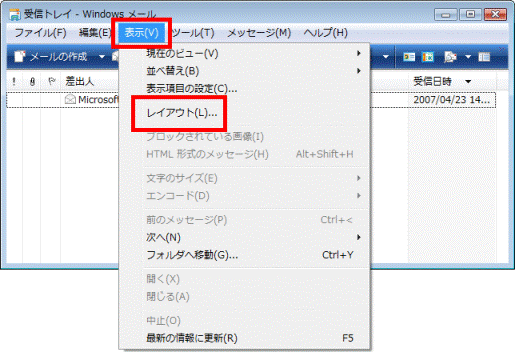
パソコンのメールの画面設定を変更するには、まず使用しているメールソフトの設定メニューを開く必要があります。メールソフトとしては、Microsoft OutlookやMozilla Thunderbirdなどがあります。これらのソフトでは、通常、設定メニューが用意されており、そこで画面設定を変更することができます。
メール画面のレイアウト変更
メール画面のレイアウトを変更するには、設定メニューからレイアウトや表示に関する項目を探します。ここでは、メールのリスト表示の順番や、メールの内容を表示する領域の大きさなどを変更できます。具体的には、次のような設定が可能です。
- フォントサイズの変更により、メールの内容をより読みやすくすることができます。
- メールのリスト表示で、重要度や未読/既読のステータスを表示するかどうかを選択できます。
- メールのプレビュー領域の大きさを変更することで、より多くの情報を一度に表示できます。
メール表示のカスタマイズ
メール表示をカスタマイズするには、テーマやスキンの設定を変更します。これにより、メールソフトの全体的な見た目を変更できます。また、特定のフォントや色を選択して、メールの内容をより見やすくすることもできます。具体的には、次のような設定が可能です。
アプリを終了!パソコン初心者向け動画ガイド- ダークモードに切り替えることで、目の疲れを軽減できます。
- 特定のラベルやフォルダに対して、独自の色やアイコンを設定できます。
- メールの内容に画像やスタイルシートを適用するかどうかを選択できます。
詳細設定の変更
さらに詳細な設定を変更するには、メールソフトの詳細設定メニューを開きます。ここでは、通知の設定や、自動振り分けの設定など、より高度なカスタマイズが可能です。具体的には、次のような設定が可能です。
- 新着メールの通知を設定することで、新しいメールが届いたときに通知を受け取ることができます。
- 自動返信の設定により、受信したメールに対して自動的に返信を送信できます。
- 迷惑メールフィルターの設定を変更することで、迷惑メールの振り分けをより効果的に行えます。
パソコンで届いたメールを見る方法は?
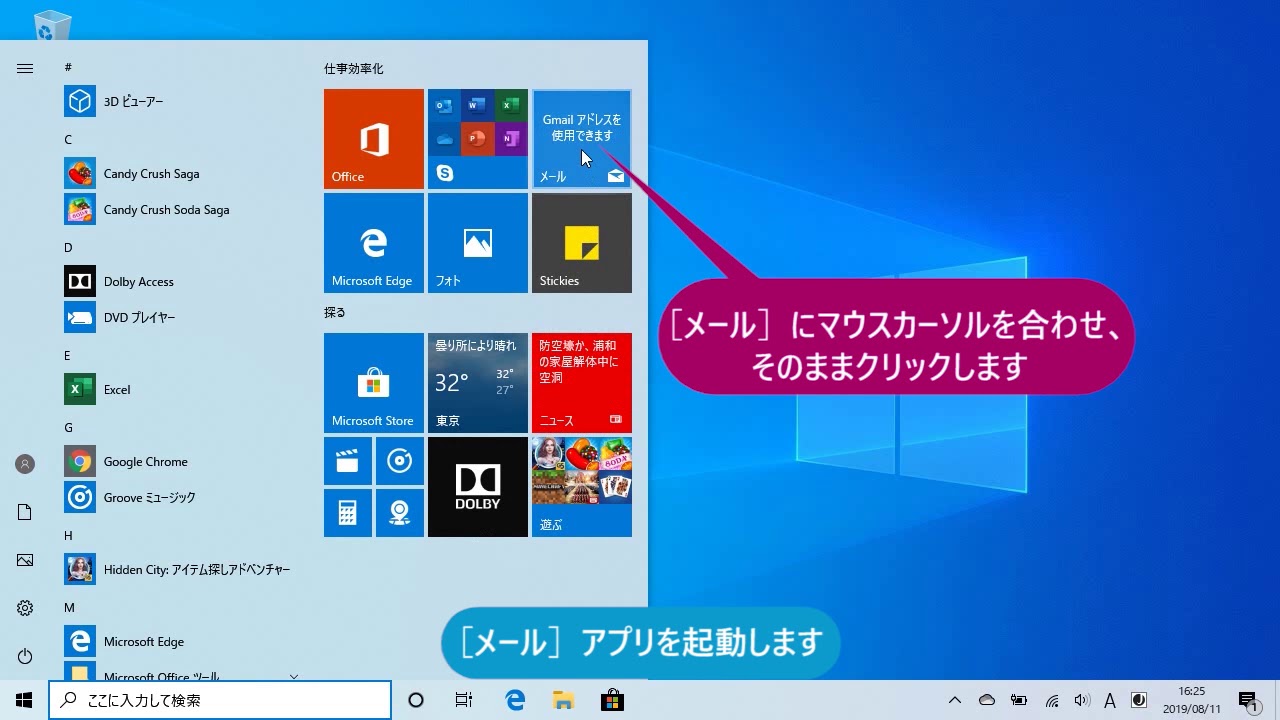
パソコンで届いたメールを見る方法としては、主にメールクライアントやウェブメールを使用する方法があります。メールクライアントとは、OutlookやThunderbirdなどのアプリケーションのことで、これらをインストールして設定することで、メールを送受信できます。一方、ウェブメールとは、ブラウザ上で提供されるメールサービスで、例えばGmailやYahoo!メールなどがあります。
メールクライアントを使用する方法
メールクライアントを使用する場合、まずアプリケーションをインストールし、メールアカウントの設定を行う必要があります。設定が完了すると、受信トレイに届いたメールが表示され、内容を確認できます。
- メールアカウントの設定を行うことで、メールクライアントがメールサーバーと通信し、メールの送受信が可能になります。
- 受信したメールの添付ファイルをダウンロードして確認できます。
- 迷惑メールフィルターを設定することで、不要なメールを自動的に振り分けることができます。
ウェブメールを使用する方法
ウェブメールを使用する場合、ブラウザでメールサービスのウェブサイトにアクセスし、ログイン情報を入力する必要があります。ログイン後、受信箱に届いたメールが表示され、内容を確認できます。
- ログイン情報を入力して認証を受けることで、メールサービスにアクセスできます。
- 受信したメールの件名や差出人を一覧で確認できます。
- メール検索機能を使用することで、過去に受信したメールを簡単に探し出すことができます。
メールのセキュリティ対策
パソコンでメールを見る際には、セキュリティ対策も重要です。ウイルス対策ソフトをインストールして、メールの添付ファイルやリンク先の安全性を確認する必要があります。
メルカリでお得に売る!セットとおまけの戦略ガイド- ウイルス対策ソフトを最新の状態に保つことで、メールの添付ファイルに含まれる可能性のあるマルウェアからパソコンを保護できます。
- 不明なメールや怪しいメールは開かないようにすることで、フィッシング詐欺などの被害を避けることができます。
- 二段階認証を設定することで、メールアカウントのセキュリティを強化できます。
Windows11でメールを開こうとするとどうすればいいですか?
Windows11でメールを開こうとするとき、まずメールアプリの設定を確認する必要があります。Windows11には標準でメールアプリが搭載されており、これを使用することで簡単にメールを管理できます。ただし、メールを開くことができない場合、いくつかの原因が考えられます。
メールアプリの設定を確認する
メールアプリの設定を確認するには、まずアプリを開き、設定メニューにアクセスする必要があります。設定メニューでは、アカウント設定や同期設定などを確認できます。具体的には、以下の点を確認します。
- アカウント名とパスワードが正しく入力されているか
- サーバー設定が正しく設定されているか
- 同期の間隔が適切に設定されているか
ネットワーク接続を確認する
メールを開くことができないもう一つの原因は、ネットワーク接続に問題がある場合です。Windows11でメールを開くには、安定したインターネット接続が必要です。ネットワーク接続を確認するには、以下の点を確認します。
- Wi-Fiまたは有線接続が正常に機能しているか
- ネットワークアダプターの設定が正しいか
- ファイアウォールやセキュリティソフトウェアがメールアプリの通信をブロックしていないか
メールアプリのトラブルシューティング
メールアプリに問題がある場合、トラブルシューティングツールを使用することで解決できる場合があります。Windows11には、アプリのトラブルシューティングを行うためのツールが用意されています。これを使用することで、メールアプリの不具合を特定し、修正することができます。具体的には、以下の点を確認します。
- アプリの更新が必要かどうか
- アプリの再インストールが必要かどうか
- システムファイルのチェックが必要かどうか
パソコンのメールとアウトルックの違いは何ですか?
パソコンのメールとアウトルックの違いは、主に使用目的と機能の違いによるものです。電子メールクライアントとしての機能を持つアウトルックは、単なるメール送受信だけでなく、カレンダーやタスク管理、連絡先管理など、さまざまな機能を提供しています。一方、パソコンのメールは、主にメール送受信に特化したシンプルな機能を持つことが多いです。
機能の違い
アウトルックは、メール送受信以外にも多くの機能を提供しています。例えば、カレンダー機能を使用して予定を管理したり、タスク管理機能を使用して仕事の進捗を管理したりすることができます。また、連絡先管理機能を使用して、連絡先を一元管理することもできます。
- カレンダー機能により、予定を簡単に管理できます。
- タスク管理機能により、仕事の進捗を効率的に管理できます。
- 連絡先管理機能により、連絡先を一元管理できます。
操作性の違い
アウトルックとパソコンのメールの操作性も異なります。アウトルックは、多くの機能を提供しているため、操作が複雑になることがあります。一方、パソコンのメールは、シンプルな機能に特化しているため、操作が簡単です。ユーザビリティの観点から見ると、パソコンのメールの方が使いやすい場合があります。
- アウトルックは、多くの機能を提供しているため、学習コストが高い場合があります。
- パソコンのメールは、シンプルな機能に特化しているため、使いやすいです。
- アウトルックは、カスタマイズ性が高いため、ユーザーのニーズに合わせて操作性を変更できます。
セキュリティの違い
アウトルックとパソコンのメールのセキュリティも異なります。アウトルックは、セキュリティ機能が充実しているため、迷惑メールやウイルスなどの脅威からユーザーを保護することができます。一方、パソコンのメールは、セキュリティ機能が限られている場合があります。
- アウトルックは、迷惑メールフィルタ機能により、迷惑メールを自動的に振り分けることができます。
- アウトルックは、ウイルススキャン機能により、ウイルスに感染したファイルを検出することができます。
- パソコンのメールは、セキュリティ機能が限られている場合があるため、ユーザーの注意が必要です。
詳細情報
メール画面を表示する方法は?
メール画面を表示するには、まずメールソフトを起動する必要があります。多くのパソコンには、標準でメールソフトがインストールされています。例えば、Windowsには「Outlook Express」や「Microsoft Outlook」が、Macには「Mail」が搭載されています。これらのソフトを起動し、アカウント設定を行った後、メール画面が表示されます。
パソコン超入門の動画解説の内容は?
パソコン超入門の動画解説では、パソコンの基本操作から始めて、メールの送受信方法、インターネットの使い方など、初心者向けの内容が解説されています。特に、メールに関する部分では、メールの作成、添付ファイルの扱い方、迷惑メールへの対処法などが詳しく説明されています。
ビジネスメールの正しい書き方!例文付きマナー完全ガイド動画解説の視聴方法は?
動画解説は、主に動画共有サイトで公開されています。代表的なサイトとしては、YouTubeが挙げられます。YouTubeで「パソコン超入門」や「メール 使い方」などのキーワードで検索すると、多くの関連動画がヒットします。これらの動画を視聴することで、パソコンやメールの使い方を学ぶことができます。
メール画面の表示に必要な設定は?
メール画面を表示するには、事前にメールアカウントの設定が必要です。具体的には、メールアドレスとパスワード、メールサーバーの情報(POPサーバーやSMTPサーバーなど)をメールソフトに登録する必要があります。これらの設定が完了すれば、メールソフトを起動するだけでメール画面が表示され、メールの送受信が可能になります。