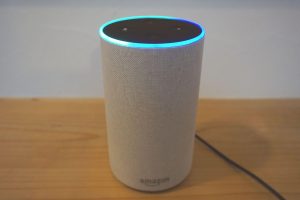
Amazon Echoのセットアップを解説!簡単接続でスマートライフ
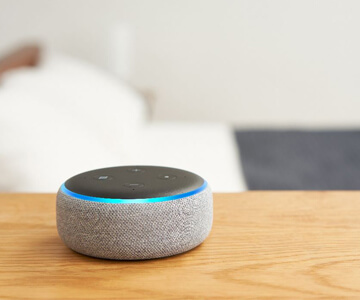
スマートホームの実現に欠かせないデバイスとして、Amazon Echo(アマゾンエコー)が注目を集めています。音声アシスタント「Alexa」を搭載したこのデバイスは、スマートスピーカーとして家電の操作や情報の取得を簡単に行えるようにします。本記事では、Amazon Echoのセットアップ方法を詳しく解説します。初めての方でも簡単に接続できる手順を紹介し、スマートライフを始めるための第一歩をサポートします。Amazon Echoの機能を最大限に活用するための初期設定を一緒に見ていきましょう。
Amazon Echoの初期設定と基本的な使い方
Amazon Echoのセットアップは非常に簡単です。まず、デバイスを電源に接続し、スマートフォンやタブレットのアプリをダウンロードして、Wi-Fiネットワークに接続します。次に、アマゾンのアカウントでログインして、デバイスの設定を行います。スマートスピーカーとして利用するには、音声コマンドを使用します。
Amazon Echoの接続方法
Amazon Echoを接続するには、まずデバイスをWi-Fiネットワークに接続する必要があります。スマートフォンやタブレットのアプリを使用して、簡単に接続できます。
- Amazon Echoを電源に接続する
- スマートフォンやタブレットのアプリをダウンロードする
- Wi-Fiネットワークに接続する
Amazon Echoの基本的な設定
Amazon Echoの基本的な設定を行うには、アマゾンのアカウントでログインする必要があります。ログイン後、デバイスの設定を行います。
- アマゾンのアカウントでログインする
- デバイスの設定を行う
- 音声コマンドの設定を行う
Amazon Echoのスマートホーム機能
Amazon Echoには、スマートホーム機能が搭載されています。これにより、家電製品を音声で操作できます。
- スマートホームデバイスを接続する
- 音声コマンドで家電製品を操作する
- スマートホームのシーンを設定する
Amazon Echoの音楽再生機能
Amazon Echoには、音楽再生機能が搭載されています。これにより、好きな音楽を音声で再生できます。
Amazon EchoをBluetoothスピーカーとして!超簡単接続法- Amazon Musicにアクセスする
- 音声コマンドで音楽を再生する
- プレイリストを作成する
Amazon Echoのスキルと機能拡張
Amazon Echoには、スキルと呼ばれる機能拡張が可能です。これにより、さまざまな機能を追加できます。
- スキルを検索する
- スキルを有効にする
- スキルを使用して新しい機能を利用する
Alexa Echoのセットアップモードにするには?

Alexa Echoをセットアップモードにするには、まずデバイスの初期化を行う必要があります。デバイスのプラグを差し込み、電源が入ったら、アクションライトが青色に点灯するまで待ちます。この状態になったら、デバイスはセットアップモードになる準備が整ったことを示しています。
Alexa Echoのセットアップモードの手順
Alexa Echoをセットアップモードにするには、以下の手順に従います。まず、Alexaアプリをスマートフォンやタブレットにインストールし、デバイスを起動します。次に、アプリ内でデバイスの設定を選択し、Echoデバイスを追加します。具体的な手順は以下の通りです。
- Alexaアプリを開き、メニューからデバイスの設定を選択します。
- 新しいデバイスの設定を選択し、Echoデバイスの種類を選択します。
- Wi-Fiネットワークを選択し、デバイスをインターネットに接続します。
Alexa Echoのセットアップ時のトラブルシューティング
セットアップ中に問題が発生した場合、トラブルシューティングを行う必要があります。よくある問題としては、Wi-Fiネットワークに接続できない、またはデバイスがセットアップモードに入らないことがあります。これらの問題を解決するには、以下の点をチェックします。
- Wi-Fiネットワークが正常に動作していることを確認します。
- デバイスの電源が入っていることを確認し、再起動してみます。
- Alexaアプリのバージョンが最新であることを確認し、必要に応じて更新します。
Alexa Echoのセットアップ後の確認事項
セットアップが完了したら、デバイスの動作確認を行うことが重要です。音声コマンドでデバイスを制御できることを確認し、音楽の再生やスマートホームデバイスの制御など、さまざまな機能を試してみます。
- 基本的な音声コマンドでデバイスを制御できることを確認します。
- 音楽の再生やスマートホームデバイスの制御などの機能を試してみます。
- デバイスの設定をカスタマイズして、自分の好みに合わせます。
アレクサでデバイスをセットアップするにはどうすればいいですか?
アレクサでデバイスをセットアップするには、まずアレクサアプリをダウンロードし、デバイスとアレクサの連携設定を行う必要があります。アレクサアプリは、iOSおよびAndroidデバイスで利用可能です。アプリをダウンロードした後、Amazonアカウントでログインし、デバイスのセットアップを開始します。
アレクサデバイスの初期設定
アレクサデバイスの初期設定では、まずデバイスの電源を入れ、Wi-Fiネットワークに接続します。デバイスが起動したら、アレクサアプリを使用してデバイスを検出し、セットアッププロセスを開始します。セットアッププロセスでは、デバイスの言語設定や位置情報の設定を行います。
- Wi-Fiネットワークの選択とパスワードの入力
- アレクサアプリでのデバイス検出とセットアップの開始
- 言語設定や位置情報の設定
デバイスのリンクとスマートホームの設定
アレクサでデバイスをセットアップする際には、スマートホームデバイスのリンク設定も重要です。アレクサアプリを使用して、スマートホームデバイスをアレクサにリンクさせ、音声コマンドでデバイスを制御できるようにします。リンク可能なデバイスには、スマート照明やサーモスタットなどがあります。
- スマートホームデバイスの選択とアレクサへのリンク
- 音声コマンドの設定とデバイスの制御
- スマートホームのシーンやルーチンの設定
アレクサのスキルとデバイスの連携
アレクサのスキルを利用することで、さまざまなサードパーティ製デバイスとアレクサを連携させることができます。アレクサアプリでスキルを有効にし、デバイスとアレクサを連携させることで、音声操作が可能になります。スキルには、音楽ストリーミングサービスやスマートホームの制御など、さまざまなものがあります。
- スキルの検索と有効化
- サードパーティ製デバイスとアレクサの連携
- 音声操作によるデバイスの制御
エコーセットアップモードのやり方は?
エコーセットアップモードのやり方は、アマゾンのエコーデバイスを初期設定する際に必要となる手順です。このモードに入ることで、デバイスのWi-Fi設定やアカウントのリンクなどを行うことができます。具体的には、エコーシリーズのデバイスを初めて使用する際や、デバイスをリセットした後にこのモードに入ります。
エコーセットアップモードに入る方法
エコーセットアップモードに入るには、まずデバイスを電源に接続する必要があります。デバイスのライトリングがオレンジ色に点灯したら、セットアップモードに入ったことを示しています。次に、アマゾンアレクサアプリを使用してデバイスのWi-Fiネットワークに接続します。
Amazonセールでサクラ商品を回避!Keepaとサクラチェッカーの使い方- アレクサアプリをスマートフォンまたはタブレットで開きます。
- アプリ内のデバイス設定セクションで、新しいデバイスを追加します。
- デバイスの種類を選択し、画面の指示に従ってWi-Fiネットワークに接続します。
エコーセットアップモードでのWi-Fi設定
エコーセットアップモードでは、デバイスを自宅のWi-Fiネットワークに接続します。これにより、アレクサがインターネットにアクセスし、音楽の再生やスマートホームデバイスの制御などが可能になります。Wi-Fi設定を行うには、アレクサアプリを使用して利用可能なネットワークを検索し、自宅のWi-Fiネットワークを選択します。
- アレクサアプリでデバイスのセットアップを開始します。
- 利用可能なWi-Fiネットワークの一覧から自宅のネットワークを選択します。
- Wi-Fiパスワードを入力して接続を確立します。
エコーセットアップモード後のデバイスの使用
エコーセットアップモードが完了すると、デバイスはすぐに使用できる状態になります。アレクサに声をかけることで、音楽を再生したり、天気予報を尋ねたり、スマートホームデバイスを制御したりすることができます。また、アレクサスキルを追加することで、デバイスの機能をさらに拡張することも可能です。
- アレクサに声をかけて、音楽の再生や天気予報などを尋ねます。
- スマートホームデバイスを制御するために、アレクサアプリでデバイスを設定します。
- アレクサスキルを追加して、デバイスの機能を拡張します。
Amazon echo Studioのセットアップ方法は?

Amazon echo Studioのセットアップ方法については、以下の手順に従う必要があります。まず、デバイスを初期化するために、付属の電源アダプタを使用して電源を接続します。次に、スマートフォンまたはタブレットにAmazon Alexaアプリをインストールし、アプリからデバイスをセットアップします。
Amazon Alexaアプリのインストールと設定
Amazon Alexaアプリをインストールするには、App StoreまたはGoogle Play Storeで「Amazon Alexa」を検索し、アプリをダウンロードします。インストール後、アプリを起動し、Amazonアカウントでログインします。ログイン後、アプリは自動的にデバイスを検出し、セットアップをガイドします。
- Amazonアカウントでログインする
- アプリがデバイスを検出するのを待つ
- Wi-Fiネットワークに接続する
デバイスの接続と初期設定
デバイスを初期化した後、Amazon Alexaアプリを使用してWi-Fiネットワークに接続します。アプリはデバイスを自動的に検出し、セットアップをガイドします。Wi-Fiネットワークに接続後、デバイスはソフトウェアアップデートを実行する場合があります。
- Wi-Fiネットワークを選択する
- パスワードを入力する
- デバイスがソフトウェアアップデートを実行するのを待つ
Amazon echo Studioの機能と設定
Amazon echo Studioをセットアップした後、さまざまなAlexaスキルを有効にして、デバイスの機能を拡張できます。また、音楽ストリーミングサービスを接続して、高音質の音楽を楽しむこともできます。
FireTV Stickでスマホ画面をテレビに!ミラーリングの簡単設定- Alexaスキルを有効にする
- 音楽ストリーミングサービスを接続する
- 音質設定を調整する
スマートホームとアレクサを接続するにはどうすればいいですか?
スマートホームとアレクサを接続するには、まずアレクサが対応しているスマートホームデバイスであることを確認する必要があります。スマートホームデバイスには、照明、空調、セキュリティカメラなどがあり、アレクサと連携することで音声操作が可能になります。
アレクサとスマートホームデバイスの接続手順
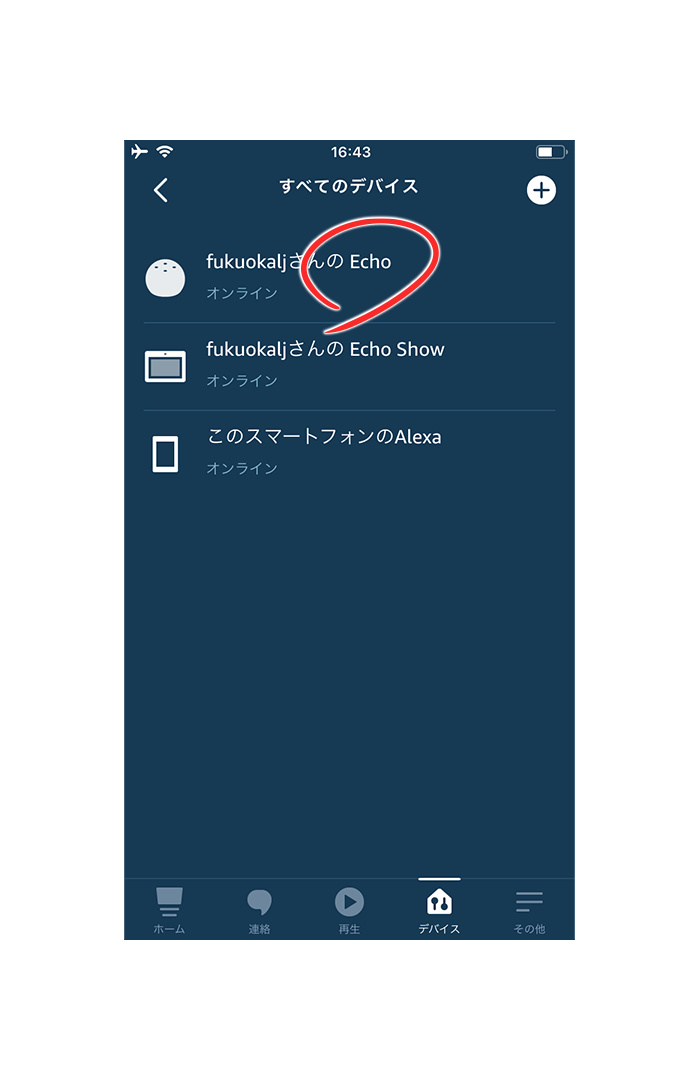
アレクサとスマートホームデバイスを接続するには、まずアレクサアプリを開き、デバイスの追加を選択します。次に、スマートホームデバイスのブランドを選択し、デバイスの情報を入力します。以下の手順で接続できます。
- デバイスのブランドを選択し、アレクサにデバイスの情報を登録します。
- スマートホームデバイスのアレクサスキルを有効化し、アレクサとデバイスを連携させます。
- デバイスの設定を完了し、アレクサからの音声操作を受け付けるようにします。
スマートホームデバイスの選択
アレクサと連携できるスマートホームデバイスは多数あります。たとえば、Philips HueやLIFXなどのスマート照明、NestやEcobeeなどのスマートサーモスタットなどがあります。デバイスを選択する際には、アレクサとの互換性を確認することが重要です。以下の点に注意してください。
- アレクサ対応のデバイスであることを確認します。
- デバイスの機能とアレクサとの連携機能を確認します。
- ユーザーレビューを参考にして、信頼性の高いデバイスを選択します。
スマートホームとアレクサの連携のメリット
スマートホームとアレクサを連携させることで、音声操作が可能になり、日常生活がより便利になります。たとえば、起床時に「アレクサ、おはよう」と言うだけで、カーテンが開き、コーヒーメーカーが作動するように設定できます。以下のようなメリットがあります。
- 音声操作により、手を使わずにデバイスを操作できます。
- スマートホームの自動化により、生活の効率化が図れます。
- 外出先からの操作により、家の中のデバイスを遠隔操作できます。
詳細情報
Amazon Echoの初期設定方法は?
Amazon Echoの初期設定は、Alexaアプリを使用して行います。まず、アプリをダウンロードしてデバイスの登録を行い、Wi-Fiに接続します。その後、音声コマンドに従って設定を進めていきます。
Amazon EchoのWi-Fi接続方法は?
Amazon EchoをWi-Fiネットワークに接続するには、Alexaアプリでネットワーク設定を選択し、利用可能なネットワークから接続したいネットワークを選択します。その後、ネットワークパスワードを入力して接続します。
スマホの熱暴走を防ぐ!夏のトラブル対策3つのポイントAmazon Echoのスマートホームデバイス接続は?
Amazon Echoは、スマートホームデバイスと連携して利用できます。Alexaアプリでスマートホームを選択し、デバイスを検出して接続します。その後、音声コマンドでデバイスを制御できます。
Amazon Echoのスキル追加方法は?
Amazon Echoのスキルを追加するには、Alexaアプリでスキルを選択し、検索バーにスキル名を入力して検索します。その後、スキルを有効化して利用できます。