
Googleフォトをテレビに映す!Miracastで簡単ミラーリング

スマートフォンで撮影した写真や動画を大画面で楽しみたいと思ったことはありませんか?Googleフォトはクラウドストレージサービスとして広く利用されていますが、そのコンテンツをテレビの大画面で表示できたら、より一層楽しめるはずです。Miracastを利用すれば、スマートフォンやタブレットの画面をテレビに簡単にミラーリングできます。本記事では、GoogleフォトのコンテンツをMiracastを使ってテレビに映し出す方法について、詳しく解説していきます。初心者でも簡単に実践できる手順を紹介しますので、ぜひ参考にしてみてください。
Miracastを使ったGoogleフォトのテレビへの映し方
Googleフォトの素晴らしい機能の一つは、スマートフォンの写真やビデオを大画面で楽しむことができることです。Miracastは、ワイヤレスでスマートフォンの画面をテレビに映し出す技術であり、これを利用することで、Googleフォトのコンテンツをより大きな画面で楽しむことができます。Miracast対応のテレビやデバイスがあれば、手軽にミラーリングを始めることができます。
Miracastとは?
Miracastは、Wi-Fi Allianceによって提唱されたワイヤレスディスプレイ規格の一つです。これにより、スマートフォンやタブレット、PCなどのデバイスから、対応するテレビやディスプレイへと、コンテンツをワイヤレスで送信することが可能になります。具体的には、Miracastは、デバイス間の直接接続を可能にし、遅延を最小限に抑えた映像の伝送を実現しています。 Miracastの主な特徴は以下の通りです:
- ワイヤレス接続により、ケーブルが不要になります。
- 高画質な映像を楽しむことができます。
- 対応デバイスが多数存在し、幅広い機器で利用可能です。
GoogleフォトをMiracastでテレビに映す手順
Googleフォトをテレビに映すためには、まずMiracast対応のテレビ、またはMiracastアダプタを用意する必要があります。次に、スマートフォン側でMiracastを有効にし、テレビと接続します。具体的な手順は以下の通りです:
Amazonセールでサクラ商品を回避!Keepaとサクラチェッカーの使い方- スマートフォンの設定からMiracastを有効にします。
- 利用可能なデバイス一覧からテレビの名前を選択して接続します。
- Googleフォトアプリを開き、視聴したい写真やビデオを選択して再生します。
Miracast対応テレビの選び方
Miracastを利用するためには、対応テレビまたはMiracastアダプタが必要です。テレビを選ぶ際には、Miracastの対応を事前に確認することが重要です。多くの最新型テレビはMiracastに対応していますが、古い型のテレビでは対応していない場合があります。
Miracastの利点
Miracastの最大の利点は、ケーブルレスで簡単にデバイスを接続できることです。これにより、簡単にGoogleフォトのコンテンツを大画面で楽しむことができます。また、複数のデバイスからテレビへの接続が可能で、家族や友人との共有もスムーズに行えます。 Miracastの利点をまとめると:
- 接続の手軽さが魅力です。
- 高画質な映像を楽しめます。
- 幅広いデバイスに対応しています。
トラブルシューティング
Miracastを利用する際には、接続不良や映像の遅延などのトラブルが発生することがあります。これらの問題を解決するためには、まずWi-Fi環境の確認を行い、必要に応じてルーターの再起動や、デバイスとテレビの再接続を試みます。また、ソフトウェアの更新も有効な解決策となる場合があります。
Googleフォトをテレビにミラーリングするにはどうすればいいですか?
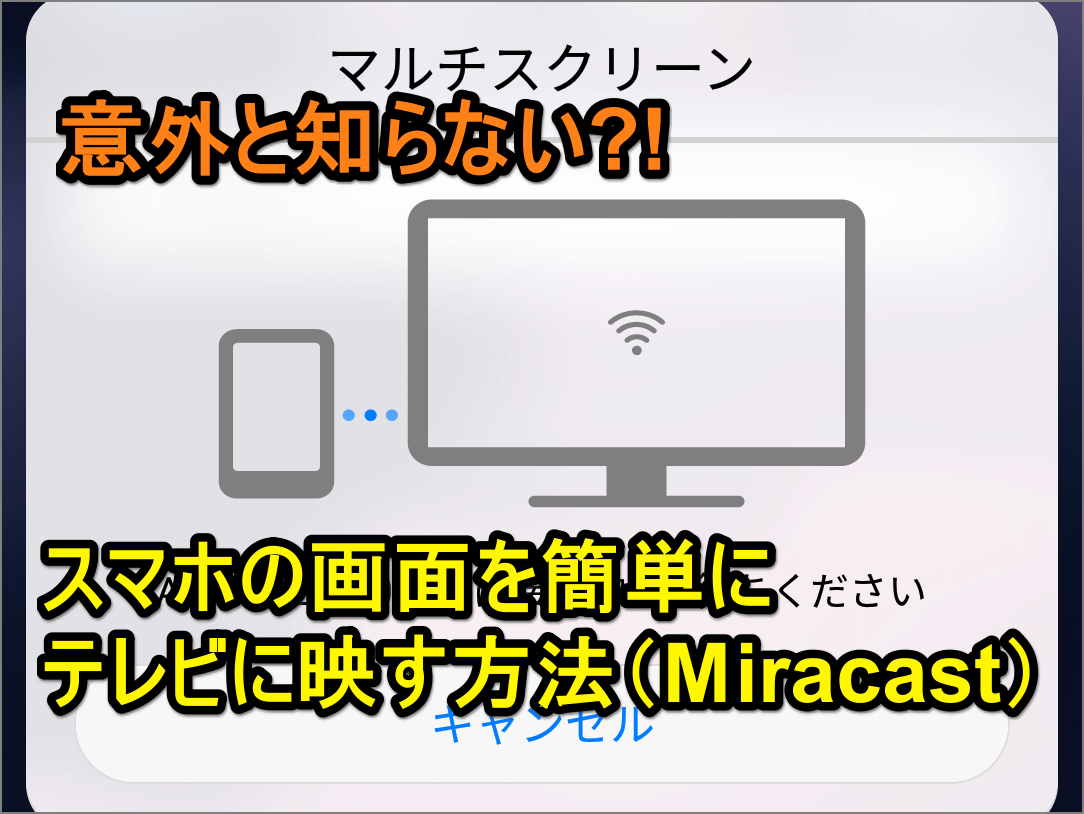
Googleフォトをテレビにミラーリングするには、主に2つの方法があります。1つは、Chromecastなどのミラーリングデバイスを使用する方法です。もう1つは、スマートテレビの機能を使用する方法です。
FireTV Stickでスマホ画面をテレビに!ミラーリングの簡単設定ミラーリングデバイスを使用する方法
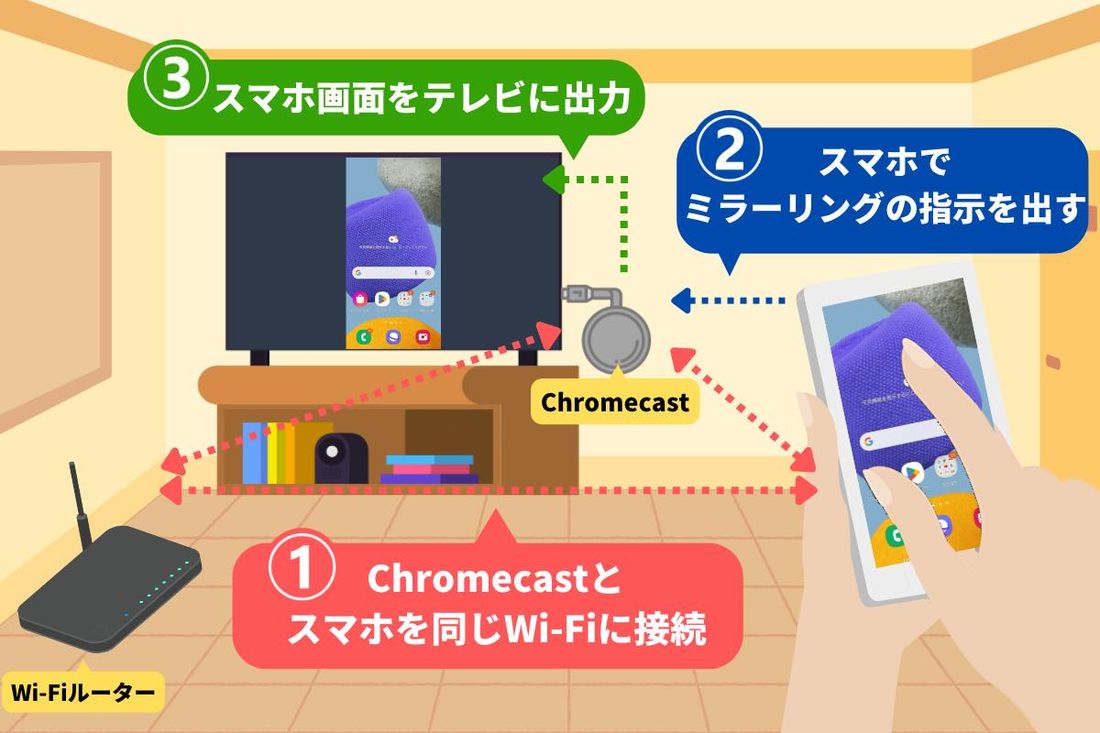
ミラーリングデバイスを使用する場合、まずGoogle ChromecastやAmazon Fire TV Stickなどのデバイスをテレビに接続する必要があります。次に、スマートフォンやタブレットにGoogleフォトアプリをインストールし、ミラーリングデバイスと同じWi-Fiネットワークに接続します。そうすることで、Googleフォトのコンテンツをテレビにミラーリングできます。以下の手順で実行できます。
- Chromecastをテレビに接続し、設定を完了します。
- Googleフォトアプリを開き、ミラーリングしたいコンテンツを選択します。
- Chromecastのアイコンをタップし、ミラーリングを開始します。
スマートテレビの機能を使用する方法
スマートテレビを使用する場合、テレビがGoogleフォトに対応している必要があります。多くのスマートテレビは、Googleフォトアプリをサポートしており、直接コンテンツを閲覧できます。テレビにGoogleアカウントでログインし、Googleフォトアプリを起動することで、コンテンツを閲覧できます。以下の手順で実行できます。
- スマートテレビのGoogleフォトアプリを起動します。
- Googleアカウントでログインします。
- コンテンツを閲覧します。
ミラーリングのトラブルシューティング
ミラーリング中に問題が発生した場合、いくつかの点を確認する必要があります。まず、Wi-Fiネットワークが安定していることを確認します。次に、Googleフォトアプリとミラーリングデバイス(またはスマートテレビ)が最新バージョンであることを確認します。最後に、Googleアカウントの同期設定を確認します。以下の点を確認できます。
- Wi-Fiネットワークの接続状態を確認します。
- Googleフォトアプリとミラーリングデバイス(またはスマートテレビ)を再起動します。
- Googleアカウントの同期設定を確認します。
テレビにMiracast接続するにはどうすればいいですか?
テレビにMiracast接続するには、まずMiracastに対応したデバイスとテレビが必要になります。Miracastは、Wi-Fi Directを利用してデバイスの画面をテレビに映し出す技術です。デバイスとテレビが同じネットワークに接続されている必要はありませんが、両方がMiracastに対応している必要があります。
スマホの熱暴走を防ぐ!夏のトラブル対策3つのポイントMiracastの基本的な設定
Miracastを使用するには、まずデバイスとテレビの両方でMiracastが有効になっていることを確認する必要があります。デバイスの設定メニューからMiracastまたはワイヤレスディスプレイの項目を探し、有効にします。テレビ側でも同様にMiracastの設定を確認し、有効にします。具体的な手順は以下の通りです。
- Miracastに対応したデバイスを用意します。
- デバイスとテレビの両方でMiracastを有効にします。
- デバイスからテレビへの接続を開始します。
テレビへの接続手順
テレビへの接続手順は、デバイスによって若干異なりますが、一般的にはデバイスの設定メニューからワイヤレスディスプレイまたはMiracastを選択し、検出されたテレビの名前を選択します。テレビ側ではMiracastの待機モードになっていることを確認し、デバイスからの接続要求を受け入れます。具体的な手順は以下の通りです。
- デバイスの設定メニューからMiracastまたはワイヤレスディスプレイを選択します。
- 検出されたテレビの名前を選び、接続を開始します。
- テレビ側で接続要求を受け入れ、接続を確立します。
接続のトラブルシューティング
Miracast接続に問題がある場合、まずデバイスとテレビの両方がMiracastに対応していることを確認します。次に、両者が同じWi-Fiネットワークに接続されている必要はないものの、Wi-Fiが有効になっていることを確認します。それでも接続できない場合は、デバイスとテレビの両方を再起動してみます。具体的なトラブルシューティングの手順は以下の通りです。
- デバイスとテレビのMiracast対応状況を確認します。
- Wi-Fiが有効になっていることを確認します。
- デバイスとテレビの両方を再起動してみます。
ミラキャストで画面ミラーリングするにはどうすればいいですか?
ミラキャストで画面ミラーリングするには、まずMiracast対応のデバイスとディスプレイを用意する必要があります。Miracastは、Wi-Fi Directを利用してデバイスの画面をディスプレイにワイヤレスで転送する技術です。デバイスとディスプレイがMiracastに対応していることを確認した後、以下の手順で設定を行います。
在宅で桜を満喫!ライブカメラで名所の花見をMiracastの設定方法
Miracastの設定は非常に簡単です。まず、デバイスとディスプレイの両方がMiracastに対応していることを確認します。次に、デバイスの設定アプリを開き、ワイヤレスディスプレイまたはMiracastの項目を探します。この項目を選択すると、利用可能なディスプレイの一覧が表示されます。一覧から接続したいディスプレイを選択することで、デバイスの画面をディスプレイにミラーリングすることができます。
- Miracast対応のデバイスを用意する
- ディスプレイがMiracastに対応していることを確認する
- デバイスの設定アプリでMiracastを設定する
Miracastの接続手順
Miracastの接続手順は以下の通りです。まず、デバイスでMiracastの機能を有効にします。次に、接続したいディスプレイを選択します。ディスプレイ側でもMiracastの機能を有効にする必要がある場合があります。接続が確立されると、デバイスの画面がディスプレイにミラーリングされます。この際、Wi-Fi Directの接続状態を確認することで、スムーズなミラーリングが可能になります。
- デバイスでMiracastの機能を有効にする
- 接続したいディスプレイを検索して選択する
- ディスプレイ側でMiracastの受信を有効にする
Miracastの利点と注意点
Miracastの最大の利点は、ワイヤレスでデバイスの画面をディスプレイに転送できることです。これにより、ケーブルを接続する必要がなくなり、より便利にデバイスの画面を共有することができます。ただし、Miracastを利用する際には、デバイスとディスプレイの両方が対応している必要があります。また、Wi-Fi環境が良好であることも重要です。Wi-Fiの接続状態が悪いと、ミラーリングの品質が低下する可能性があります。
- ワイヤレスでの画面転送が可能
- デバイスとディスプレイの互換性を確認する必要がある
- Wi-Fi環境の良し悪しがミラーリングの品質に影響する
詳細情報
Googleフォトをテレビに映す方法は?
Googleフォトをテレビに映すには、Miracast機能を使用することができます。この機能を使用すると、スマートフォンの画面をテレビにミラーリングすることができます。
Miracast対応のテレビが必要ですか?
Miracastに対応しているテレビまたはMiracastアダプターが必要になります。最近のテレビの多くはMiracastに対応していますが、古いテレビの場合はMiracastアダプターを使用する必要があります。
キッズケータイとGPSを比較!子供の見守りに最適な選択スマートフォンの対応OSは?
Androidスマートフォンの場合、Android 4.4以降のバージョンでMiracast機能がサポートされています。ただし、すべてのスマートフォンがMiracastに対応しているわけではないため、事前に確認する必要があります。
Googleフォト以外のアプリも映せる?
Miracastを使用すると、Googleフォト以外のアプリも含め、スマートフォンの画面全体をテレビにミラーリングすることができます。したがって、YouTubeやNetflixなどの他のアプリもテレビで視聴することができます。



