
FireTV Stickでスマホ画面をテレビに!ミラーリングの簡単設定
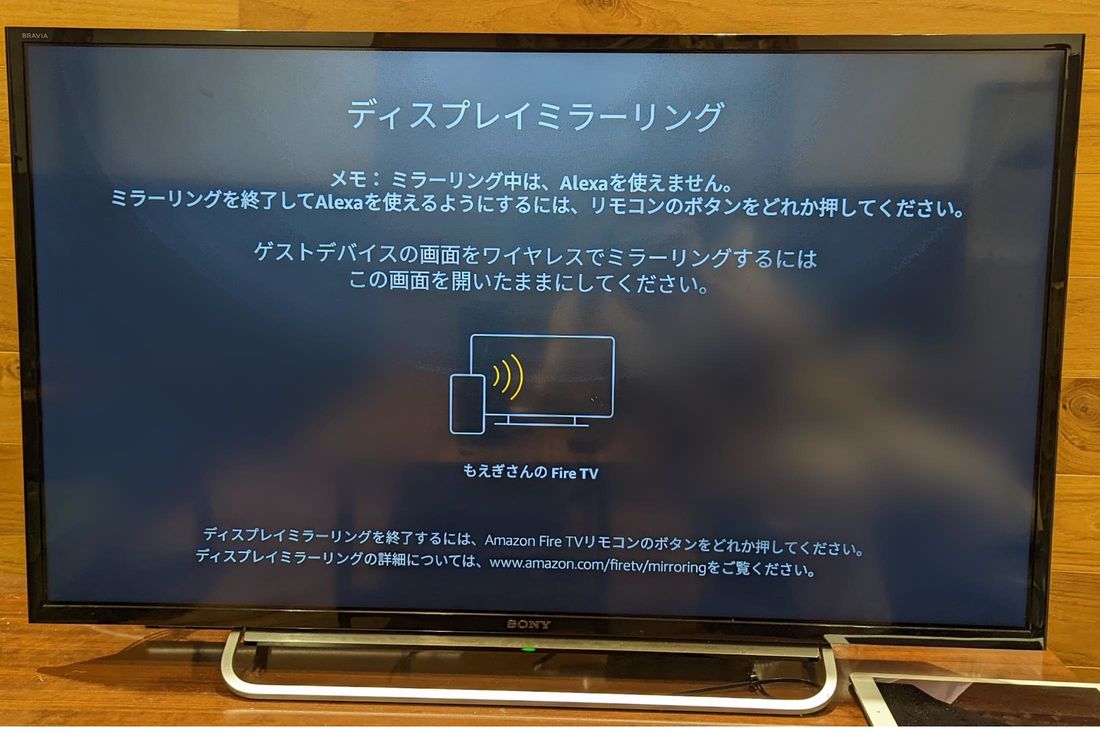
Amazonが提供するFire TV Stickは、テレビにストリーミングコンテンツをもたらす便利なデバイスです。さらに、スマートフォンの画面をテレビにミラーリングする機能も備えており、手軽に大画面でスマホのコンテンツを楽しむことができます。本記事では、Fire TV Stickを使ってスマホ画面をテレビにミラーリングする簡単な設定方法について解説します。初心者でも簡単にできる手順をご紹介するので、ぜひ参考にしてください。ミラーリング機能を活用して、テレビでスマホの世界を楽しみましょう。設定は思ったより簡単です。
FireTV Stickでスマホ画面をテレビに映す!ミラーリングのメリット
FireTV Stickは、Amazonが提供するストリーミングデバイスで、テレビに接続することで様々なコンテンツを楽しむことができます。その中でも、スマホ画面をテレビに映すミラーリング機能は非常に便利です。スマホの画面を大画面で楽しむことができ、家族や友人と共有するのに最適です。
ミラーリングとは?
ミラーリングとは、スマホの画面をそのままテレビに映し出す技術のことです。これにより、スマホで再生している動画や、ゲーム、写真などを大画面で楽しむことができます。FireTV Stickを使えば、簡単にミラーリングを設定することができます。 主なミラーリングの方法は以下の通りです。
スマホの熱暴走を防ぐ!夏のトラブル対策3つのポイント- FireTV Stickのミラーリング機能を使う
- スマホのキャスト機能を使う
- サードパーティ製のアプリを使う
FireTV Stickのミラーリング機能の使い方
FireTV Stickには、ミラーリング機能が標準で搭載されています。この機能を使えば、簡単にスマホの画面をテレビに映し出すことができます。設定方法は非常に簡単で、FireTV Stickのメニューからミラーリングを選択し、スマホと接続するだけです。
スマホのキャスト機能の使い方
多くのスマホには、キャスト機能が搭載されています。この機能を使えば、スマホの画面をFireTV Stickに送信することができます。キャスト機能を使うには、スマホとFireTV Stickが同じネットワークに接続されている必要があります。 主なキャスト機能の対応機種は以下の通りです。
- Android 5.0以降のAndroidスマホ
- iOS 12.0以降のiPhone
- 一部のWindows 10搭載のPC
サードパーティ製のアプリの使い方
サードパーティ製のアプリを使えば、より高度なミラーリング機能を利用することができます。代表的なアプリとしては、AirBeamTVやLetsViewなどがあります。これらのアプリを使えば、スマホの画面をFireTV Stickに送信することができます。
ミラーリングの際の注意点
ミラーリングする際には、いくつか注意点があります。まず、スマホとFireTV Stickが同じネットワークに接続されている必要があります。また、ミラーリング中はスマホのバッテリー消費が激しくなるため、充電しながら使用することをおすすめします。
在宅で桜を満喫!ライブカメラで名所の花見をFire TV Stickでスマホの画面を映すにはどうすればいいですか?
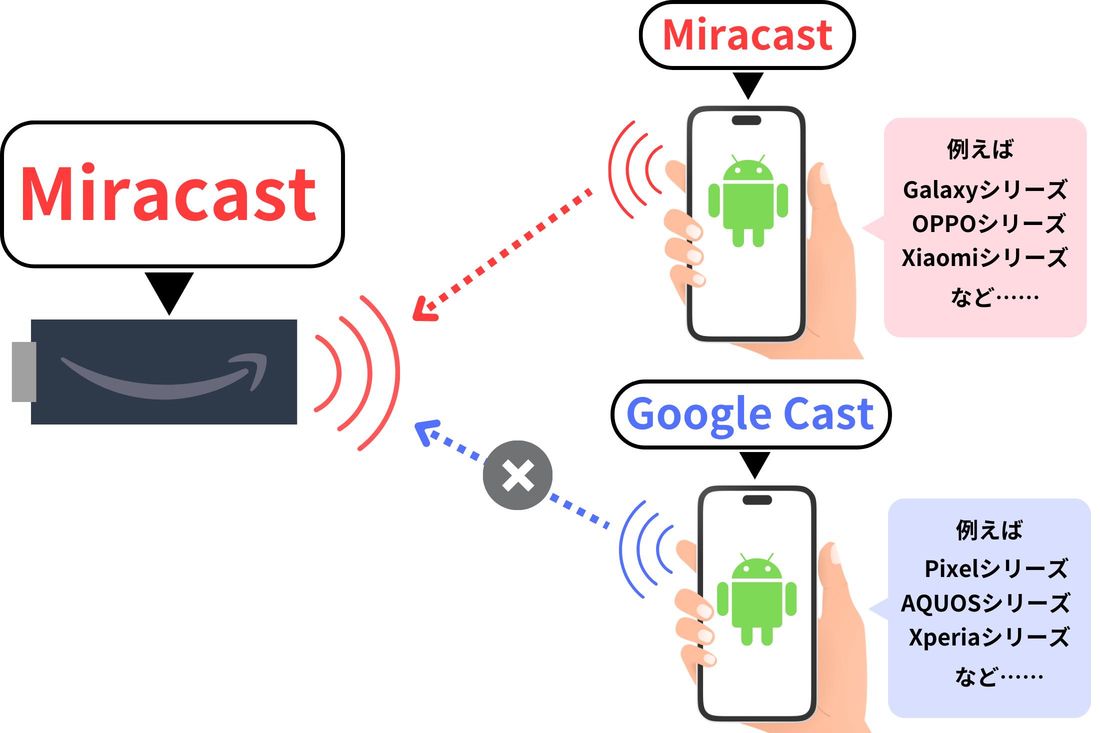
Fire TV Stickでスマホの画面を映すには、MiracastやChromecastなどの技術を利用することができます。まず、Fire TV Stickとスマホが同じWi-Fiネットワークに接続されていることを確認してください。次に、スマホの画面ミラーリング機能を有効にし、Fire TV Stickを選択します。
Fire TV Stickの準備
Fire TV Stickでスマホの画面を映すには、まずFire TV Stickの設定を確認する必要があります。具体的には、Fire TV Stickのソフトウェアが最新であることを確認し、MiracastまたはChromecastの受信機能が有効になっていることを確認します。
- Amazonアカウントでサインインしていることを確認する
- Fire TV Stickの設定メニューからディスプレイ&サウンドを選択する
- MiracastまたはChromecastの受信機能を有効にする
スマホの画面ミラーリング設定
スマホの画面ミラーリング機能を利用して、Fire TV Stickに画面を映すことができます。具体的には、スマホの設定アプリから接続済みデバイスまたはワイヤレス&ネットワークを選択し、画面ミラーリングまたはChromecastを選択します。
キッズケータイとGPSを比較!子供の見守りに最適な選択- 設定アプリを開く
- 接続済みデバイスまたはワイヤレス&ネットワークを選択する
- 画面ミラーリングまたはChromecastを選択し、Fire TV Stickを選択する
スマホとFire TV Stickの接続
スマホとFire TV Stickが同じWi-Fiネットワークに接続されていることを確認し、スマホの画面ミラーリング機能を利用してFire TV Stickに接続します。接続が完了すると、スマホの画面がFire TV Stickに映し出されます。
- スマホとFire TV Stickが同じWi-Fiネットワークに接続されていることを確認する
- スマホの画面ミラーリング機能を利用してFire TV Stickに接続する
- 接続が完了すると、スマホの画面がFire TV Stickに映し出される
ファイアスティックにiPhoneをミラーリングするにはどうすればいいですか?
ファイアスティックにiPhoneをミラーリングするには、AirPlay機能を使用する必要があります。まず、iPhoneとファイアスティックが同じWi-Fiネットワークに接続されていることを確認してください。次に、iPhoneのコントロールセンターを開き、画面ミラーリングオプションを選択します。利用可能なデバイスのリストからファイアスティックを選択すると、iPhoneの画面がファイアスティックにミラーリングされます。
必要な設定
ファイアスティックにiPhoneをミラーリングするには、いくつかの設定が必要です。まず、ファイアスティックの設定メニューでAirPlayと画面ミラーリングが有効になっていることを確認してください。また、iPhoneの設定アプリでWi-FiとBluetoothが有効になっていることを確認してください。
ユーチューバー入門!ネットの危険を理解して安全にスタート- AirPlayと画面ミラーリングを有効にする
- Wi-Fiネットワークに接続する
- ファイアスティックのソフトウェアを最新バージョンに更新する
ミラーリングの品質を向上させる
ファイアスティックにiPhoneをミラーリングする際の品質を向上させるには、Wi-Fiネットワークの速度を向上させることが重要です。また、iPhoneとファイアスティックの距離を近づけることも効果的です。さらに、ファイアスティックの解像度を適切に設定することで、ミラーリングの品質を向上させることができます。
- ルーターの位置を最適化する
- Wi-Fiネットワークの混雑を避ける
- ファイアスティックの解像度を適切に設定する
トラブルシューティング
ファイアスティックにiPhoneをミラーリングする際に問題が発生した場合、Wi-Fiネットワークの接続状況を確認してください。また、iPhoneとファイアスティックの再起動を試してみることも効果的です。さらに、ファイアスティックのソフトウェアを最新バージョンに更新することで、問題が解決する場合があります。
- Wi-Fiネットワークの接続状況を確認する
- iPhoneとファイアスティックを再起動する
- ファイアスティックのソフトウェアを最新バージョンに更新する
詳細情報
FireTV Stickでスマホの画面をテレビにミラーリングするにはどうすればよいですか?
FireTV Stick を使用して スマホ画面 を テレビ にミラーリングするには、まず スマホ と FireTV Stick を同じ Wi-Fiネットワーク に接続する必要があります。その後、スマホ の設定から ミラーリング 機能を有効にし、FireTV Stick を選択することで、簡単に スマホ画面 を テレビ に映し出すことができます。
FireTV Stickのミラーリング設定で必要なものは何ですか?
FireTV Stick の ミラーリング設定 で必要なものは、FireTV Stick 本体と スマホ、および同じ Wi-Fiネットワーク への接続です。また、スマホ が ミラーリング 機能に対応している必要があります。多くの Androidスマホ はこの機能を備えていますが、iPhone の場合は AirPlay 機能を使用します。
アップロード動画を確認!ユーチューバー向けチェック方法FireTV Stickでミラーリング中に遅延が発生する原因は何ですか?
FireTV Stick で ミラーリング 中に 遅延 が発生する原因としては、Wi-Fiネットワーク の 通信速度 が遅いことや、スマホ と FireTV Stick の 処理能力 が十分でないことが考えられます。また、アプリ の 負荷 も 遅延 の原因となることがあります。これらの問題を解決することで、スムーズなミラーリング を実現できます。
FireTV Stickのミラーリングはどのスマホに対応していますか?
FireTV Stick の ミラーリング 機能は、多くの Androidスマホ と 対応デバイス で利用できます。具体的には、Android 5.0 以降の OS を搭載した スマホ が ミラーリング に対応しています。一方、iPhone や iPad の場合は、AirPlay 機能を使用して FireTV Stick に 画面 を映し出すことができます。ただし、すべての スマホ や タブレット が ミラーリング に対応しているわけではないため、事前に 対応機種 を確認する必要があります。



