
Amazon EchoをBluetoothスピーカーとして!超簡単接続法
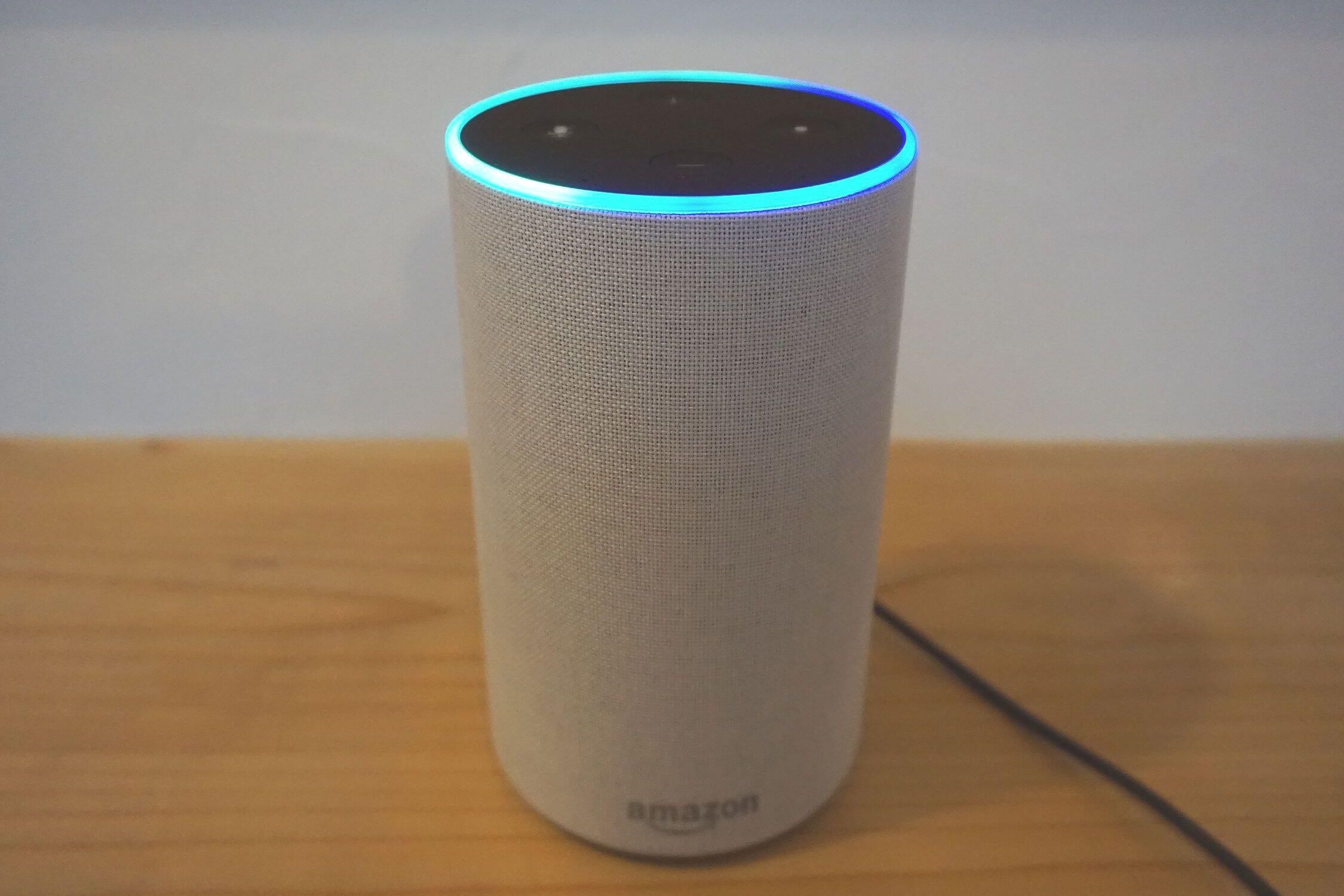
Amazon Echoはスマートスピーカーとしてだけでなく、Bluetoothスピーカーとしても利用できます。音楽を楽しむために、自宅でのパーティーやリラックスタイムに大活躍すること間違いなし。この記事では、Amazon EchoをBluetoothスピーカーとして使うための超簡単な接続方法をご紹介します。スマートフォンやタブレットとのペアリング方法、接続時の注意点など、初心者でも簡単に理解できるように解説していきます。Amazon Echoをより便利に活用したい方、Bluetoothスピーカーとして使ってみたい方は、ぜひ参考にしてみてください。
Amazon EchoをBluetoothスピーカーとして使うメリット
Amazon EchoをBluetoothスピーカーとして使用することで、スマートスピーカーとしての機能だけでなく、音楽再生デバイスとしての利用も可能になります。これにより、Alexaの音声アシスタント機能を利用しながら、Bluetooth接続で他のデバイスから音楽を再生することができます。
Amazon EchoのBluetooth接続の準備
Amazon EchoをBluetoothスピーカーとして使用するには、まずBluetooth接続の設定を行う必要があります。具体的には、以下の手順に従います。
- Amazon EchoのBluetoothモードを有効にします。
- スマートフォンやタブレットなどのデバイスでBluetoothを有効にし、Amazon Echoを検索します。
- Amazon Echoとデバイスをペアリングします。
Amazon EchoのBluetooth接続の操作方法
Amazon EchoをBluetoothスピーカーとして使用する際の操作方法について説明します。音声コマンドを使用することで、音楽の再生や停止などの操作が可能です。また、Alexaアプリを使用して、再生中の曲の変更や音量調整を行うこともできます。
Amazon EchoのBluetooth接続のメリット
Amazon EchoをBluetoothスピーカーとして使用するメリットについて説明します。主なメリットとしては、以下の点が挙げられます。
Googleフォトをテレビに映す!Miracastで簡単ミラーリング- ワイヤレスでの音楽再生が可能になります。
- Alexaの音声アシスタント機能を利用しながら音楽を再生できます。
- 複数のデバイスから簡単に接続できます。
Amazon EchoのBluetooth接続時の注意点
Amazon EchoをBluetoothスピーカーとして使用する際の注意点について説明します。具体的には、Bluetooth接続の安定性や、他のデバイスとの干渉に注意する必要があります。
Amazon EchoのBluetooth接続のトラブルシューティング
Amazon EchoをBluetoothスピーカーとして使用する際に発生する可能性のあるトラブルについて説明します。具体的には、接続不良や音質の低下などに対応するためのトラブルシューティングの方法について説明します。
Amazon echoをBluetoothスピーカーに接続するにはどうすればいいですか?
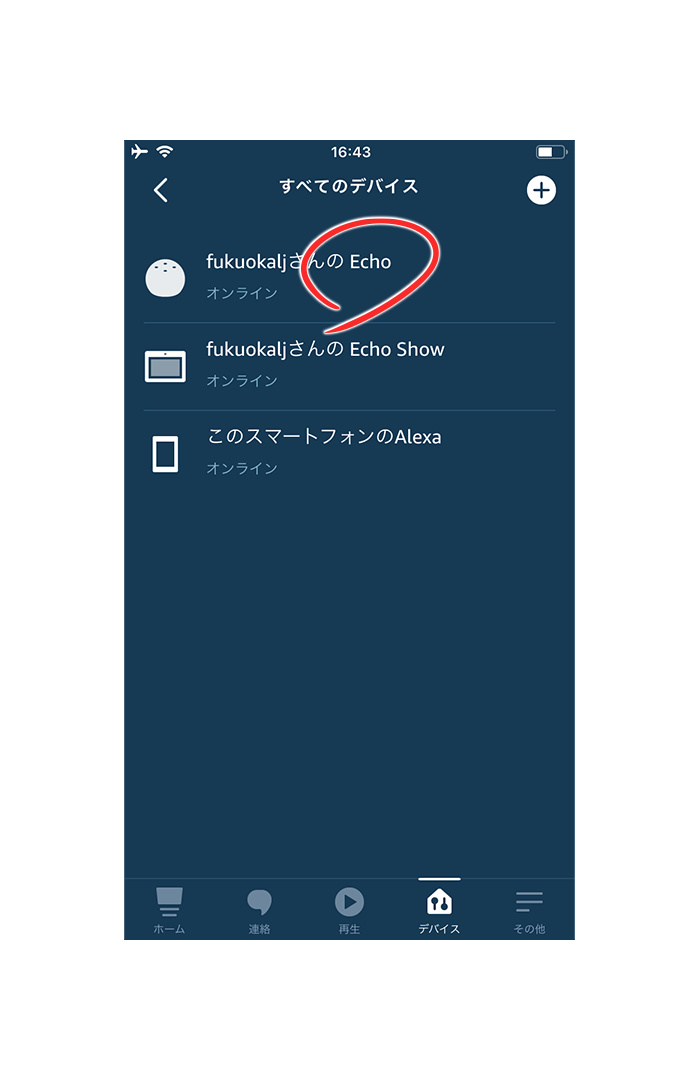
Amazon EchoをBluetoothスピーカーに接続するには、まずBluetooth機能を有効にする必要があります。デバイスの設定でBluetoothがオンになっていることを確認し、Echoの音声コマンドまたはAlexaアプリを使用して接続を開始します。
Amazon EchoのBluetooth設定
Amazon EchoのBluetooth設定を行うには、Alexaアプリを使用します。アプリを開き、デバイスの設定画面に移動してBluetooth接続を選択します。ここで、Echoがペアリングモードになります。
- Alexaアプリを開き、デバイスタブに移動します。
- Echo & Alexaを選択し、接続するEchoデバイスを選択します。
- Bluetoothをオンにし、新しいデバイスとペアリングを選択します。
Bluetoothスピーカーの接続手順
BluetoothスピーカーをAmazon Echoに接続するには、スピーカーをペアリングモードにする必要があります。多くのBluetoothスピーカーは、特定のボタンを押すことでペアリングモードになります。Echoは近くのBluetoothデバイスを検出し、リストに表示します。
Amazonセールでサクラ商品を回避!Keepaとサクラチェッカーの使い方- Bluetoothスピーカーの電源を入れ、ペアリングモードにします。
- Alexaアプリまたは音声コマンド「Alexa、Bluetoothペアリング」を使用して接続を開始します。
- Echoが検出したデバイスリストから、接続するスピーカーを選択します。
接続の確認とトラブルシューティング
接続が完了したら、音楽を再生して音質を確認します。接続に問題がある場合は、Bluetoothの再起動やデバイスの再ペアリングを試みます。また、EchoとBluetoothスピーカーの距離が離れすぎていないかも確認します。
- 音声コマンドまたはAlexaアプリで再生している音楽がBluetoothスピーカーから流れているか確認します。
- 接続に問題がある場合は、Bluetoothをオフにしてから再度オンにします。
- 問題が解決しない場合は、デバイスの再起動を試みます。
アレクサをBluetoothスピーカーとして使うには?
アレクサをBluetoothスピーカーとして使うには、まずデバイスの設定を変更する必要があります。アレクサデバイスは、Bluetooth機能を備えており、スマートフォンやタブレットなどのデバイスと接続することができます。
アレクサのBluetooth設定
アレクサのBluetooth設定を変更するには、Alexaアプリを使用します。アプリを開き、デバイスの設定画面に移動して、Bluetooth設定を選択します。次に、ペアリングモードに切り替えて、デバイスを検索します。
- Bluetoothデバイスを有効にします。
- アレクサデバイスをペアリングモードにします。
- スマートフォンやタブレットのBluetooth設定でアレクサデバイスを検索して接続します。
アレクサのBluetooth接続のメリット
アレクサをBluetoothスピーカーとして使用するメリットは、ワイヤレス接続が可能になることです。これにより、デバイスを自由に配置でき、コードレスでの音楽再生が楽しめます。また、複数のデバイスと接続することも可能です。
- ワイヤレスでの音楽再生が可能です。
- 複数のデバイスと接続できます。
- ハイレゾ音源の再生も可能です。
アレクサのBluetooth接続時の注意点
アレクサをBluetoothスピーカーとして使用する際の注意点は、接続の安定性です。デバイス間の距離や障害物によっては、接続が不安定になる場合があります。また、デバイスの互換性も確認する必要があります。
FireTV Stickでスマホ画面をテレビに!ミラーリングの簡単設定- デバイス間の距離に注意します。
- 障害物による影響を確認します。
- デバイスの互換性を確認します。
AmazonエコーをBluetoothで接続するにはどうすればいいですか?
AmazonエコーをBluetoothで接続するには、まずBluetooth機能を有効にする必要があります。Amazonエコーの設定を変更することで、Bluetooth接続が可能になります。
AmazonエコーのBluetooth設定
AmazonエコーをBluetoothで接続するには、AmazonエコーのBluetooth設定を変更する必要があります。Amazonエコーの設定は、Amazon Alexaアプリから変更できます。具体的には、以下の手順で設定を変更できます。
- Amazon Alexaアプリを開き、デバイス設定を選択します。
- Bluetooth設定を選択し、AmazonエコーのBluetooth機能を有効にします。
- ペアリングモードに切り替えて、Amazonエコーを他のデバイスと接続できるようにします。
Bluetoothデバイスの接続
AmazonエコーをBluetoothで接続するには、Bluetoothデバイスを用意する必要があります。スマートフォンやタブレット、ノートパソコンなどのBluetooth対応デバイスとAmazonエコーを接続できます。接続するには、Amazonエコーをペアリングモードに切り替えた後、BluetoothデバイスのBluetooth設定からAmazonエコーを検索して接続します。
- BluetoothデバイスのBluetooth機能を有効にします。
- Amazonエコーをペアリングモードに切り替えます。
- BluetoothデバイスのBluetooth設定からAmazonエコーを検索して接続します。
AmazonエコーのBluetooth接続の応用
AmazonエコーをBluetoothで接続すると、音楽再生やハンズフリー通話などが可能になります。AmazonエコーをBluetoothスピーカーとして使用することで、スマートフォンやタブレットの音楽を再生できます。また、ハンズフリー通話にも対応しているため、通話中に他の作業ができます。
- 音楽再生にAmazonエコーを使用します。
- ハンズフリー通話にAmazonエコーを使用します。
- スマートホームコントロールにAmazonエコーを使用します。
アレクサとBT接続するにはどうすればいいですか?
アレクサとBT接続するには、まずBluetooth機能が有効になっていることを確認する必要があります。アレクサの設定アプリを開き、デバイスの設定に進んでください。
アレクサのBluetooth設定
アレクサのBluetooth設定を行うには、アレクサアプリを開き、デバイスタブに進みます。そこで、Bluetoothの設定画面にアクセスできます。具体的には、以下の手順で行います。
- アレクサアプリを開きます。
- デバイスタブを選択します。
- Bluetoothの設定画面で、ペアリングモードに切り替えます。
BTデバイスのペアリング
BTデバイスをアレクサとペアリングするには、まずBTデバイスのペアリングモードを有効にします。次に、アレクサのBluetooth設定画面で、検出されたデバイスの一覧から目的のデバイスを選択します。ペアリングが成功すると、アレクサを通じて音楽再生や音声出力が可能になります。
- BTデバイスの電源をオンにします。
- BTデバイスをペアリングモードにします。
- アレクサアプリで、ペアリングするデバイスを選択します。
接続のトラブルシューティング
アレクサとBTデバイスの接続に問題がある場合は、いくつかのトラブルシューティング手順を実行できます。まず、アレクサとBTデバイスの両方を再起動してみてください。それでも解決しない場合は、Bluetooth設定をリセットする必要があるかもしれません。
- アレクサとBTデバイスの電源をオフにします。
- アレクサのBluetooth設定をリセットします。
- 再びペアリングを試みます。
詳細情報
Amazon EchoをBluetoothスピーカーとして使うメリットは何ですか?
Amazon EchoをBluetoothスピーカーとして使うと、スマートフォンやタブレットの音楽を簡単に再生できます。また、ワイヤレスで接続できるので、コードの煩わしさから解放されます。
Amazon EchoをBluetoothスピーカーとして接続する方法は?
Amazon EchoをBluetoothスピーカーとして使うには、まずスマートフォンやタブレットのBluetooth設定を開きます。次に、Amazon EchoのBluetoothモードを有効にし、デバイスをペアリングします。
在宅で桜を満喫!ライブカメラで名所の花見をAmazon EchoのBluetooth接続がうまくいかない場合、どうすればいいですか?
Amazon EchoのBluetooth接続がうまくいかない場合は、まずデバイスのBluetooth設定を確認します。また、Amazon Echoを再起動することで、問題が解決する場合があります。
Amazon EchoをBluetoothスピーカーとして使うと、音質はどうですか?
Amazon EchoをBluetoothスピーカーとして使うと、高音質で音楽を楽しむことができます。Amazon Echoのスピーカーは、クリアで豊かな音を再生することができ、音楽鑑賞に最適です。



