シャットダウンとスリープの使い分け!パソコン初心者向けガイド

パソコンを使用する際、シャットダウンとスリープのどちらを選択するかは、日常的な操作の一つです。しかし、これらの機能の違いや適切な使い分けについては、初心者の方々にとってはわかりにくいことがあります。本記事では、シャットダウンとスリープの基本的な違いを解説し、それぞれの機能の利点や適切な使用シーンについて詳しく説明します。パソコンの効率的な使い方をマスターするために、これらの機能を正しく理解しましょう。適切な使い分けを身につけることで、パソコンの寿命を延ばし、快適な作業環境を実現できます。
パソコンの基本操作:シャットダウンとスリープの違いを理解する
パソコンを使用する際、シャットダウンとスリープという二つのオプションが存在します。これらはパソコンの電源管理に関わる重要な機能ですが、初心者にとってはその違いがわかりにくいことがあります。このガイドでは、シャットダウンとスリープの違いを明確にし、それぞれの適切な使用方法について詳しく説明します。
シャットダウンとは何か?
シャットダウンとは、パソコンを完全に電源オフにすることを意味します。シャットダウンを実行すると、すべてのプログラムが終了し、パソコンは電源がオフになるまで完全に停止します。この状態では、パソコンは電源を切っているため、電力の消費がゼロになります。 シャットダウンの主な特徴は以下の通りです:
半角と全角の違いを解説!文字入力の基本をマスター- 完全な電源オフ:パソコンは完全に電源がオフになるため、電力の消費がありません。
- すべてのプログラムの終了:シャットダウンすると、すべてのプログラムが終了します。
- メンテナンスの実施:シャットダウンは、パソコンのメンテナンスやアップデートを実施するのに適しています。
スリープとは何か?
スリープは、パソコンを一時的に低電力状態にする機能です。スリープモードになると、パソコンはほとんどのハードウェアの電源を切りますが、メモリ(RAM)への電源供給は維持されるため、作業中のデータは保持されます。 スリープの主な特徴は以下の通りです:
- 低電力状態:パソコンは低電力状態になるため、通常の動作時よりも電力の消費が大幅に抑えられます。
- 迅速な復帰:スリープ状態から復帰する際は、パソコンをすぐに使用できる状態に戻ります。
- 作業の保持:スリープモード中に作業中のデータはメモリに保持されるため、再開時に続きから作業が可能です。
シャットダウンとスリープの使い分け
シャットダウンとスリープの使い分けは、パソコンの使用状況や目的によって異なります。一般的には、長期間パソコンを使用しない場合はシャットダウンを、一時的に作業を中断する場合はスリープを使用するのが良いでしょう。
シャットダウンの適切な使用タイミング
シャットダウンは以下のような状況で使用するのが適切です:
- 長期間パソコンを使用しない場合:出張や旅行などで長期間パソコンを使用しない場合は、シャットダウンして電力の無駄を防ぎます。
- パソコンのメンテナンスやアップデートを行う場合:パソコンのメンテナンスやOSのアップデートを行う際は、シャットダウンが必要です。
- パソコンの内部を冷却する場合:夏場などパソコンが高温になる場合は、シャットダウンして内部の冷却を行います。
スリープの適切な使用タイミング
スリープは以下のような状況で使用するのが適切です:
Googleアプリで飲み会を効率化!日程とお店選びをスムーズに- 一時的に作業を中断する場合:一時的に作業を中断する場合は、スリープモードにしてすぐに作業を再開できるようにします。
- 省電力が必要な場合:パソコンの使用を続けながらも省電力が必要な場合は、スリープモードが有効です。
- 迅速な作業再開が必要な場合:すぐに作業を再開する必要がある場合は、スリープモードから迅速に復帰できます。
パソコンの電源はシャットダウンとスリープどちらが良いですか?

パソコンの電源管理において、シャットダウンとスリープのどちらを選択するべきかは、ユーザーのニーズや状況に応じて異なります。一般的に、シャットダウンはパソコンを完全に停止させることを意味し、スリープは低消費電力状態で待機することを意味します。
シャットダウンのメリットとデメリット
シャットダウンを選択した場合、パソコンは完全に電源がオフになるため、電力消費がゼロになるというメリットがあります。また、システムの更新やメンテナンスが容易になることもあります。一方で、次回使用時に再起動が必要になるため、時間がかかることがデメリットです。シャットダウンの特徴は以下の通りです。
- 電力消費の削減:完全に電源がオフになるため、電力消費がゼロになります。
- システムの更新:シャットダウン時にシステムの更新やメンテナンスが実行されることがあります。
- 再起動の手間:次回使用時に再起動が必要になるため、時間がかかります。
スリープの特徴と利点
スリープモードは、パソコンを低消費電力状態で待機させることを可能にします。これにより、迅速な再開が可能になるという利点があります。また、作業中のデータをメモリに保持するため、作業を中断することなく再開できます。スリープの特徴は以下の通りです。
パソコンのスタートボタンを押す!動画で学ぶ超入門ガイド- 迅速な再開:スリープ状態から迅速に作業を再開できます。
- 低消費電力:完全に電源がオフになるわけではありませんが、消費電力は大幅に削減されます。
- データの保持:作業中のデータをメモリに保持するため、作業を中断することなく再開できます。
状況に応じた選択
パソコンの電源管理において、シャットダウンとスリープのどちらを選択するかは、ユーザーの状況やニーズに応じて決定する必要があります。例えば、長時間使用しない場合はシャットダウンを選択し、短時間の休憩の場合はスリープを選択するなど、状況に応じて適切な選択をすることが重要です。状況に応じた選択のポイントは以下の通りです。
- 使用頻度:頻繁に使用する場合はスリープが便利です。
- 電力消費の考慮:電力消費を抑えたい場合はシャットダウンが有効です。
- 作業の継続性:作業をすぐに再開する必要がある場合はスリープが適しています。
パソコンをっぱなしにしておくのとスリープにしておるのではどちらがいいですか?
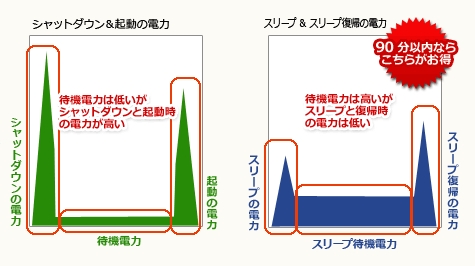
パソコンを長時間使用しない場合、シャットダウンするかスリープモードにするかは、消費電力やハードウェアの寿命に影響します。一般的には、短時間の不在時にはスリープモードが便利ですが、長時間の不在時にはシャットダウンすることが推奨されます。
消費電力の違い
スリープモードでは、パソコンは低消費電力状態になりますが、完全に電源がオフになるわけではありません。そのため、バッテリー消費は続きます。一方、シャットダウンすると消費電力はゼロになります。長時間のパソコン不在時には、シャットダウンすることで消費電力を抑えることができます。
写真をフォルダーに整理!パソコン初心者向け動画ガイド- スリープモードでは、メモリにデータを保持するために電力が必要
- シャットダウンすると、すべての電力消費が停止
- 長時間の不在時にはシャットダウンが消費電力削減に効果的
ハードウェアへの影響
スリープモードとシャットダウンでは、ハードウェアへの影響も異なります。スリープモードでは、ハードディスクやメモリが常に稼働しているわけではありませんが、完全に停止しているわけでもありません。シャットダウンすると、ハードウェアは完全に停止するため、ハードウェアの寿命を延ばすことができます。
- スリープモードでは、一部のハードウェアが低電力状態になる
- シャットダウンすると、すべてのハードウェアが完全に停止
- 定期的なシャットダウンはハードウェアのメンテナンスに効果的
使用状況に応じた選択
パソコンの使用状況に応じて、スリープモードとシャットダウンを使い分けることが重要です。短時間の不在時にはスリープモードが便利ですが、長時間の不在時にはシャットダウンすることが推奨されます。また、システムの更新やメンテナンスが必要な場合には、シャットダウン後に再起動する必要があります。
- 短時間の不在時にはスリープモードが便利
- 長時間の不在時にはシャットダウンが推奨
- システムの更新時にはシャットダウン後に再起動が必要
詳細情報
シャットダウンとスリープの違いは何ですか?
シャットダウンはパソコンの電源を完全にオフにすることを意味し、スリープはパソコンの状態をメモリに保存して低消費電力モードに入ることを意味します。シャットダウンはパソコンのメンテナンスやアップデートに適しています。
いつシャットダウンするべきですか?
パソコンのメンテナンスやアップデートが必要な場合、または長期間使用しない場合はシャットダウンすることをお勧めします。また、パソコンの内部のほこりを掃除する場合もシャットダウンが必要です。
メール画面を表示!パソコン超入門の動画解説スリープモードの利点は何ですか?
スリープモードはパソコンをすばやく再開できるため、短時間のパソコン使用中断に便利です。また、電力消費を抑えることもできます。ただし、バッテリー駆動のパソコンではバッテリー消費を完全に止めることはできません。
スリープから復帰しない場合の対処法は?
スリープから復帰しない場合は、電源ボタンを長押ししてパソコンを再起動する必要があります。再起動後、システムのイベントログを確認して原因を特定することができます。