Adobe ScanでスマホがOCRスキャナーに!AndroidとiPhone対応
スマートフォンのカメラを使い、紙の文書や画像をデジタル化する時代が到来しました。Adobe Scanは、AndroidとiPhoneのどちらでも利用できる強力なOCRスキャナーアプリです。このアプリを使えば、名刺や領収書、メモなどの紙媒体を高精度でスキャンし、テキストデータとして保存できます。さらに、スキャンしたデータを整理・編集することも可能です。本記事では、Adobe Scanの機能や使い方について詳しく紹介します。スマホが手軽なスキャナーに早変わりするその魅力に迫ります。日常業務や学習の効率化に役立つ情報が満載です。
Adobe Scanで実現するスマホのOCRスキャナー化!
スマートフォンをOCRスキャナーとして活用する方法として、Adobe Scanが注目されています。このアプリを使用すると、AndroidとiPhoneの両方で、文書や画像を簡単にスキャンし、テキストデータを抽出することができます。Adobe Scanの特徴や使い方について詳しく見ていきましょう。
Adobe Scanの主な機能
Adobe Scanは、以下のような機能を備えています。
- 高精度なOCR技術を搭載しており、文書や画像からテキストデータを正確に抽出できます。
- 自動的に文書の境界を検出し、トリミングや回転などの編集作業を簡略化します。
- PDFやJPEGなどのさまざまな形式でスキャンしたデータを保存できます。
AndroidとiPhoneの対応状況
Adobe Scanは、AndroidとiPhoneの両方のOSに対応しています。具体的には、Android 5.0以降とiOS 11.0以降のバージョンで動作が確認されています。ユーザーは、Google Play StoreまたはApp Storeからアプリをダウンロードしてインストールできます。
スキャンしたデータの活用方法
Adobe Scanでスキャンしたデータは、さまざまな方法で活用できます。たとえば、PDF形式で保存した文書は、他のデバイスやクラウドストレージサービスと共有できます。また、抽出したテキストデータは、メモやドキュメントとして利用できます。
シャットダウンとスリープの使い分け!パソコン初心者向けガイドAdobe Scanの他の便利な機能
Adobe Scanには、スキャン機能以外にも便利な機能が多数あります。たとえば、スキャンしたデータをクラウドストレージに直接保存できる機能や、他のAdobeアプリと連携してさらに高度な編集や共有が可能な機能などがあります。
Adobe Scanのセキュリティとプライバシー
Adobe Scanは、ユーザーの個人情報やスキャンしたデータを保護するためのさまざまなセキュリティ対策を講じています。具体的には、データの暗号化やアクセス制御などの機能が備わっています。ユーザーは、安心してアプリを利用できます。
AdobeスキャンのOCR機能には制限はありますか?
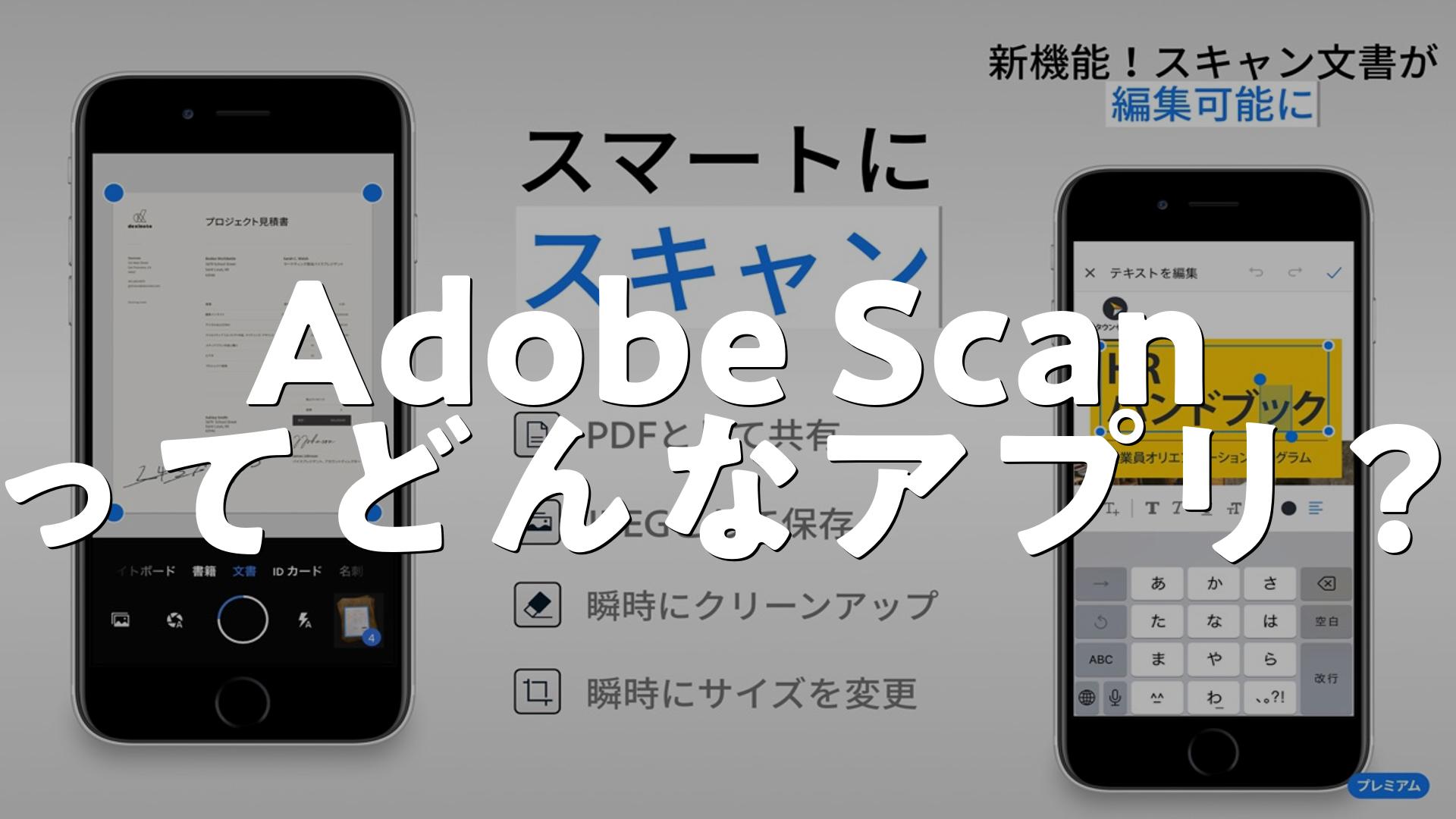
AdobeスキャンのOCR機能には、テキスト認識精度や対応言語などの制限があります。Adobeスキャンは、モバイルデバイスを使用して紙の文書や画像をスキャンし、デジタルテキストに変換する機能を提供します。しかし、スキャンする画像の解像度や画質によっては、テキスト認識精度が低下する可能性があります。
AdobeスキャンのOCR機能の制限
AdobeスキャンのOCR機能には、以下のような制限があります。OCR機能の制限を理解することで、より効果的にドキュメント管理を行うことができます。
- テキストのレイアウトが複雑な場合、テキスト認識精度が低下する可能性があります。
- 画像の解像度が低い場合、テキスト認識精度が低下する可能性があります。
- 対応言語に制限があるため、特定の言語のテキストを認識できない場合があります。
AdobeスキャンのOCR機能の精度を向上させる方法
AdobeスキャンのOCR機能の精度を向上させるためには、以下のような方法があります。スキャン設定を適切に調整することで、テキスト認識精度を向上させることができます。
半角と全角の違いを解説!文字入力の基本をマスター- 解像度を高く設定することで、テキスト認識精度を向上させることができます。
- 画像の画質を向上させることで、テキスト認識精度を向上させることができます。
- テキストのレイアウトをシンプルにすることで、テキスト認識精度を向上させることができます。
AdobeスキャンのOCR機能の対応言語
AdobeスキャンのOCR機能は、複数の言語に対応しています。しかし、対応言語に制限があるため、特定の言語のテキストを認識できない場合があります。
- 日本語や英語などの主要な言語には対応しています。
- 中国語や韓国語などの言語にも対応しています。
- 特定の言語については、別途言語パックのインストールが必要な場合があります。
Androidスマホで書類をスキャンするにはどうすればいいですか?
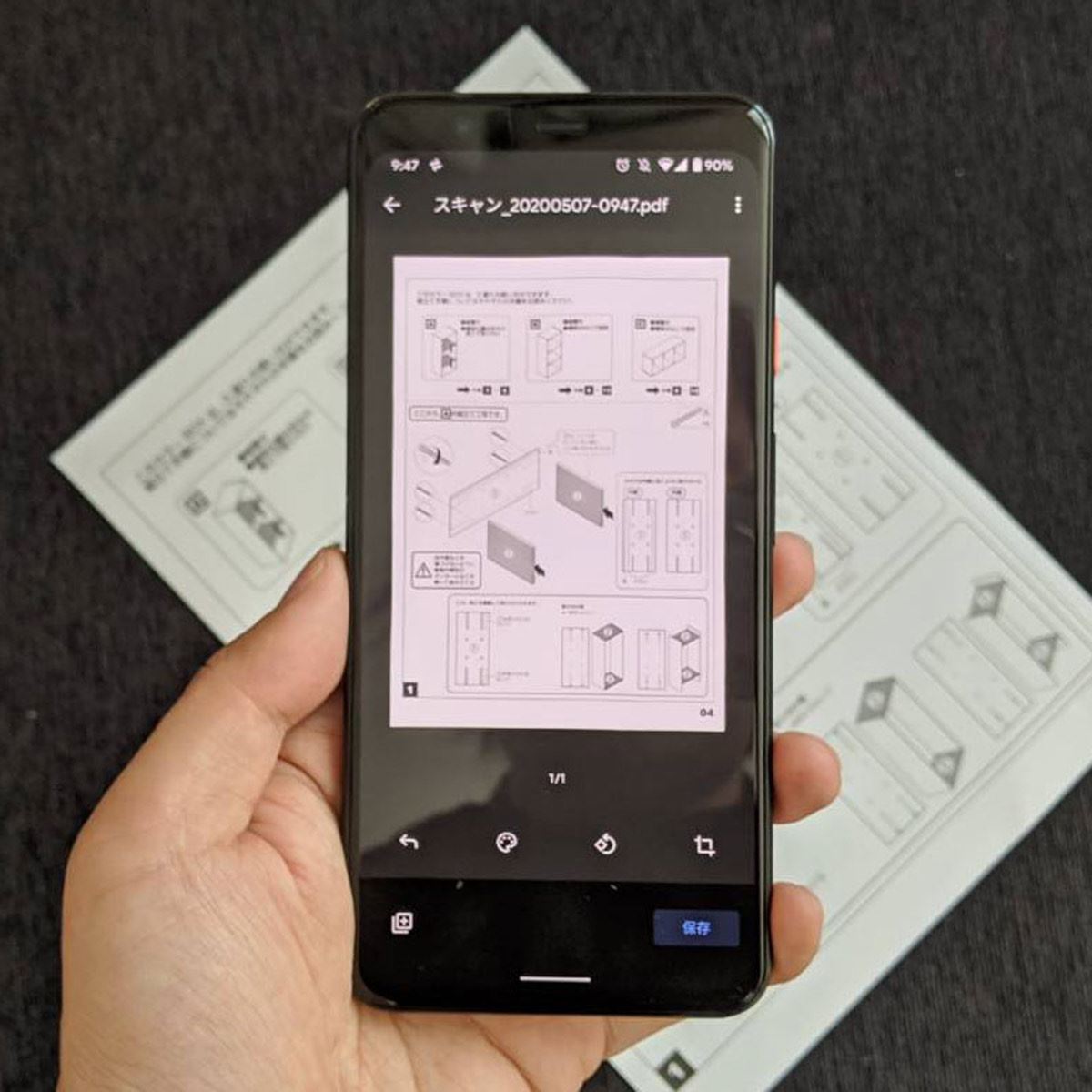
Androidスマホで書類をスキャンするには、専用のアプリを使用することが一般的です。これらのアプリは、カメラを使用して書類をスキャンし、デジタル化されたファイルを生成します。まず、Google Playストアでスキャンアプリを検索し、評価の高いアプリをインストールします。人気のあるアプリには、CamScannerやScanbotなどがあります。
スキャンアプリの主な機能
スキャンアプリの主な機能には、書類のスキャン、画像の自動補正、ファイルの保存と共有などがあります。アプリによっては、OCR(光学式文字認識)機能を使用して、スキャンした画像からテキストを抽出することもできます。
- 高画質スキャン:高解像度で書類をスキャンし、鮮明な画像を生成します。
- 自動エッジ検出:書類のエッジを自動で検出し、正確にスキャンします。
- ファイル形式の選択:スキャンしたファイルをPDFやJPEGなどのさまざまな形式で保存できます。
スキャンの手順
スキャンアプリを使用した書類のスキャンは、比較的簡単です。まず、アプリを起動し、カメラを使用して書類を撮影します。アプリが自動で画像を補正し、ファイルに保存します。その後、ファイルをクラウドストレージにアップロードしたり、メールで共有したりできます。
- アプリを起動し、スキャン機能を選択します。
- 書類をカメラの前に置き、シャッターを押してスキャンします。
- スキャンした画像を確認し、必要に応じて編集を加えます。
スキャン後のファイル管理
スキャン後のファイルは、アプリ内で管理できます。多くのアプリでは、ファイルをフォルダに整理したり、タグ付けして検索性を高めたりできます。また、ファイルをクラウドストレージにアップロードすることで、複数のデバイスからアクセスできるようになります。
Googleアプリで飲み会を効率化!日程とお店選びをスムーズに- ファイルの整理:スキャンしたファイルをフォルダに整理します。
- ファイルの共有:ファイルをメールやメッセージングアプリで共有します。
- クラウドへのアップロード:ファイルをGoogle DriveやDropboxなどのクラウドストレージにアップロードします。
Adobe Scan: OCR付 スキャナーアプリはいくらですか?

Adobe Scan: OCR付 スキャナーアプリの価格は無料です。ただし、アプリ内でのプレミアム機能を利用するにはAdobe Creative Cloudへの加入が必要です。
Adobe Scanの基本機能
Adobe Scanは、高精度のOCR技術を搭載したスキャナーアプリで、紙の文書や画像をスキャンしてテキスト化することができます。このアプリの基本機能は無料で利用でき、スキャンした文書をPDFまたはJPEG形式で保存できます。また、スキャンした文書をクラウドストレージに保存することもできます。
- 高精度のOCR技術により、テキストを正確に認識します
- 複数のファイル形式に対応しており、PDFやJPEG形式で保存できます
- クラウドストレージへの保存が可能で、どこからでもアクセスできます
Adobe Scanのプレミアム機能
Adobe Scanのプレミアム機能を利用するには、Adobe Creative Cloudへの加入が必要です。プレミアム機能には、高度な編集機能や無制限のクラウドストレージなどが含まれます。また、プレミアム機能を利用することで、スキャンした文書をMicrosoft Word形式で保存することもできます。
- 高度な編集機能により、スキャンした文書をさらに編集できます
- 無制限のクラウドストレージにより、大量の文書を保存できます
- Microsoft Word形式での保存が可能で、文書をさらに活用できます
Adobe Scanの利用シーン
Adobe Scanは、ビジネスシーンや学習シーンなどで幅広く利用できます。例えば、会議の議事録や書類のスキャン、本のテキスト化など、様々なシーンで活用できます。また、スマートフォンやタブレットで簡単に利用できるため、外出先でも便利に利用できます。
- ビジネスシーンで、会議の議事録や書類のスキャンに利用できます
- 学習シーンで、本のテキスト化やノートのスキャンに利用できます
- 外出先でも、スマートフォンやタブレットで簡単に利用できます
アドビスキャンのOCRとは何ですか?
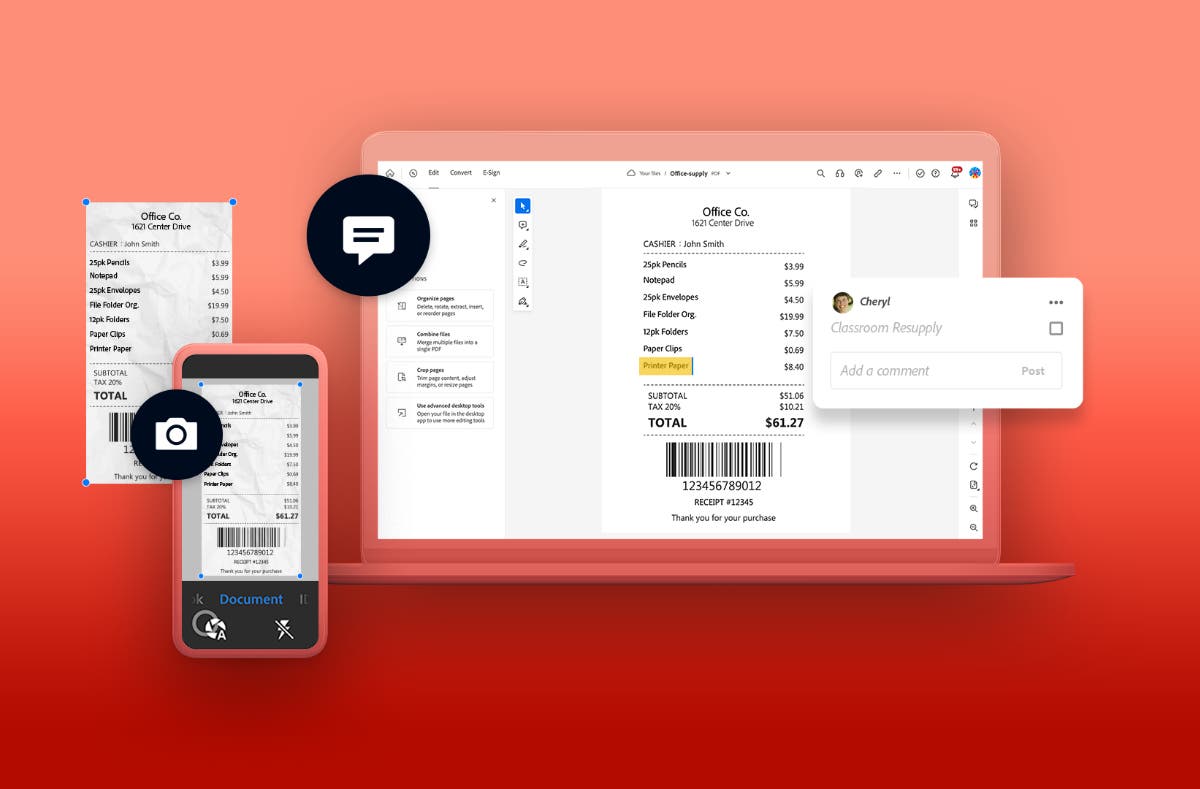
アドビスキャンのOCRとは、光学式文字認識技術を用いて、スキャンした画像やPDFファイル内のテキストを編集可能なテキストデータに変換する機能です。この技術により、紙の文書や画像内のテキストをデジタル化し、再利用可能な形式に変換することができます。
アドビスキャンのOCRの主な機能
アドビスキャンのOCRは、高度な文字認識アルゴリズムを採用しており、さまざまなフォントや言語に対応しています。これにより、ユーザーはスキャンした文書内のテキストを簡単に編集したり、検索したりすることができます。主な機能は以下のとおりです。
- 高精度な文字認識により、テキストの正確性を高めます。
- 多言語対応により、さまざまな言語のテキストを認識できます。
- 編集可能なテキストデータの出力により、再利用が容易になります。
アドビスキャンのOCRの利用シーン
アドビスキャンのOCRは、さまざまなシーンで活用できます。例えば、紙の文書のデジタル化や、画像内のテキストの編集などに利用できます。具体的な利用シーンは以下のとおりです。
- オフィスでの文書管理に役立ちます。
- 研究や教育での資料のデジタル化に利用できます。
- 個人での文書整理にも活用できます。
アドビスキャンのOCRのメリット
アドビスキャンのOCRを利用することで、さまざまなメリットを得ることができます。例えば、作業効率の向上や、データの再利用性の向上などがあります。具体的なメリットは以下のとおりです。
- 時間の節約により、作業効率が向上します。
- データの検索性が向上し、必要な情報を簡単に見つけられます。
- 環境への負荷軽減にもつながります。
詳細情報
Adobe Scanの主な機能とは?
文書スキャンとOCR機能を備えたAdobe Scanは、スマートフォンを強力なスキャナーに変身させます。紙の文書やホワイトボードの内容を高精度でデジタル化し、編集可能なテキストやPDFファイルとして保存できます。
Adobe Scanでスキャンした文書の保存形式は?
Adobe Scanでは、スキャンした文書をPDFまたはJPEG形式で保存できます。また、OCR機能により、画像内のテキストを認識し、編集可能なテキストとしてエクスポートすることも可能です。
写真をフォルダーに整理!パソコン初心者向け動画ガイドAdobe ScanはAndroidとiPhoneのどちらに対応していますか?
Adobe Scanは、AndroidおよびiOSデバイスに対応しており、幅広いスマートフォンユーザーが利用できます。スプラットフォーム対応により、異なるOS間での互換性も確保されています。
Adobe Scanでスキャンした文書の編集は可能ですか?
Adobe Scanでスキャンした文書は、OCR機能によってテキストが認識されているため、テキスト編集が可能です。また、Adobe Acrobatなどの他のAdobeツールと連携して、さらに高度なPDF編集を行うこともできます。