OneNoteのスタイルでメモにメリハリ!視覚的効果の付け方
OneNoteは、メモを取るための優れたツールです。メモを効率的に整理し、重要な情報を簡単に見つけることができます。しかし、ただテキストを入力するだけでは、メモは単調で見にくくなってしまいます。そこで、OneNoteのスタイルを活用して、メモに視覚的なメリハリをつける方法を紹介します。スタイルを適切に使うことで、メモの見栄えが良くなり、重要な情報が一目でわかるようになります。今回は、OneNoteのスタイルの基本的な使い方と、視覚的な効果を高めるためのテクニックについて解説します。
OneNoteのスタイルでメモを見やすく整理する方法
OneNoteのスタイル機能を使用すると、メモに視覚的効果を加えることができます。これにより、メモが見やすくなり、重要な情報が一目でわかるようになります。OneNoteのスタイルを活用することで、メモの整理や検索が容易になります。
スタイルの基本的な使い方
OneNoteのスタイルは、文字のフォントや色、サイズなどを簡単に変更することができます。スタイルを使用することで、メモの見た目を統一し、読みやすくすることができます。スタイルの基本的な使い方は以下の通りです。
- スタイルの選択:OneNoteのスタイル一覧から、適用したいスタイルを選択します。
- スタイルの適用:選択したスタイルを、メモの特定の部分に適用します。
- スタイルのカスタマイズ:必要に応じて、スタイルをカスタマイズして使用することができます。
見出しスタイルでメモを構造化する
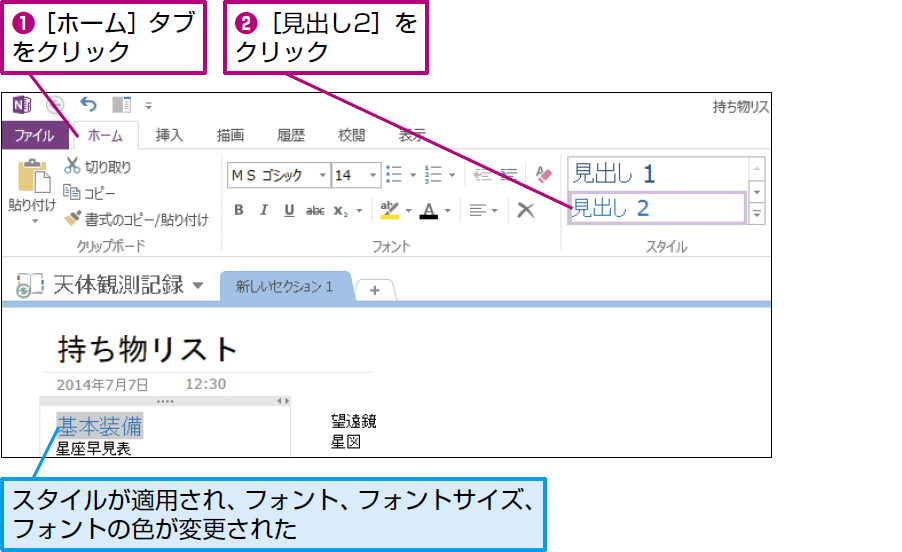
OneNoteの見出しスタイルを使用すると、メモを構造化し、階層化することができます。見出しスタイルを活用することで、メモの構成が明確になり、ナビゲーションが容易になります。見出しスタイルの使い方は以下の通りです。
- 見出し1:最も重要な情報に使用します。
- 見出し2:見出し1の下位項目に使用します。
- 見出し3:見出し2の下位項目に使用します。
色を使ったスタイルでメモを彩る
OneNoteのスタイルでは、色を使用してメモを彩ることができます。色を使ったスタイルを活用することで、メモの視認性が向上し、重要な情報が目立つようになります。色を使ったスタイルの使い方は以下の通りです。
- 色の選択:OneNoteの色一覧から、使用したい色を選択します。
- 色の適用:選択した色を、メモの特定の部分に適用します。
- 色の使い分け:複数の色を使い分けて、メモの情報を区別します。
スタイルを活用したメモの整理
OneNoteのスタイルを活用することで、メモを整理し、検索することができます。スタイルを活用したメモの整理方法は以下の通りです。
- スタイルの統一:メモ全体で、スタイルを統一します。
- スタイルの階層化:見出しスタイルを使用して、メモを階層化します。
- スタイルの検索:OneNoteの検索機能を使用して、特定のスタイルが適用されたメモを検索します。
スタイルをカスタマイズして独自のメモを作成する
OneNoteのスタイルは、カスタマイズして使用することができます。スタイルをカスタマイズすることで、独自のメモを作成することができます。スタイルのカスタマイズ方法は以下の通りです。
- スタイルの新規作成:OneNoteで、新しいスタイルを作成します。
- スタイルの編集:既存のスタイルを編集して、カスタマイズします。
- スタイルの保存:カスタマイズしたスタイルを保存して、再利用します。
詳細情報
OneNoteのスタイルとは何ですか?
OneNoteのスタイルは、メモの見た目を簡単に変更できる機能です。フォントや色、サイズなどを一括で変更でき、メモにメリハリをつけることができます。
視覚的効果を付けるにはどうしたらいいですか?
OneNoteでは、テキストの装飾や画像の挿入、表の作成など、さまざまな方法で視覚的効果を付けることができます。ハイ�ライトや下線、太字などのテキストの装飾を使って、重要なポイントを強調することができます。
スタイルをカスタマイズすることはできますか?
OneNoteでは、スタイルのカスタマイズが可能です。フォントや色、サイズなどを自由に変更して、オリジナルのスタイルを作成することができます。また、スタイルの保存もできるので、次回以降も簡単に同じスタイルを適用できます。
OneNoteのスタイルを使うメリットは何ですか?
OneNoteのスタイルを使うことで、メモの見やすさが向上し、情報の整理がしやすくなります。また、視覚的効果によって、メモがより印象的になり、記憶に残りやすくなるというメリットもあります。