
OneNoteの文字を上付き・下付きに!メモを視覚的に整理
OneNoteは、メモを取るための強力なツールであり、その機能を活用することで、情報をより効果的に整理できます。特に、文字を上付きや下付きにすることで、数式や化学式、注釈などを明確に表現できます。本記事では、OneNoteで文字を上付きや下付きにする方法について詳しく解説します。これらのテクニックをマスターすることで、メモの視覚的な整理が可能になり、情報の理解と参照が容易になります。より高度なメモの取り方を身につけましょう。
OneNoteで文字を上付き・下付きにする方法
OneNoteでは、文字を上付きや下付きにすることで、メモをより視覚的に整理することができます。上付きや下付きの文字を使用することで、数式や化学式、脚注などを明確に表現できます。
OneNoteで蛍光ペンを引いて重要ポイントを強調!簡単操作上付き文字の使い方
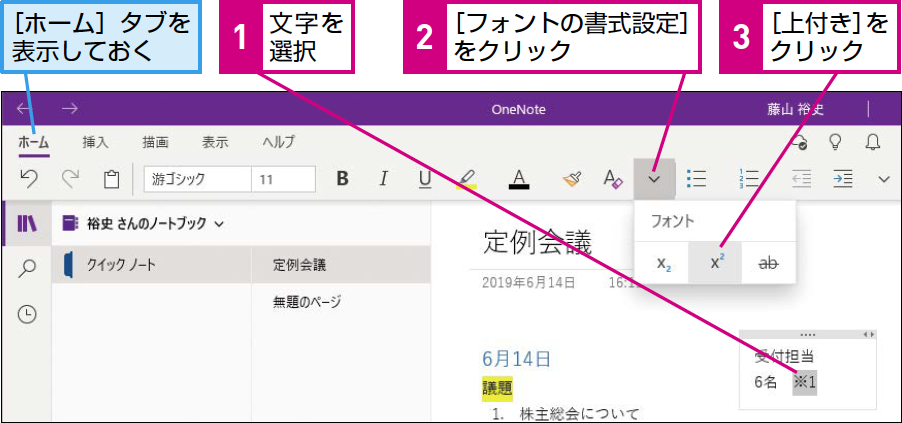
上付き文字は、文字を通常のテキストよりも上に表示するために使用されます。たとえば、指数や脚注番号などを表すときに便利です。上付き文字を使用するには、次の手順に従います。
- 上付き文字にしたいテキストを選択します。
- リボンの「ホーム」タブにある「フォント」グループの「上付き」をクリックします。
- または、ショートカットキー Ctrl + Shift + + を使用することもできます。
下付き文字の使い方
下付き文字は、文字を通常のテキストよりも下に表示するために使用されます。たとえば、化学式や数式などで添え字を表すときに便利です。下付き文字を使用するには、次の手順に従います。
OneNoteのメモに取り消し線!タスク管理を視覚的に- 下付き文字にしたいテキストを選択します。
- リボンの「ホーム」タブにある「フォント」グループの「下付き」をクリックします。
- または、ショートカットキー Ctrl + = を使用することもできます。
上付き・下付き文字の応用例
上付きや下付きの文字は、さまざまな場面で活用できます。たとえば、科学や数学の数式、化学式、歴史的な出来事の日付などを記述する際に役立ちます。これらの文字を適切に使用することで、メモの内容をより正確に伝えることができます。
OneNoteでの文字書式設定の重要性
OneNoteでは、文字の書式設定を適切に行うことで、メモの可読性が向上します。太字や斜体、上付き・下付き文字などを効果的に使用することで、重要な情報を強調し、メモをより整理されたものにできます。
OneNoteにファイルを簡単添付!資料を一元管理ショートカットキーを活用した効率化
OneNoteでは、さまざまなショートカットキーが用意されており、これらを活用することで作業を効率化できます。たとえば、上付き文字や下付き文字にするためのショートカットキーを使用することで、素早く書式を設定できます。主なショートカットキーは以下の通りです。
- Ctrl + Shift + + で上付き文字にします。
- Ctrl + = で下付き文字にします。
- Ctrl + B で太字にします。
詳細情報
OneNoteで文字を上付きや下付きにする方法は?
OneNoteでは、文字の書式設定を変更することで、簡単に上付きや下付きにすることができます。具体的には、文字を選択した後、ホームタブのフォントグループにある上付きまたは下付きのボタンをクリックします。
OneNoteのページを印刷!簡単操作で紙に出力OneNoteの上付き・下付き機能を使うメリットは?
上付きや下付きの機能を使うことで、数式や化学式をわかりやすく表示でき、メモの視覚的な整理に役立ちます。また、脚注や注釈を付ける際にも便利です。
OneNoteで上付き・下付きのショートカットキーは?
OneNoteでは、ショートカットキーを使って上付きや下付きにすることができます。具体的には、Ctrl + Shift + +(上付き)またはCtrl + =(下付き)を押します。
OneNoteのページを並べ替え!ノートを整理整頓OneNoteの上付き・下付き機能はどのバージョンで利用可能?
OneNoteの上付きや下付きの機能は、OneNote 2013以降のバージョンで利用可能です。また、OneNote for Windows 10やOneNote for Macでも利用できます。



