MATCH関数でデータの位置を特定!Excel検索の必須テク
Excelのデータ分析において、特定のデータを迅速に見つけることは非常に重要です。MATCH関数は、指定した値がデータ範囲内で何番目に位置するかを返す関数で、データの位置を特定するのに非常に便利です。この関数をマスターすることで、データ検索の効率が格段に向上します。本記事では、MATCH関数の基本的な使い方から応用テクニックまでを詳しく解説し、Excel検索の必須テクニックとしての活用方法を紹介します。効率的なデータ分析を実現するために、MATCH関数の使い方を学びましょう。
MATCH関数を使ったデータ検索の効率化
Excelでのデータ検索は、膨大なデータを扱うビジネスシーンでは非常に重要な作業です。MATCH関数を活用することで、データの位置を特定し、検索作業を効率化することができます。
MAP関数で配列を自由変換!Excelの新配列作成術MATCH関数の基本的な使い方
MATCH関数は、指定した値がデータ範囲内で何番目に出現するかを返す関数です。検索値と検索範囲を指定することで、データの位置を特定できます。例えば、以下のような式を入力します。 = MATCH(検索値, 検索範囲, [照合の型]) 検索値: 検索する値 検索範囲: 検索する範囲 [照合の型]: 検索方法(0:完全一致、1:以下、-1:以上)
完全一致検索の実践
MATCH関数を使って完全一致検索を行うには、照合の型に0を指定します。例えば、以下のようなデータがあるとします。 | ID | 名前 | | — | — | | 1 | 田中 | | 2 | 佐藤 | | 3 | 伊藤 | 「佐藤」のIDを検索する場合、以下の式を入力します。 = MATCH(佐藤, B:B, 0) この式は、B列内で「佐藤」が何番目に出現するかを返します。
MAKEARRAY関数でカスタム配列を生成!Excel数式の魔法- 検索値「佐藤」を指定
- 検索範囲をB列に指定
- 照合の型を0(完全一致)に指定
近似一致検索の利用
MATCH関数では、照合の型に1または-1を指定することで、近似一致検索を行うことができます。例えば、日付や数値のデータを検索する場合に便利です。 1: 検索値以下の最大値を検索 -1: 検索値以上の最小値を検索
エラー処理の方法
MATCH関数でエラーが発生した場合、IFERROR関数やIFNA関数を使ってエラー処理を行うことができます。例えば、以下のような式を入力します。 = IFERROR(MATCH(佐藤, B:B, 0), データが見つかりません) この式は、MATCH関数でエラーが発生した場合に「データが見つかりません」というメッセージを返します。
MacからWindowsへネットワーク接続!スムーズな共有術- IFERROR関数を使ってエラー処理を行う
- IFNA関数を使ってN/Aエラーを処理する
- カスタムメッセージを表示する
MATCH関数と他の関数の組み合わせ
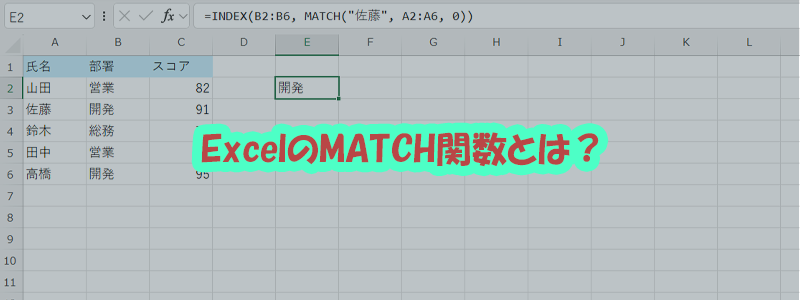
MATCH関数は、INDEX関数やVLOOKUP関数と組み合わせることで、より複雑なデータ検索を行うことができます。例えば、以下のような式を入力します。 = INDEX(C:C, MATCH(佐藤, B:B, 0)) この式は、B列内で「佐藤」が出現する行のC列の値を返します。
- INDEX関数と組み合わせて値を返す
- VLOOKUP関数の代わりに使用する
- 柔軟なデータ検索を実現する
詳細情報
MATCH関数とは何ですか?
MATCH関数は、指定した値 を 検索範囲 内で検索し、その値の 相対位置 を返すExcelの関数です。この関数は、データの位置を特定する際に非常に便利です。
LOOKUP関数で1行1列を高速検索!Excelの基本テクニックMATCH関数の使い方は?
MATCH関数を使用するには、検索値、検索範囲、および 照合の型 の3つの引数を指定する必要があります。検索値 には、検索したい値を入力し、検索範囲 には、検索対象の範囲を指定します。
MATCH関数でできることは?
MATCH関数は、データの位置 を特定するだけでなく、INDEX関数 と組み合わせることで、データの検索 や リストの操作 など、さまざまな処理を行うことができます。
LOG関数で任意の対数を簡単計算!Excel数学のコツMATCH関数のエラー対処法は?
MATCH関数でエラーが発生した場合、検索値 が 検索範囲 内に存在しない、または 照合の型 が正しくない可能性があります。エラーを解消するには、検索値 や 検索範囲 を再確認し、必要に応じて 照合の型 を調整する必要があります。