iPod touchでプレイリスト作成!好きな音楽をカスタマイズ
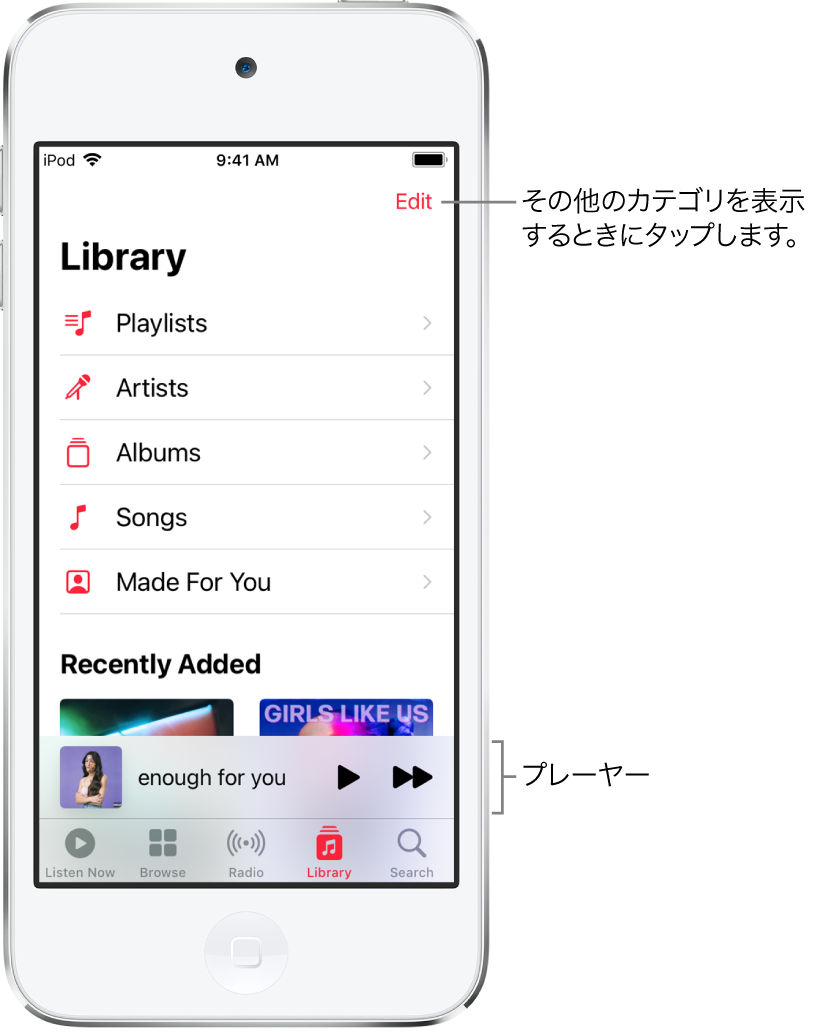
iPod touchは、音楽を楽しむための多くの機能を持っています。その中でも、プレイリスト作成は自分だけの特別な音楽体験を作り出すことができます。好きな曲を集めてプレイリストを作成することで、日々の生活に合った音楽環境をカスタマイズできます。iPod touchでのプレイリスト作成は簡単で、直感的な操作で行うことができます。この記事では、iPod touchでのプレイリスト作成方法と、その楽しみ方について詳しく紹介します。音楽愛好家にとって、iPod touchはより一層楽しいものになるでしょう。自分だけのプレイリストを作ってみましょう。
iPod touchで音楽を楽しむためのプレイリスト作成ガイド
iPod touchは、音楽を楽しむための素晴らしいデバイスです。プレイリスト作成機能を使うことで、自分の好きな音楽をカスタマイズして楽しむことができます。ここでは、iPod touchでプレイリストを作成する方法について詳しく説明します。
iPod touchでできること全解説!可能性を最大限にプレイリスト作成の基本
iPod touchでプレイリストを作成するには、まずミュージックアプリを開きます。ミュージックアプリを開いたら、プレイリストを作成するボタンをタップして、新しいプレイリストを作成します。 プレイリスト作成の手順は以下の通りです。
- プレイリストタブをタップします。
- 新しいプレイリストをタップします。
- プレイリストのタイトルと説明を入力します。
曲の追加方法
プレイリストに曲を追加するには、曲タブを開きます。曲タブでは、アルバム、アーティスト、または曲名で検索することができます。追加したい曲をタップして、プレイリストに追加を選びます。 曲の追加方法は以下の通りです。
iPod touchが動かない時の対処法!簡単復旧ガイド- 曲タブをタップします。
- 追加したい曲を選びます。
- プレイリストに追加をタップします。
プレイリストの編集
作成したプレイリストは、いつでも編集することができます。プレイリストタブを開き、編集したいプレイリストをタップします。すると、プレイリストの編集ボタンが表示されます。 プレイリストの編集方法は以下の通りです。
- プレイリストタブをタップします。
- 編集したいプレイリストを選びます。
- 編集ボタンをタップします。
プレイリストの整理
iPod touchでは、プレイリストをフォルダで整理することができます。プレイリストタブを開き、新しいフォルダをタップして、新しいフォルダを作成します。 プレイリストの整理方法は以下の通りです。
iPhotoの使い方を完全網羅!写真管理の初心者ガイド- プレイリストタブをタップします。
- 新しいフォルダをタップします。
- フォルダのタイトルを入力します。
プレイリストの共有
iPod touchで作成したプレイリストは、AirDropやiCloudを使って他のデバイスと共有することができます。共有ボタンをタップして、共有方法を選びます。 プレイリストの共有方法は以下の通りです。
- プレイリストタブをタップします。
- 共有したいプレイリストを選びます。
- 共有ボタンをタップします。
詳細情報
iPod touchでプレイリストを作成するメリットは何ですか?
iPod touchでプレイリストを作成することで、自分の好きな音楽を簡単に管理し、カスタマイズすることができます。また、連続再生やシャッフル再生など、さまざまな再生方法で音楽を楽しむことができます。
iPhoneのマップで3D航空写真を堪能!立体表示の楽しみ方iPod touchでプレイリストを作成する方法を教えてください。
iPod touchでプレイリストを作成するには、まずミュージックアプリを開きます。次に、ライブラリタブを選択し、プレイリストをタップします。最後に、新規プレイリストをタップして、好きな曲を追加します。
iPod touchのプレイリストに曲を追加する方法は?
iPod touchのプレイリストに曲を追加するには、まずミュージックアプリで曲を検索します。次に、曲の横にある+ボタンをタップし、追加したいプレイリストを選択します。
iPhoneのGmailアプリで新規メールを簡単送信!手順解説iPod touchでプレイリストを編集することはできますか?
iPod touchでプレイリストを編集するには、まずミュージックアプリでプレイリストを選択します。次に、編集ボタンをタップし、曲の順番を変更したり、曲を削除したりすることができます。