iPhoneのFastEverでEvernoteに高速メモ!効率化のコツ
iPhoneユーザーの多くが利用しているメモアプリ、Evernote。その便利さは多くの人に知られていますが、さらに効率的に使うためのコツがあります。特に、iPhoneの「FastEver」アプリを活用することで、Evernoteへのメモの追加がより高速かつ簡単になります。本記事では、FastEverを用いたEvernoteへのメモの追加方法と、その活用による日々の情報管理の効率化について紹介します。Evernoteをもっと便利に使うための方法を一緒に見ていきましょう。日常の様々なシーンで役立つ情報が満載です。
FastEverを使ったEvernoteへの効率的なメモの取り方
FastEverは、iPhoneユーザーにとって非常に便利なアプリであり、Evernoteへのメモの保存を簡単かつ迅速に行うことができます。ここでは、FastEverを使った効率的なメモの取り方について詳しく説明します。
iPhoneのBarometerアプリで気圧や高度を簡単測定!Evernoteアカウントの設定とFastEverのインストール
FastEverを使用するには、まずEvernoteアカウントの設定とFastEverのインストールが必要です。以下の手順に従って設定を行ってください。
- Evernoteアカウントを作成し、ログイン情報を用意します。
- App StoreからFastEverアプリをダウンロードしてインストールします。
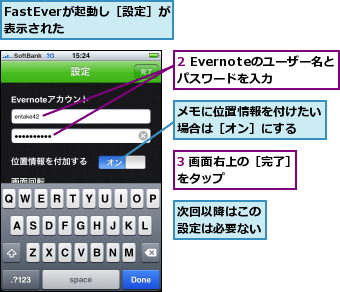
- FastEverアプリを起動し、Evernoteアカウントと連携させます。
FastEverの基本的な使い方
FastEverの基本的な使い方は非常にシンプルです。以下の手順でメモを取ることができます。
iPhoneのアクセスガイドでアプリ制限!貸出時の安心設定- メモの作成ボタンをタップして、新しいメモを作成します。
- メモの内容を入力し、保存ボタンをタップします。
- 保存したメモは、自動的にEvernoteアカウントに同期されます。
メモの整理と管理
FastEverでは、メモの整理と管理を効率的に行うことができます。以下の機能を利用して、メモを整理してみましょう。
- ノートブック機能を使って、メモをカテゴリ別に整理します。
- タグ機能を使って、メモにキーワードを付与し、検索を容易にします。
- 検索機能を使って、必要なメモを素早く見つけ出します。
FastEverのカスタマイズ
FastEverでは、さまざまなカスタマイズが可能です。以下の設定を変更して、自分好みの環境を作りましょう。
iPhoneを水準器に!水平や傾きを簡単に測る方法- テーマを変更して、アプリの外観をカスタマイズします。
- フォントサイズや色を変更して、メモの見やすさを調整します。
- 通知設定を変更して、メモの保存や同期に関する通知を受け取ります。
FastEverを使った効率化のコツ
FastEverを使った効率化のコツをいくつか紹介します。以下のポイントを参考にして、さらに効率的にメモを取ってみましょう。
- ショートカット機能を使って、頻繁に使用する機能に素早くアクセスします。
- 音声入力機能を使って、手入力の手間を省きます。
- 画像や音声の添付機能を使って、メモにマルチメディアコンテンツを追加します。
詳細情報
iPhoneのFastEverとは何ですか?
FastEverは、iPhoneでEvernoteに素早くメモを取ることができるアプリです。このアプリを使用することで、Evernoteへのメモの保存が簡単かつ迅速になります。
iPhoneを家具設置に活用!水準器アプリで正確測定FastEverを使用するメリットは何ですか?
FastEverを使用することで、Evernoteへのメモの保存が高速化され、日々のタスク管理やアイデアの保存が効率的に行えるようになります。また、シンプルな操作で簡単にメモを取ることができます。
FastEverでEvernoteにメモを保存する方法は?
FastEverを開き、メモを入力してEvernoteに保存するだけです。Evernoteアカウントに接続することで、簡単にメモを保存できます。
iPhoneを子どもに安心貸出!アクセスガイドでアプリ制限FastEverの使い方のコツは何ですか?
FastEverの使い方は非常にシンプルです。ショートカットを活用することでさらに効率化できます。また、タグやノートブックを活用して、Evernote内のメモを整理することもできます。