iPhotoの使い方を完全網羅!写真管理の初心者ガイド
デジタルカメラやスマートフォンの普及により、多くの人が日々大量の写真を撮影しています。膨大な数の写真を整理整頓することは容易ではなく、効率的な写真管理が求められています。Appleが提供する「iPhoto」は、初心者でも簡単に利用できる写真管理アプリケーションです。本記事では、iPhotoの基本的な使い方から、写真のインポート、整理、編集、共有方法までを網羅的に解説します。初めてiPhotoを利用する方や、写真管理に悩んでいる方にとって、必読のガイドとなるでしょう。iPhotoを使いこなして、写真管理を効率化しましょう。
iPhotoを使いこなすための基本的な機能と操作
iPhotoは、写真を整理し、管理するための強力なツールです。初心者にとっては、使い方が複雑に感じるかもしれませんが、基本的な機能と操作を理解すれば、簡単に使いこなすことができます。
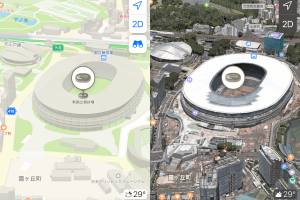
iPhoneのマップで3D航空写真を堪能!立体表示の楽しみ方iPhotoのインターフェースと基本操作
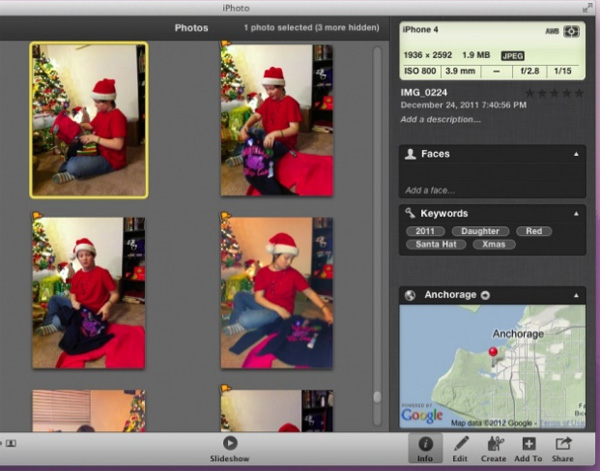
iPhotoのインターフェースは、直感的で使いやすい設計になっています。左側のサイドバーには、アルバムやイベントなどのカテゴリーが表示され、中央の領域には、選択したカテゴリーの写真が表示されます。右側のサイドバーには、写真の情報や編集ツールが表示されます。 基本的な操作としては、以下のようなものがあります。
- 写真のインポート:カメラやSDカードから写真をインポートすることができます。
- 写真の整理:アルバムやイベントを作成して、写真を整理することができます。
- 写真の編集:編集ツールを使って、写真の明るさやコントラストを調整することができます。
iPhotoでの写真のインポートと整理
iPhotoでは、カメラやSDカードから写真をインポートすることができます。インポートした写真は、イベントやアルバムに自動的に整理されます。また、キーワードや顔認識を使って、写真にタグを付けることもできます。 写真を整理する際には、以下のような機能を使うことができます。
iPhoneのGmailアプリで新規メールを簡単送信!手順解説- イベント:日付や場所に基づいて、写真をイベントに整理することができます。
- アルバム:写真をアルバムに整理して、特定のテーマやイベントに関連する写真をまとめることができます。
- スマートアルバム:特定の条件に基づいて、自動的に写真を整理するスマートアルバムを作成することができます。
iPhotoでの写真の編集と加工
iPhotoでは、編集ツールを使って、写真の明るさやコントラストを調整することができます。また、ップや回転などの基本的な編集機能も利用できます。 写真を編集する際には、以下のような機能を使うことができます。
- 自動調整:写真の明るさやコントラストを自動的に調整することができます。
- 手動調整:写真の明るさやコントラストを手動で調整することができます。
- フィルタ:写真にフィルタを適用して、モノやセピアなどの効果を出すことができます。
iPhotoでの写真の共有と出力
iPhotoでは、写真の共有や出力が簡単にできます。FacebookやFlickrなどのソーシャルメディアに写真を共有することができます。また、プリントやPDFなどの形式で写真を出力することもできます。 写真を共有する際には、以下のような機能を使うことができます。
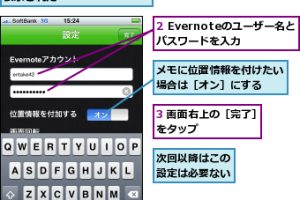
iPhoneのFastEverでEvernoteに高速メモ!効率化のコツ- 共有メニュー:写真をソーシャルメディアやメールで共有することができます。
- プリント:写真をプリントして、物理的なコピーを作成することができます。
- PDF:写真をPDF形式で出力して、デジタルアルバムを作成することができます。
iPhotoでの写真の検索と管理
iPhotoでは、写真の検索や管理が簡単にできます。キーワードや顔認識を使って、写真を検索することができます。また、アルバムやイベントを使って、写真を整理することもできます。 写真を検索する際には、以下のような機能を使うことができます。
- 検索バー:キーワードや日付を使って、写真を検索することができます。
- 顔認識:顔認識を使って、特定の人物の写真を検索することができます。
- 場所:場所に基づいて、写真を検索することができます。
詳細情報
iPhotoとは何ですか?
iPhotoは、写真管理や画像編集を行うためのアプリケーションであり、Macユーザーに広く利用されています。初心者でも簡単に写真の整理や編集を行うことができます。
iPhoneのBarometerアプリで気圧や高度を簡単測定!iPhotoで写真をインポートする方法は?
iPhotoで写真をインポートするには、まずカメラやSDカードをMacに接続する必要があります。その後、iPhotoを起動し、インポートボタンをクリックして、写真を選択してインポートします。
iPhotoで写真を編集する方法は?
iPhotoでは、写真編集ツールを使用して、露出や色調を調整することができます。また、トリミングや回転などの基本的な編集機能も備わっています。
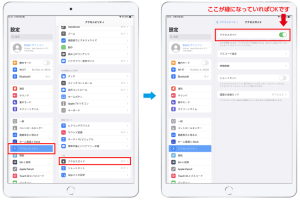
iPhoneのアクセスガイドでアプリ制限!貸出時の安心設定iPhotoで写真を共有する方法は?
iPhotoでは、写真を共有するための様々な方法が用意されています。例えば、FacebookやFlickrなどのソーシャルメディアに写真を投稿したり、プリントやスライドショーを作成することができます。